
 Tomasz Nowicki
26-letni redaktor technologiczny w Echo Biznesu, to energiczny i błyskotliwy dziennikarz…
Tomasz Nowicki
26-letni redaktor technologiczny w Echo Biznesu, to energiczny i błyskotliwy dziennikarz…

Tryb uśpienia utrzymuje aktywne programy i gry, jednocześnie oszczędzając energię baterii. Chociaż jest to przydatne w przypadku komputerów stacjonarnych, ponieważ zmniejsza zużycie energii, czasami nie działa zgodnie z oczekiwaniami.
Wielu użytkowników systemu Windows 11 skarżyło się ostatnio, że tryb uśpienia nie działa na ich urządzeniach. Jeśli podczas włączania trybu uśpienia w systemie Windows 11 występują problemy, oto, co możesz zrobić.
1. Upewnij się, że tryb uśpienia jest włączony
Przed wypróbowaniem innych metod upewnij się, że w systemie Windows 11 jest włączony tryb uśpienia. Aby sprawdzić, czy tryb uśpienia jest włączony, wykonaj następujące kroki.
1. Kliknij przycisk Start systemu Windows 11 i wybierz Ustawienia.
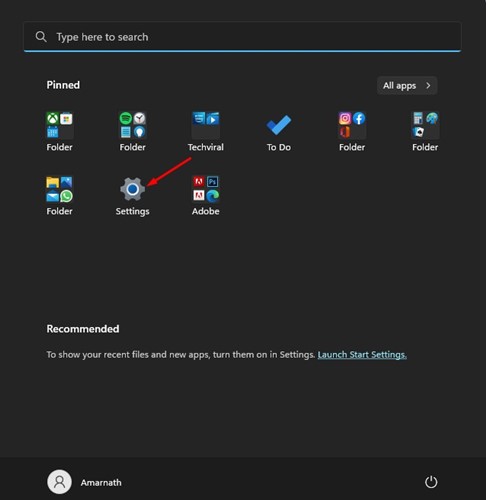
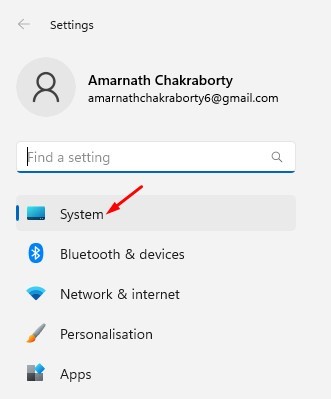
2. Kliknij System zakładka w lewym okienku.
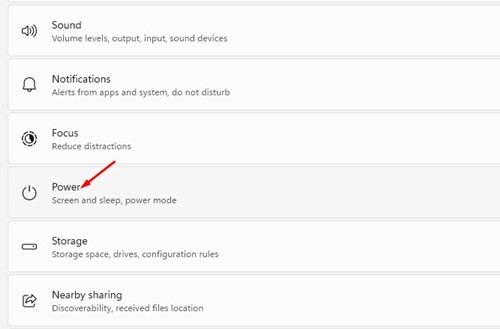
3. Kliknij Moc przycisk.
4. Kliknij Ekran i tryb uśpienia opcja.
5. Jeśli znajdziesz dwie opcje na ekranie i śpij. Aby włączyć tryb uśpienia, określ czas w menu rozwijanym.
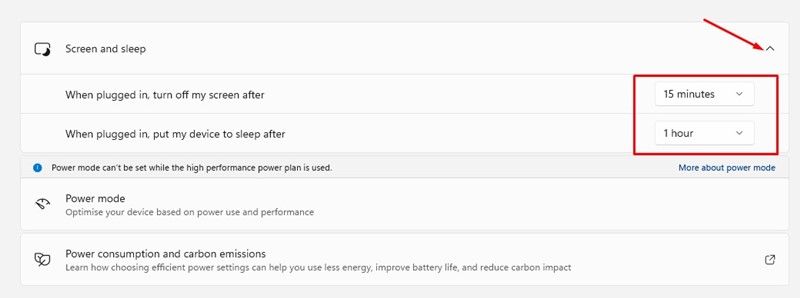
Tryb uśpienia jest prawdopodobnie włączony, jeśli określiłeś już czas ekranu i uśpienia. Jeżeli tak nie jest, określ godzinę i włącz tryb uśpienia.
2. Wyłącz szybkie uruchamianie
Wielu użytkowników systemu Windows 11 twierdziło, że naprawiło tryb uśpienia, który nie działa w systemie Windows 11, wyłączając szybkie uruchamianie. Możesz więc spróbować wyłączenie szybkiego uruchamiania opcja.
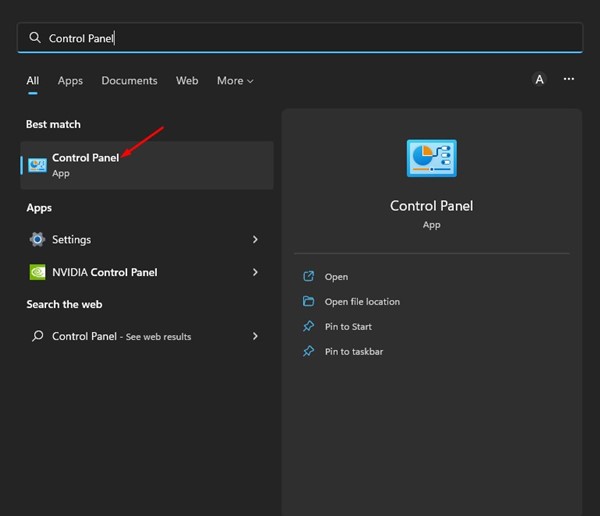
1. Otwórz Panel sterowania aplikację z wyszukiwarki systemu Windows.
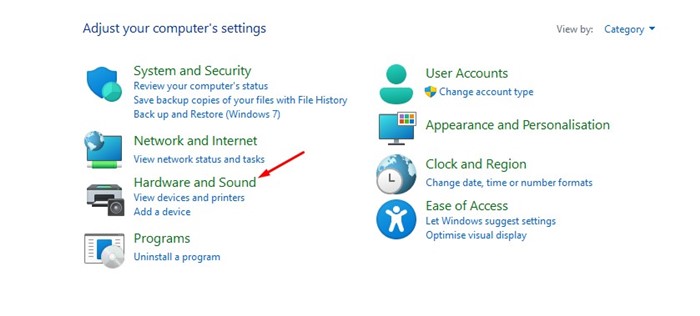
2. Kliknij Sprzęt i dźwięk opcja na lewym pasku bocznym.
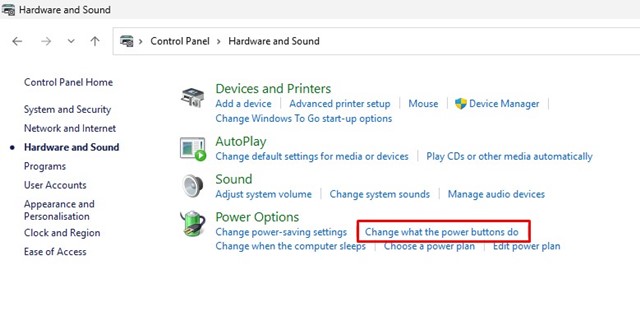
3. Kliknij Opcje zasilania Lub Zmień działanie przycisków zasilania połączyć.
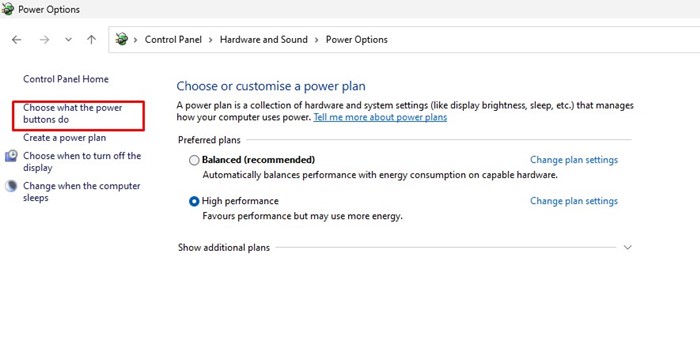
4. Kliknij Wybierz działanie przycisków zasilania połączyć.
5. Kliknij Zmień ustawienia, które są obecnie niedostępne.
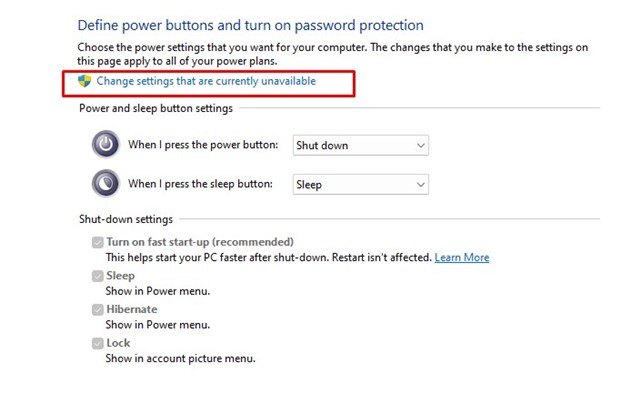
6. Następnie zdefiniuj przyciski zasilania i włącz ekran ochrony hasłem, odznacz the Włącz szybkie uruchamianie (zalecane) opcja.
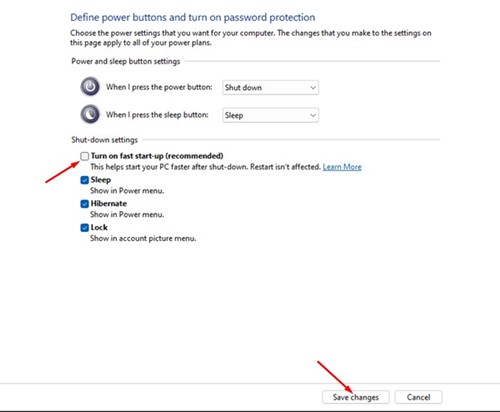
7. Po dokonaniu zmian kliknij przycisk Zapisz zmiany przycisk.
Po wprowadzeniu zmian uruchom ponownie komputer z systemem Windows 11. To prawdopodobnie rozwiąże problem niedziałającego trybu uśpienia na Twoim urządzeniu.
3. Wyłącz urządzenia budzące w systemie Windows 11
Nawet lekki ruch myszy i naciśnięcie klawisza może wybudzić komputer z trybu uśpienia. Jeśli masz problematyczną mysz, urządzenie wymienne prawdopodobnie uniemożliwia przejście systemu Windows 11 w tryb uśpienia. Dlatego należy wyłączyć funkcję Wake Up Devices w Menedżerze urządzeń.
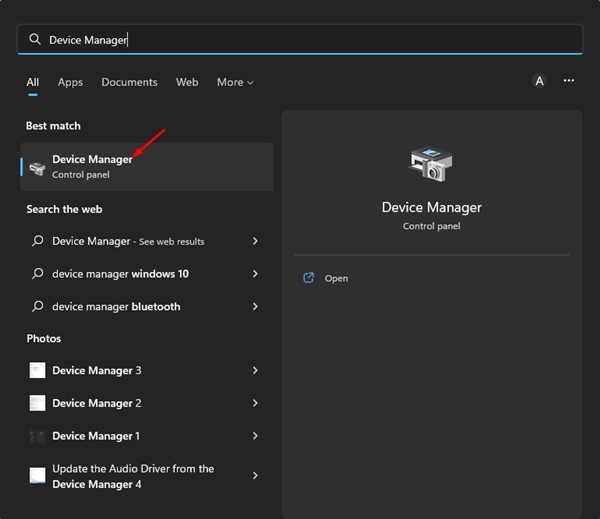
1. Otwórz Menedżer urządzeń aplikację z wyszukiwarki systemu Windows.
2. Rozwiń Myszy i inne urządzenia wskazujące w Menedżerze urządzeń.
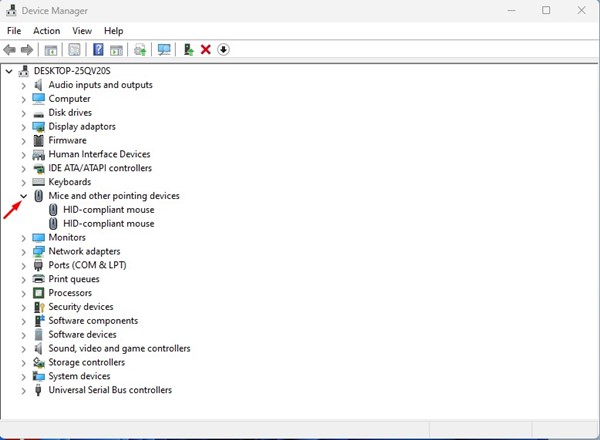
3. Kliknij prawym przyciskiem myszy Mysz zgodna z HID i wybierz Właściwości.

4. We właściwościach myszy zgodnej z HID odznacz the „Pozwól temu urządzeniu na wybudzenie komputera” opcję i kliknij OK przycisk.
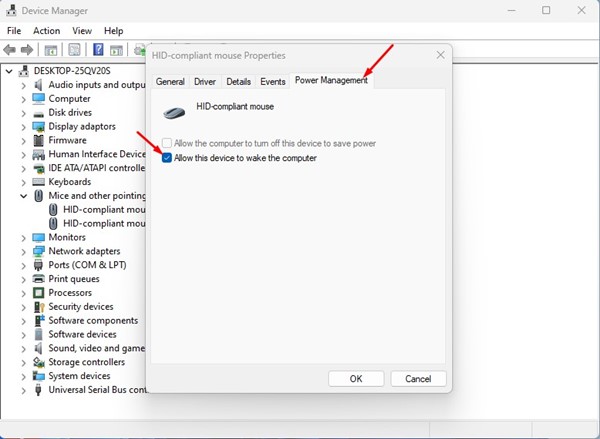
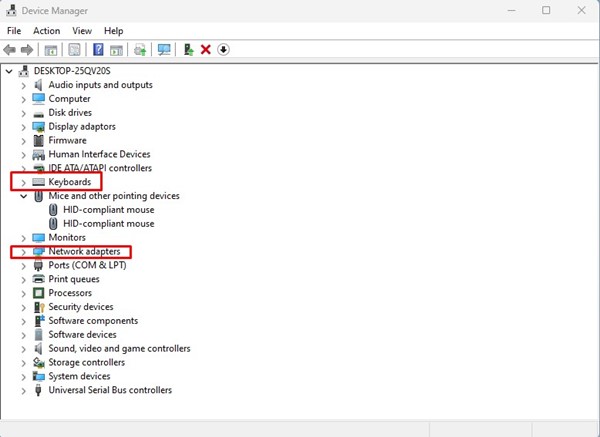
5. Musisz powtórzyć te same kroki dla Adapter sieciowy I klawiatury.
4. Znajdź i usuń procesy i aplikacje w tle
Jeśli Twój komputer z systemem Windows 11 nadal nie przechodzi w tryb uśpienia, musisz znaleźć i usunąć programy uniemożliwiające mu uśpienie. Aby to zrobić, musisz użyć aplikacji Windows Terminal.
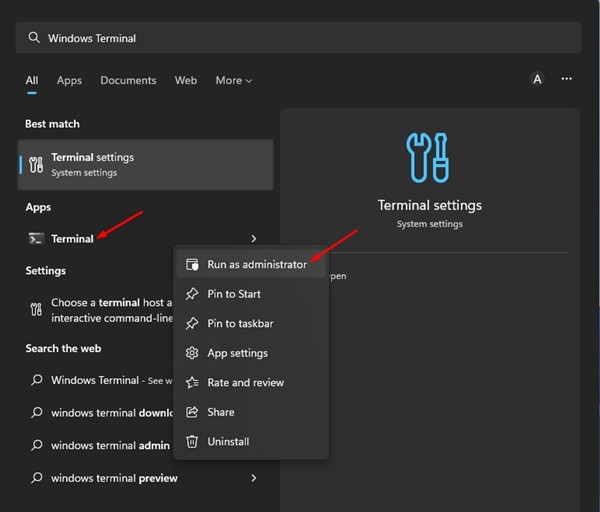
1. Kliknij wyszukiwanie Windows 11 i wpisz Terminal Windowsowy. Następnie kliknij prawym przyciskiem myszy Terminal Windows i wybierz Uruchom jako administrator.
2. Wpisz następujące polecenie i zatwierdź.
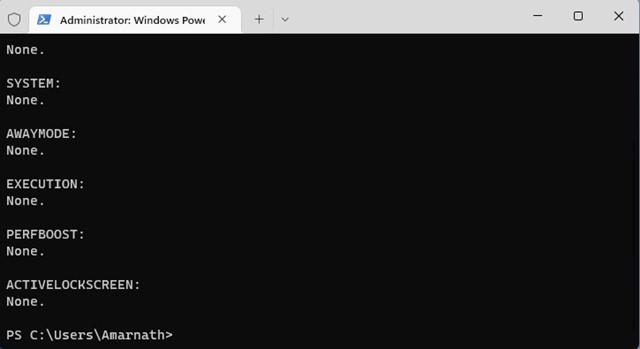
Powercfg /Requests
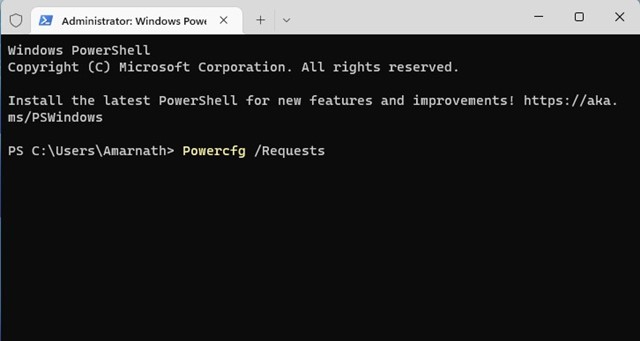
3. Terminal Windows powróci ze wszystkimi programami, uniemożliwiając przejście komputera w tryb uśpienia. Znajdź problematyczny program i zamknij go.
5. Zmodyfikuj ustawienia planu zasilania
W tej metodzie wprowadzimy kilka zmian w ustawieniach planu zasilania, aby rozwiązać problem z niedziałającym trybem uśpienia.
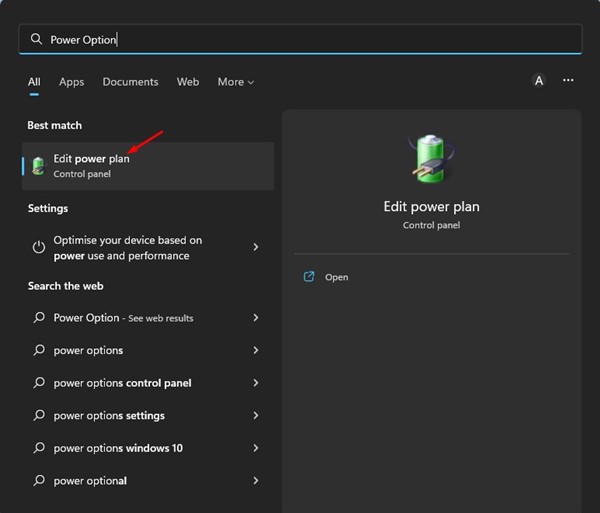
1. Kliknij opcję Wyszukaj w systemie Windows 11 i wpisz Opcje zasilania. Następnie otwórz Edytuj plan zasilania opcję z listy.
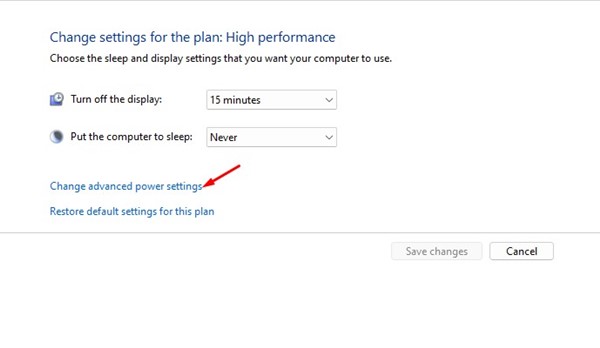
2. Kliknij Zmień zaawansowane ustawienia zasilania opcja.
3. W wyskakującym oknie Opcje zasilania rozwiń opcję spać opcja.
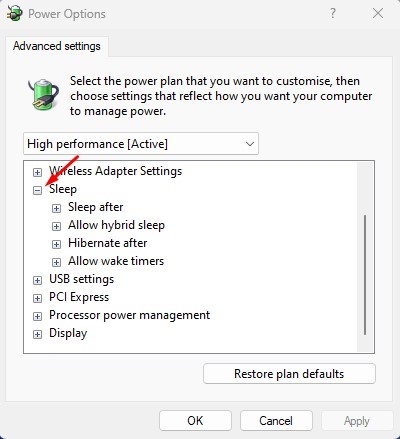
4. Rozwiń sekcję Zezwalaj na liczniki czasu budzenia i wybierz Wyłączyć Do Na baterii I Podłączony.
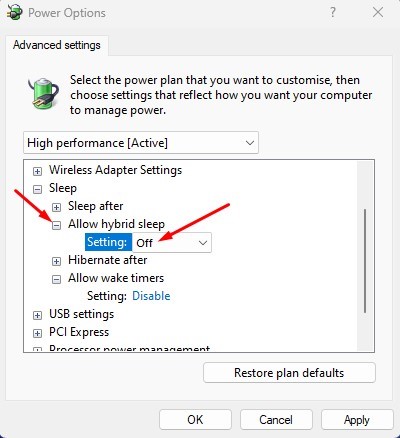
5. Rozwiń sekcję Zezwalaj na tryb uśpienia hybrydowego i wybierz ‘Wyłączony’ Do Na baterii I Podłączony.
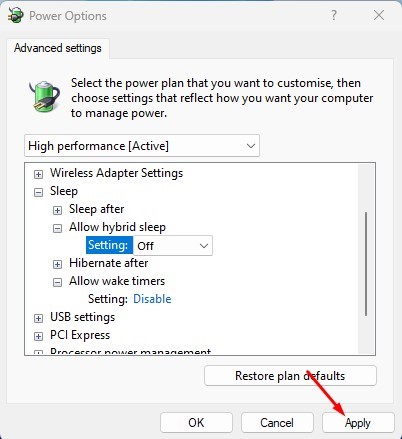
6. Po dokonaniu zmian kliknij Stosować.
6. Wyłącz wygaszacz ekranu
Wyłączenie wygaszacza ekranu to jedna z najlepszych rzeczy, jaką możesz zrobić, aby rozwiązać problem z trybem uśpienia, który nie działa w systemie Windows. Funkcja wygaszacza ekranu może zapobiec uśpieniu komputera. Dlatego najlepiej sprawdzić i wyłączyć wygaszacz ekranu systemu Windows, aby wyeliminować problem z niedziałającym trybem uśpienia.
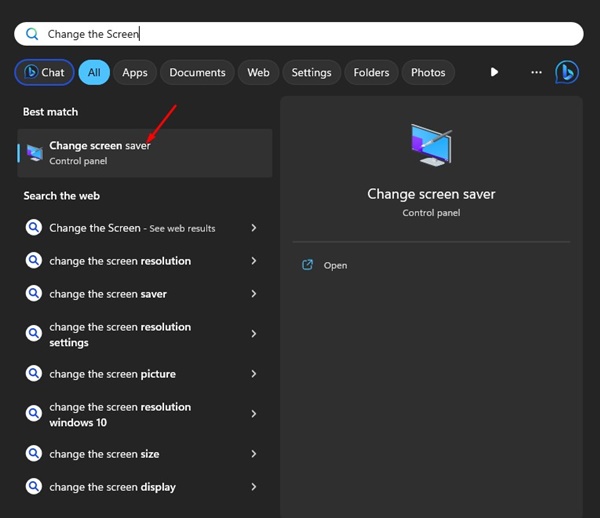
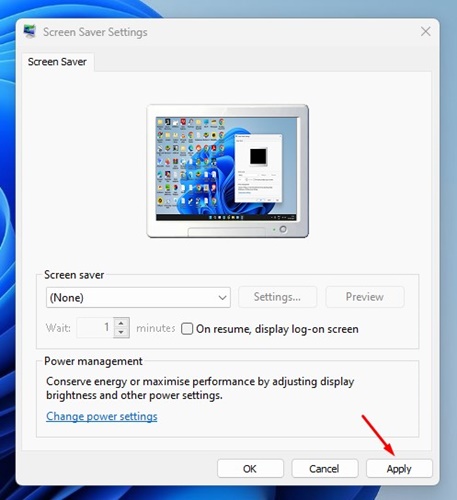
1. Kliknij opcję Wyszukiwanie systemu Windows i wpisz Zmień wygaszacz ekranu. Teraz otwórz Zmień wygaszacz ekranu aplikację z listy.
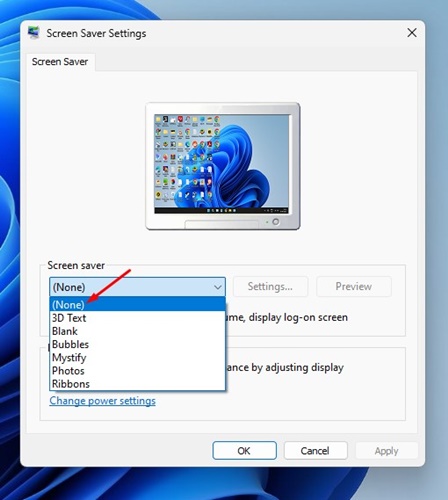
2. Spowoduje to otwarcie Ustawienia wygaszacza ekranu podpowiedź.
3. Kliknij listę rozwijaną Wygaszacz ekranu i wybierz Nic.
4. Kliknij Stosować przycisk i wtedy OK.
7. Wyłącz liczniki budzenia
Zegary wybudzania to procesy, które wybudzają komputer z trybu uśpienia. Czasami wyłączniki czasowe mogą nawet uniemożliwić komputerowi przejście w tryb uśpienia. Dlatego najlepiej wyłączyć wyłączniki czasowe, aby rozwiązać problem niedziałającego trybu uśpienia.
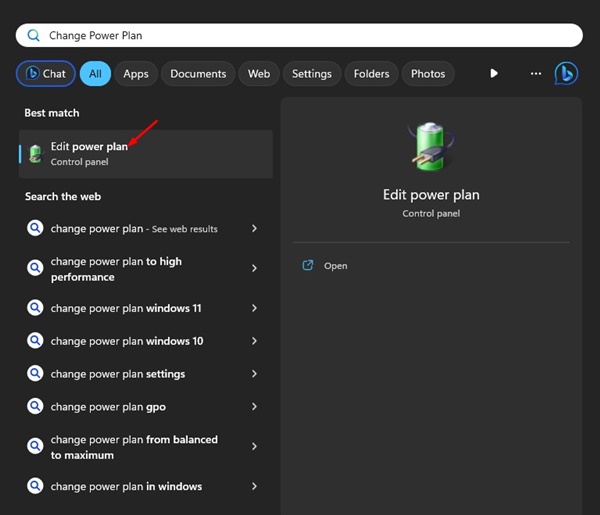
1. Kliknij opcję wyszukiwania systemu Windows i wpisz Opcje zasilania. Otwórz Edytuj plan zasilania aplikację z listy.
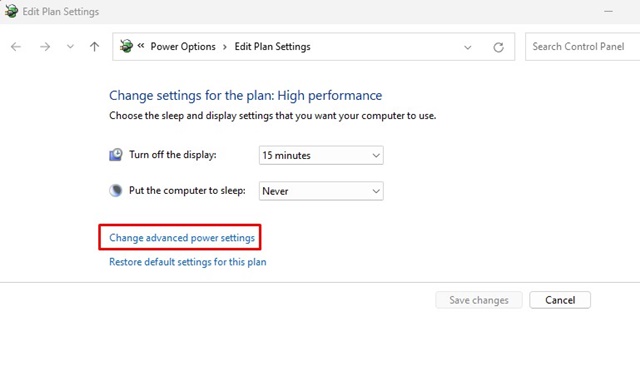
2. Kliknij Zmień zaawansowane ustawienia zasilania połączyć.
3. Przejdź do Uśpienie > Zezwól na włączniki czasowe.
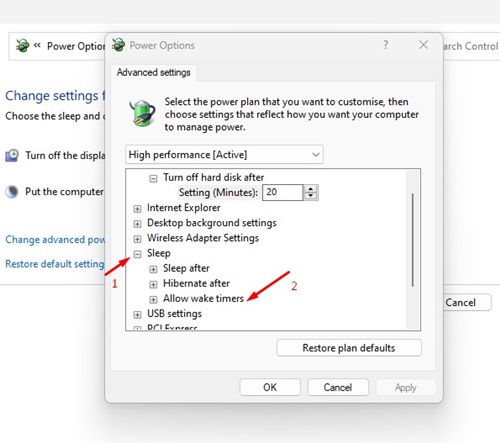
5. Po dokonaniu zmian kliknij przycisk Stosować przycisk.
8. Przywróć domyślne ustawienia planu zasilania
Jeśli tryb uśpienia nie działa, następną najlepszą opcją jest przywrócenie domyślnych ustawień planu zasilania. Spowoduje to skorygowanie wszelkich nieprawidłowych ustawień.
1. Kliknij opcję Wyszukiwanie systemu Windows i wpisz Edytuj plan zasilania. Następnie otwórz odpowiednią opcję w wynikach wyszukiwania.
2. Kliknij Zmień zaawansowane ustawienia zasilania. Możesz też wybrać aktywny plan zasilania.
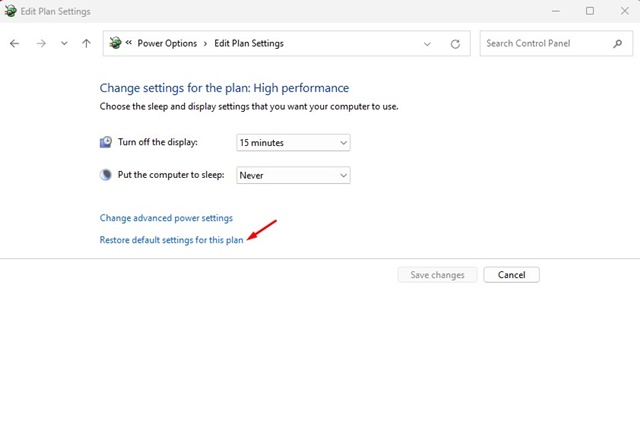
3. Kliknij Przywróć ustawienia domyślne dla tego planu opcja.
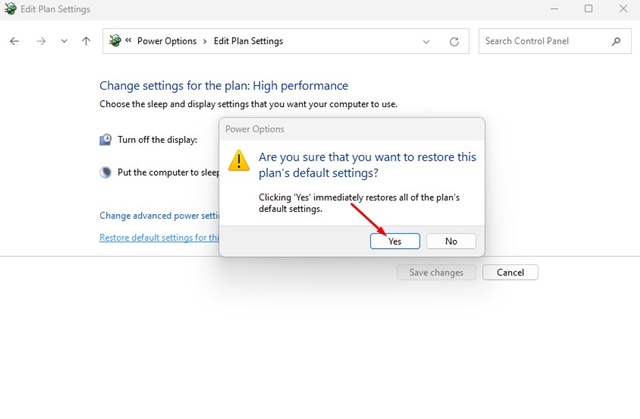
4. Kliknij Tak przycisk.
9. Uruchom narzędzie do rozwiązywania problemów z zasilaniem
Jeśli wszystko nie rozwiąże problemu z trybem uśpienia urządzenia, musisz uruchomić narzędzie do rozwiązywania problemów z zasilaniem i wykonać proste kroki, które udostępniliśmy poniżej.
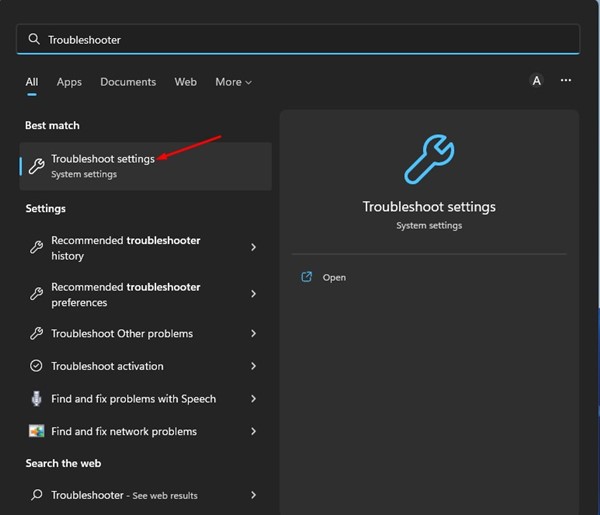
1. Kliknij opcję Wyszukaj w systemie Windows 11 i wpisz Narzędzie do rozwiązywania problemów. Następnie otwórz Rozwiązywanie problemów z ustawieniami z listy wyników.
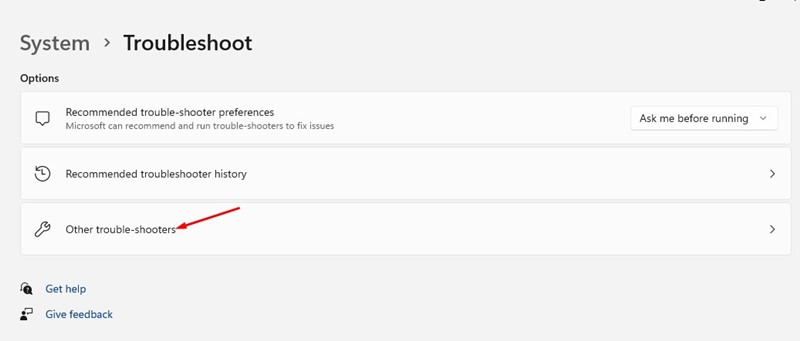
2. Wybierz Inne narzędzia do rozwiązywania problemów opcja.
3. Przewiń w dół i kliknij Uruchomić przycisk obok Moc.
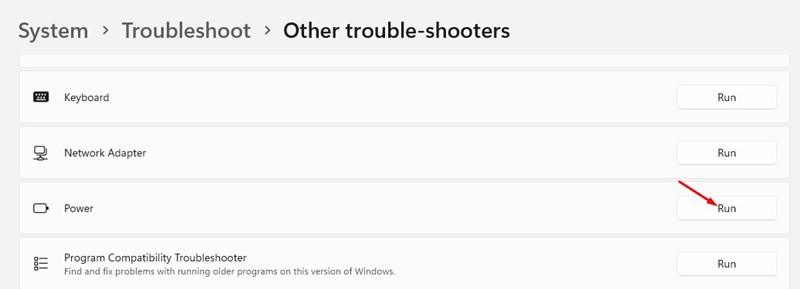
4. Spowoduje to uruchomienie narzędzia do rozwiązywania problemów z zasilaniem na komputerze z systemem Windows 11.
10. Przeskanuj system Windows 11 w poszukiwaniu wirusów i złośliwego oprogramowania
Wirusy i złośliwe oprogramowanie mogą uniemożliwić przejście komputera z systemem Windows 11 w stan uśpienia. Dzieje się tak, gdy złośliwe programy działają cicho w tle i uniemożliwiają uśpienie komputera.
Jeśli żadna z metod nie zadziałała, aby naprawić niedziałający tryb uśpienia, czas przeskanować komputer w poszukiwaniu potencjalnego złośliwego oprogramowania. Oto jak skanować w poszukiwaniu złośliwego oprogramowania w systemie Windows 11.
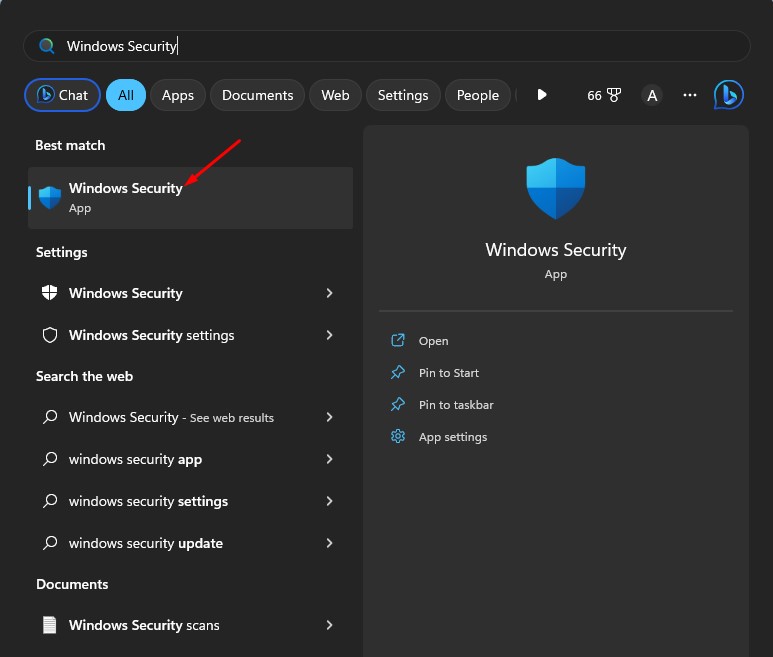
1. Otwórz Bezpieczeństwo systemu Windows aplikację z wyszukiwarki systemu Windows.
2. Przejdź do Ochrona przed wirusami i zagrożeniami.
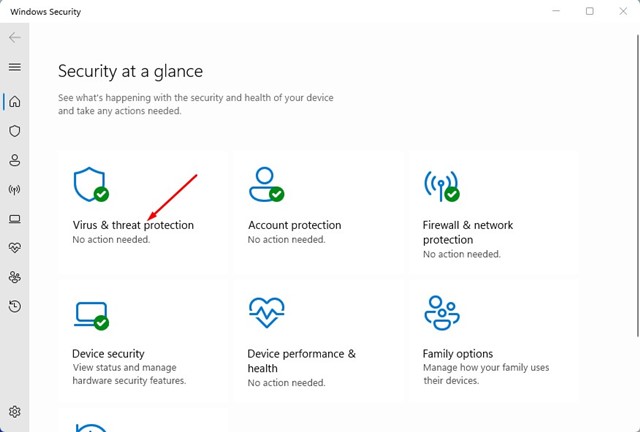
3. Kliknij Opcje skanowania w obszarze Aktualne zagrożenia.

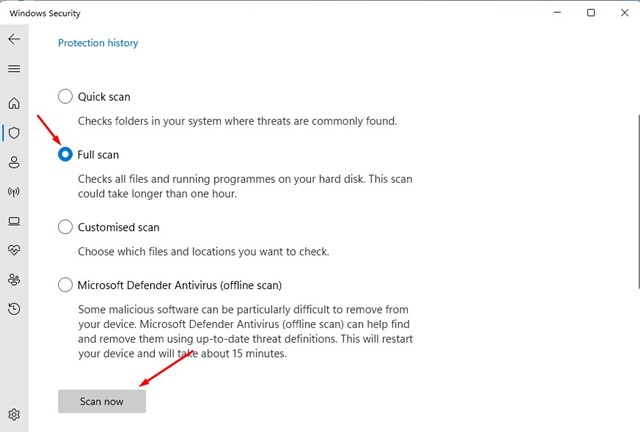
4. Wybierz Pełne skanowanie w opcjach skanowania i kliknij Zeskanuj teraz.
Przeczytaj także: Jak utworzyć rozruchowy dysk USB, aby ominąć ograniczenia 22H2 systemu Windows 11
Oto jedne z najlepszych sposobów naprawienia trybu uśpienia, który nie działa w systemie Windows 11. Jeśli masz jakiekolwiek wątpliwości dotyczące tych metod, daj nam znać w komentarzach poniżej.


