
 Tomasz Nowicki
26-letni redaktor technologiczny w Echo Biznesu, to energiczny i błyskotliwy dziennikarz…
Tomasz Nowicki
26-letni redaktor technologiczny w Echo Biznesu, to energiczny i błyskotliwy dziennikarz…

Czasami możesz napotkać problemy podczas pobierania określonych plików w przeglądarce Chrome, np. pobieranie nie działa lub blokuje się na poziomie 50% itp. Wielu użytkowników Androida wysłało nam ostatnio wiadomości w sprawie wstrzymania pobierania w przeglądarce Chrome. Jeśli ostatnio napotkałeś ten sam problem, oto, co powinieneś zrobić.
1. Sprawdź swój Internet

Przed wypróbowaniem jakiejkolwiek innej metody najpierw upewnij się, że połączenie internetowe działa. Jeśli tak nie jest, nie ma sensu narzekać na problemy z pobieraniem na Androida.
Jeśli pobieranie jest przerywane, uruchom ponownie urządzenie Wi-Fi. Zanim spróbujesz czegokolwiek innego, upewnij się, że połączenie internetowe działa.
2. Uruchom ponownie urządzenie
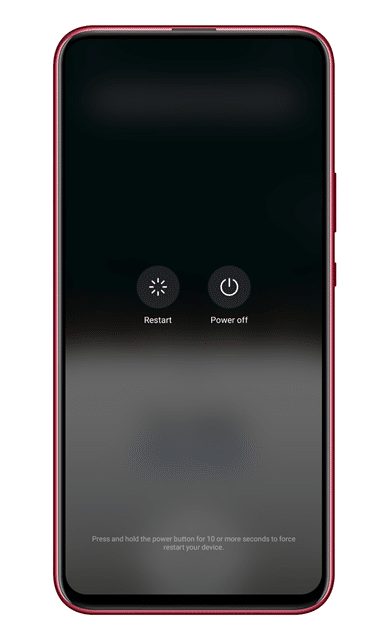
Czasami błędy na poziomie systemu mogą uniemożliwiać Chrome pobieranie plików. Możesz wyeliminować takie błędy, uruchamiając ponownie urządzenie.
Ponowne uruchomienie urządzenia może rozwiązać większość problemów, w tym komunikaty o błędach pobierania. Dlatego pamiętaj o ponownym uruchomieniu urządzenia z Androidem. Po zakończeniu sprawdź, czy problem nadal występuje.
3. Sprawdź miejsce do przechowywania
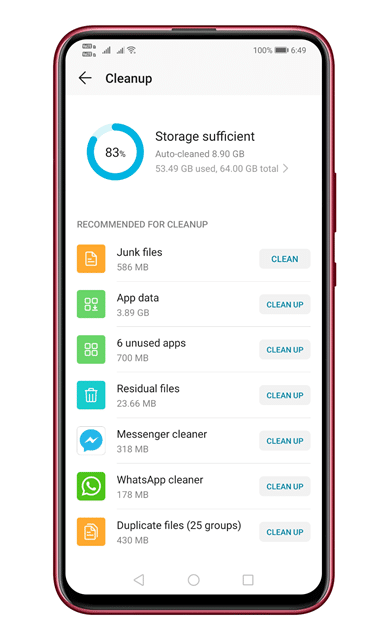
Jeśli Twój telefon nie ma wystarczającej ilości pamięci, pobieranie zostanie automatycznie wstrzymane. Nie tylko w przeglądarce Chrome, ale jeśli w Twoim telefonie brakuje miejsca, wystąpią problemy z pobieraniem innych aplikacji, takich jak Sklep Google Play. Udaj się do Ustawienia > Pamięć i sprawdź, czy Twój telefon ma wystarczającą ilość pamięci.
Jeśli w telefonie brakuje miejsca, odinstaluj nieużywaną aplikację lub usuń z urządzenia zduplikowane pliki.
4. Zezwól Chrome na zapisywanie plików na Twoim telefonie
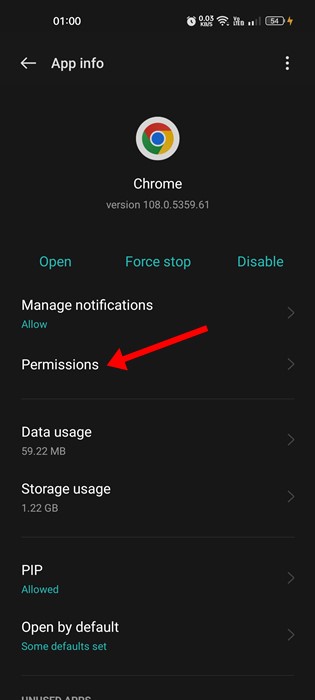
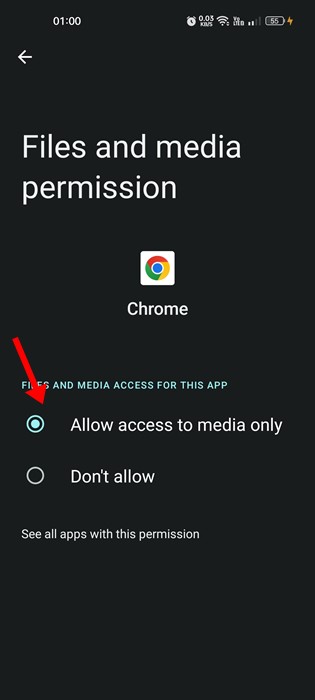
Podczas instalacji przeglądarka Chrome poprosi Cię o przyznanie kilku uprawnień, w tym pozwolenia na przechowywanie. Jeśli odmówisz Chrome dostępu do pamięci, przeglądarka nie będzie mogła zapisać żadnych plików na Twoim telefonie. Oto jak przyznać przeglądarce Chrome pozwolenie na przechowywanie. Naciśnij długo ikonę aplikacji Google Chrome i wybierz Informacje o aplikacji.
2. Stuknij w Uprawnienia.
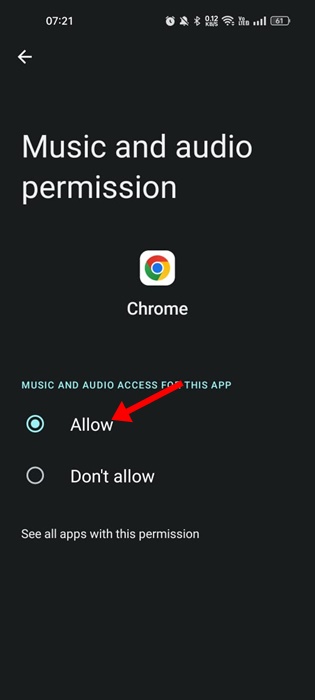
3. Wybierz opcję Pliki i multimedia. W uprawnieniach Pliki i multimedia dla tej aplikacji wybierz Zezwalaj na dostęp tylko do multimediów.
5. Wyłącz Oszczędzanie danych
Wygaszacz danych dla Androida jest w pełni kompatybilny z przeglądarką Chrome. Jeśli jednak przypadkowo umieściłeś przeglądarkę Chrome na czarnej liście w ustawieniach Oszczędzania danych, pojawią się błędy pobierania. Oto jak wyłączyć tę funkcję.
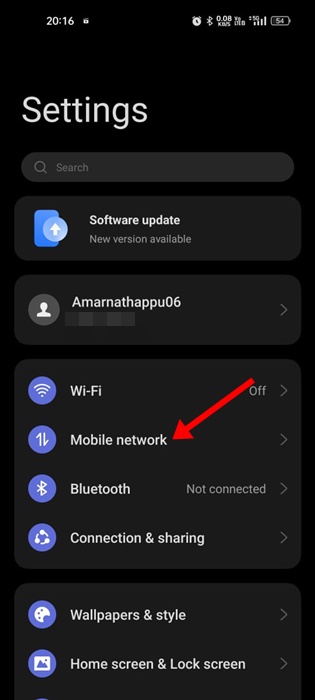
1. Otwórz Ustawienia i dotknij Sieć komórkowa.
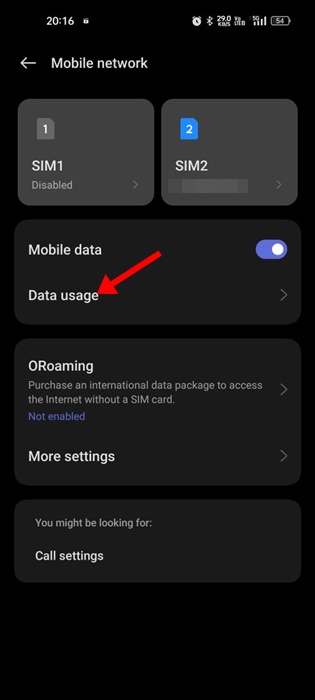
2. Stuknij w Wykorzystanie danych.
3. Wybierz Zapisywanie danych.
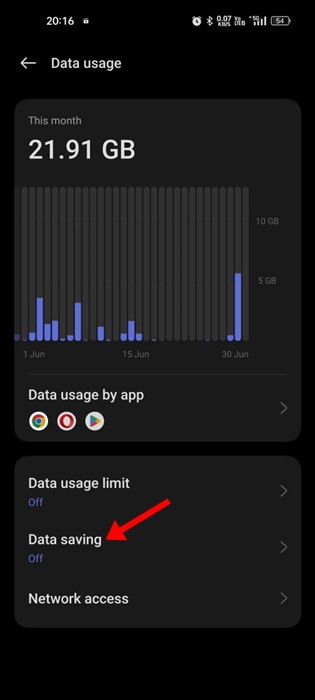
4. Wyłączyć coś the Zapisywanie danych tryb.
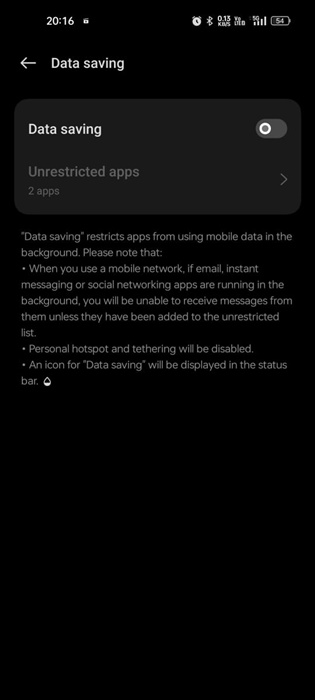
Spowoduje to wyłączenie trybu oszczędzania danych w smartfonie z Androidem.
6. Pozwól Chrome używać danych w tle
Jeśli Chrome nie może używać danych w tle, pobieranie zostanie zatrzymane lub wstrzymane po zminimalizowaniu przeglądarki.
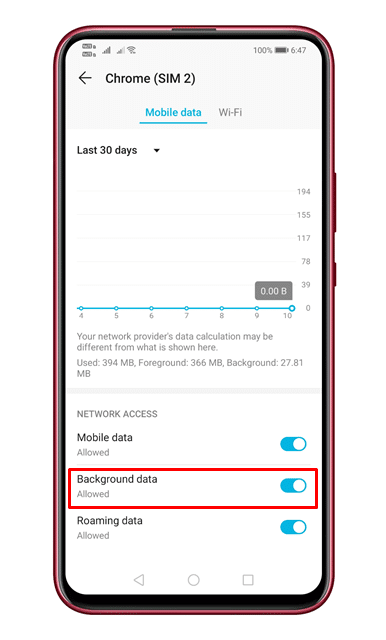 Aby zezwolić na korzystanie z danych w tle w przeglądarce Chrome, otwórz Ustawienia > Aplikacje > Przeglądarka Chrome i włączyć Zezwalaj na wykorzystanie danych w tle opcja.
7. Wyłącz VPN
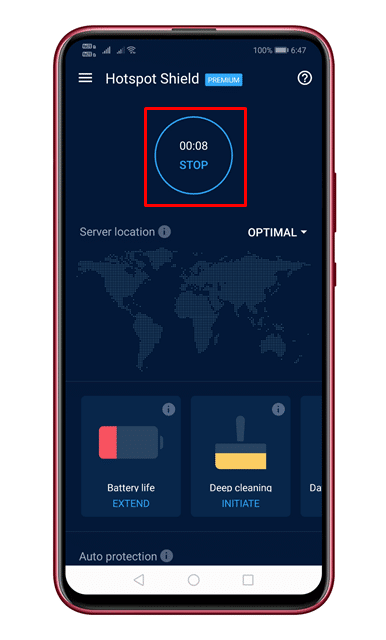
Wielu użytkowników zgłosiło, że naprawili problemy z wstrzymaniem pobierania Chrome, wyłączając VPN. Jeśli więc go używasz, powinieneś go wyłączyć.
8. Zmień serwery DNS
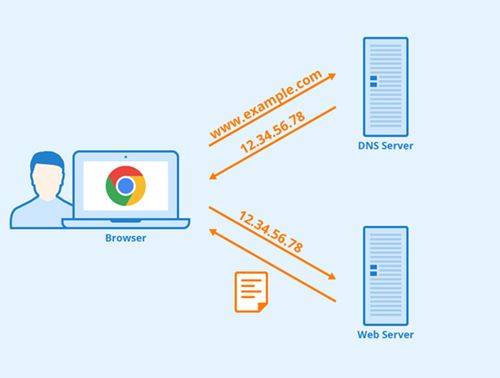
Niestabilne serwery DNS często powodują również błędy związane z DNS, a także przerywają trwające pobieranie.
Najlepiej użyć tzw Niestandardowy serwer DNS na Androidzie dla lepszej prędkości pobierania. W Internecie dostępnych jest wiele publicznych serwerów DNS, z których można korzystać bezpłatnie.
9. Wyczyść pamięć podręczną przeglądarki Chrome
Uszkodzenie danych w pamięci podręcznej przeglądarki może zakłócić niektóre procesy przeglądarki i spowodować, że Chrome nie pobierze plików. Dlatego możesz spróbować wyczyścić pamięć podręczną przeglądarki Chrome i sprawdzić, czy to pomoże.
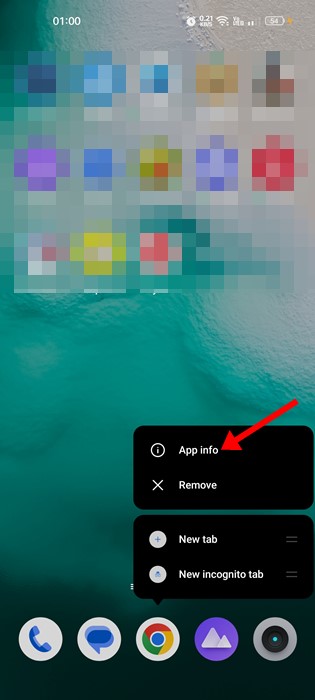
1. Naciśnij długo ikonę aplikacji Google Chrome i wybierz Informacje o aplikacji.
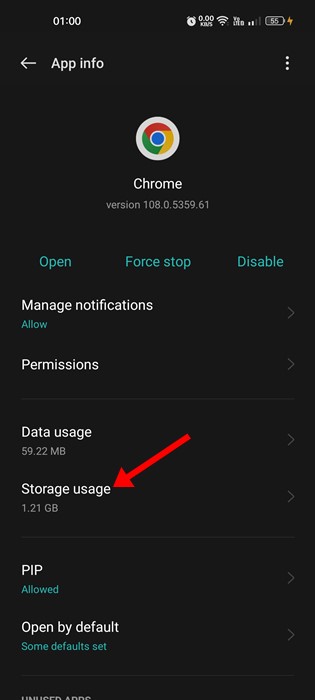
2. Wybierz Wykorzystanie pamięci.
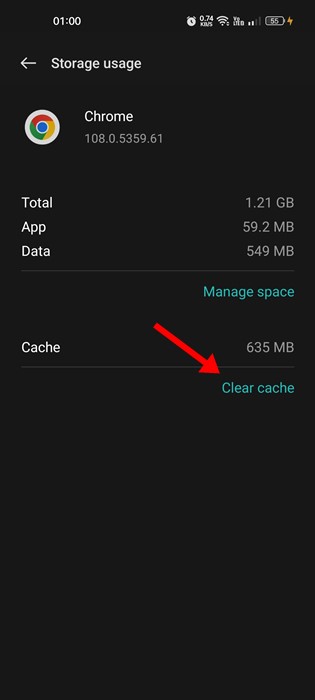
3. Stuknij w Wyczyść pamięć podręczną.
10. Zainstaluj ponownie przeglądarkę Chrome
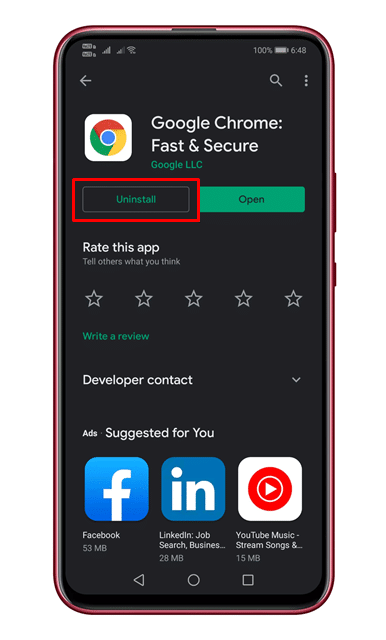
Jeśli powyższe metody nie rozwiążą problemu z pobieraniem, musisz ponownie zainstalować przeglądarkę Chrome. Spowoduje to wyczyszczenie całej pamięci podręcznej, plików cookie i historii zapisanych w przeglądarce. Aby ponownie zainstalować przeglądarkę Chrome, odinstaluj aplikację i uruchom ponownie smartfon.
Po ponownym uruchomieniu przejdź do sklepu Google Play i zainstaluj przeglądarkę Google Chrome.
Często zadawane pytania:
Jeśli podczas pobierania plików pojawi się komunikat „Niepowodzenie – błąd sieci”, prawdopodobnie Twoje połączenie internetowe nie jest stabilne. Możesz spróbować ponownie uruchomić Wi-Fi lub komórkową transmisję danych.
Możliwość wznowienia pobierania zależy od źródła pobierania. Przeglądarka Google Chrome próbuje wznowić nieudane pobieranie, ale jeśli host nie obsługuje wznawiania, nie będzie w stanie.
Pobrane pliki są przechowywane w folderze Pobrane w pamięci wewnętrznej systemu Android. Folder pobierania można zlokalizować w dowolnej aplikacji Menedżera plików.
Oto najlepsze metody naprawiania wstrzymywanych pobrań w przeglądarce Chrome na Androida. Jeśli potrzebujesz dodatkowej pomocy na ten temat, daj nam znać w komentarzach.


