
 Tomasz Nowicki
26-letni redaktor technologiczny w Echo Biznesu, to energiczny i błyskotliwy dziennikarz…
Tomasz Nowicki
26-letni redaktor technologiczny w Echo Biznesu, to energiczny i błyskotliwy dziennikarz…

Mimo że Google Play Store jest preferowanym sklepem z aplikacjami dla Androida, nadal musi być całkowicie wolny od błędów. Czasami może pokazywać błędy i uniemożliwić pobieraniu aplikacji.
Podczas pobierania aplikacji ze sklepu Google Play użytkownicy otrzymują komunikat o błędzie, który brzmi „Coś poszło nie tak, spróbuj ponownie”. Jeśli otrzymujesz ten sam błąd, sprawdź, co to znaczy i jak go rozwiązać.
Dlaczego „coś poszło nie tak, pojawia się błąd ponownie”?
Komunikat o błędzie występuje z różnych powodów. Oto kilka widocznych powodów, dla których wywołuje ten błąd.
- Słaba lub bez łączności internetowej.
- Uszkodzone dane i pamięć podręczna w aplikacji Google Play Store.
- Jesteś zalogowany z wieloma kontami Google, a jeden z nich powoduje błąd.
- Awaria serwera Google.
Są to niektóre możliwe przyczyny komunikatu o błędzie w sklepie Google Play. Teraz, gdy znasz powody, nadszedł czas, aby rozwiązać problem.
1. Uruchom ponownie smartfon z Androidem

Ponowne uruchomienie smartfona z Androidem może być łatwą poprawką dla najbardziej skomplikowanych problemów z telefonem i aplikacjami. Ponowne uruchomienie telefonu, gdy pewne rzeczy pójdą nie tak, nigdy nie jest złym pomysłem.
Nie ma krzywdy w ponownym uruchomieniu telefonów z Androidem w regularnych odstępach czasu, ponieważ ponowne uruchomienie daje telefon na ochłodzenie i zwolnienie pamięci RAM. Tak więc, jeśli przez jakiś czas nie uruchamiałeś telefonu z Androidem, ponownie go ponownie.
Jeśli ponowne uruchomienie Androida nie pomogło, postępuj zgodnie z następnymi metodami, które udostępniliśmy poniżej.
2. Sprawdź połączenie internetowe
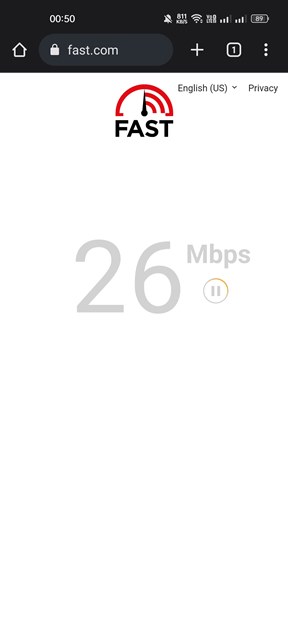
Przed spróbowaniem czegoś innego należy sprawdzić, czy twoje połączenie internetowe działa. Jeśli jest to niedostępne, otrzymasz błędy bez względu na to, jak często próbujesz.
Google Play Store wymaga aktywnego połączenia internetowego, aby obsługiwać aplikacje i gry. Dlatego musisz sprawdzić swoje połączenie internetowe przed podążaniem za następnymi metodami.
Możesz użyć aplikacji testowych prędkości Internetu, aby sprawdzić, czy połączenie internetowe działa. Jeśli żadne takie aplikacje nie są dostępne, możesz otworzyć przeglądarkę internetową i odwiedzić fast.com strona internetowa.
3. Sprawdź, czy serwery Google są na dole
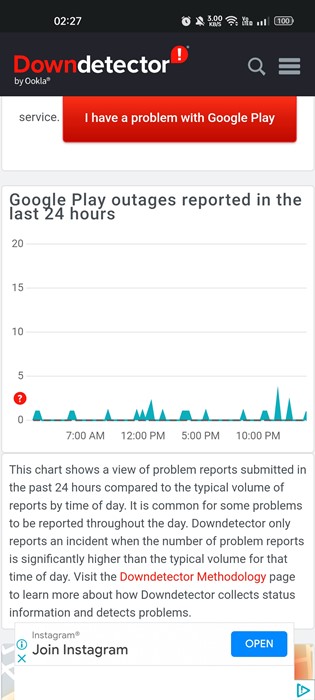
Jeśli Twój Internet działa, ale nadal otrzymujesz komunikat o błędzie „coś poszło nie tak” podczas uzyskiwania dostępu do sklepu Google Play, musisz sprawdzić, czy serwery Google stoją w obliczu żadnej awarii.
Nie można było korzystać z sklepu Google Play, jeśli serwery Google były na konserwację. Nie tylko Google Play Store, ale także problemy z problemami podczas korzystania z innych usług Google, takich jak YouTube, Gmail, Mapy Google itp.
Aby to potwierdzić, sprawdź Strona statusu sklepu Google Play W dół.
4. Force Stop The Google Play Store
Następną rzeczą, którą możesz zrobić, aby rozwiązać błąd w sklepie Google Play, jest mocowanie aplikacji.
Musisz tylko wymusić rzucenie i ponowne uruchomienie aplikacji, aby rozwiązać komunikat o błędzie. Za to, Długa prasa na ikonie aplikacji sklepu Google Play i wybierz Informacje o aplikacji.
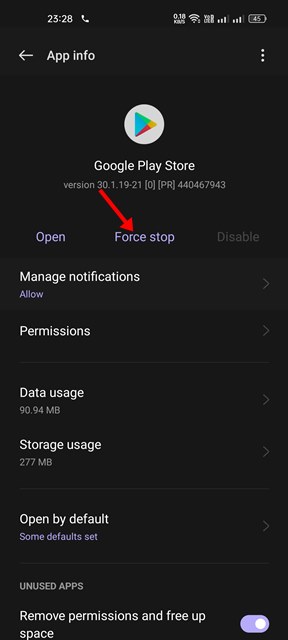
Musisz dotknąć Siła stop przycisk na ekranie informacji o aplikacji. To zmusi to zatrzymanie sklepu Google Play na urządzeniu z Androidem. Po zakończeniu uruchom aplikację.
5. Popraw datę i godzinę smartfona
Wielu użytkowników zgłosiło naprawę błędu poprzez korygowanie daty i godziny. Niepoprawna data i godzina często wywołują problemy ze sklepem Google Play, a wiele aplikacji również przestanie działać.
W tej metodzie musisz naprawić niepoprawną datę i godzinę na smartfonie. Oto jak to zrobić.
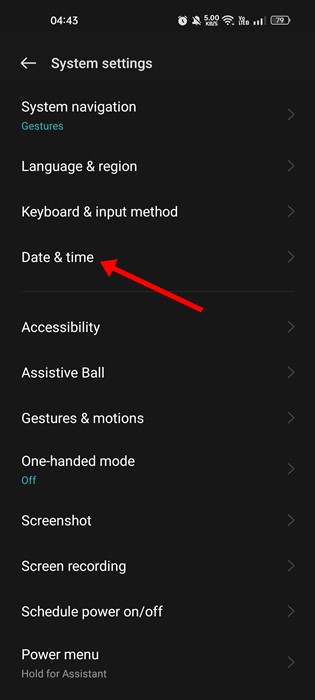
1. Otwórz aplikację Ustawienia na Androida i wybierz System Lub Ustawienia systemu.
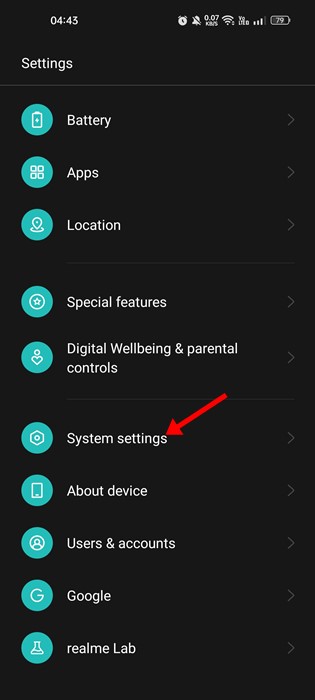
2. W ustawieniach systemu dotknij Data i godzina opcja.
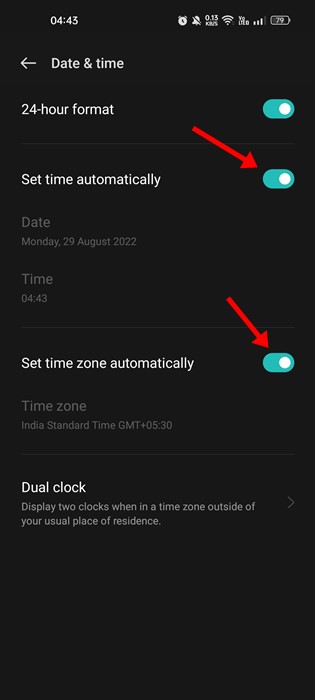
3. Następnie, w dniu i godzinie, włącz opcję Ustaw czas automatycznie I Ustaw strefę czasową automatycznie.
6. Włącz/wyłączaj tryb lotu
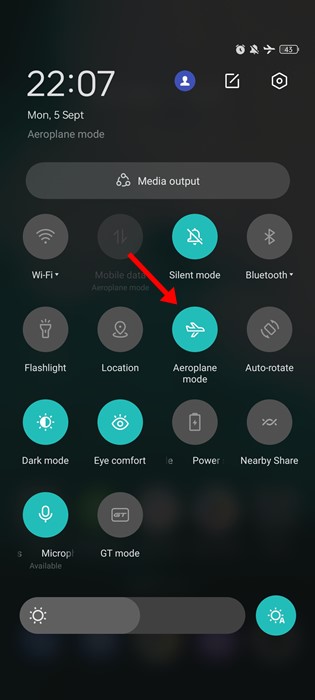
Tryb lotu lub tryb samolotu resetuje połączenie sieciowe i może rozwiązać wiele problemów z łącznością internetową. Jeśli więc błąd pojawia się z powodu problemu z Internetem, musisz wypróbować tę metodę.
Aby przełączyć tryb samolotu, ściągnij migawkę powiadomienia i dotknij Tryb samolotu. Zresetuje to ustawienia sieciowe i naprawiłoby błąd sklepu Google Play.
7. Wyczyść pamięć podręczną sklepu i usług Google Play
Jeśli nadal dostaniesz błąd „coś poszło nie tak, spróbuj ponownie”, nawet po zastosowaniu wszystkich metod, musisz wyczyścić pamięć podręczną sklepu Google Play. Wyczyszczenie pamięci podręcznej danych naprawi wiele problemów ze sklepami Google Play. Oto jak to zrobić.
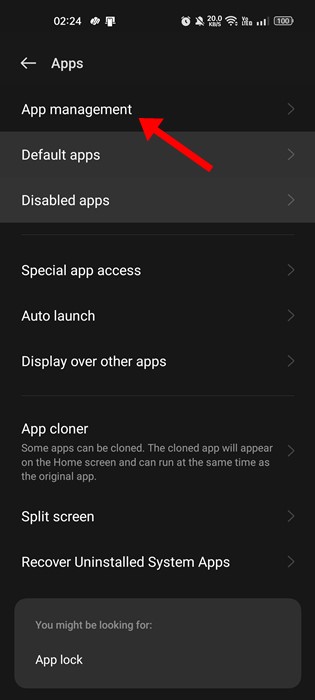
1. Otwórz aplikację Ustawienia na Androidzie i dotknij Aplikacje.

2. Na stronie aplikacji dotknij Zarządzanie aplikacjami.
3. Teraz znajdź sklep Google Play i dotknij go. Na stronie informacji o aplikacji dotknij Zastosowanie przechowywania.
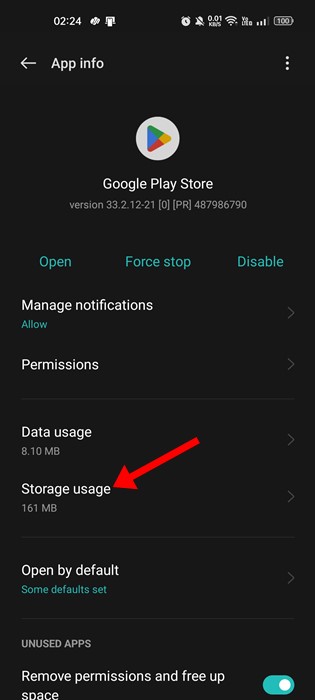
4. Na następnym ekranie dotknij Wyczyść pamięć podręczną przycisk.
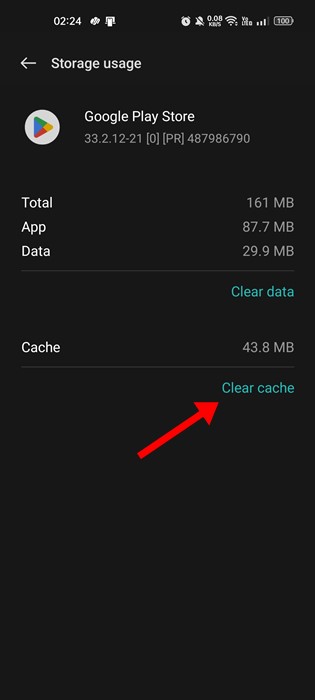
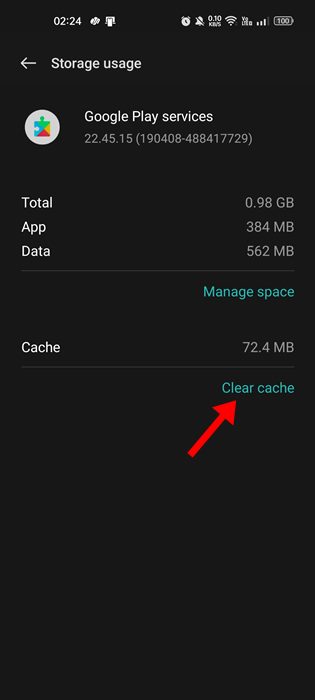
5. Musisz również wyczyścić pamięć podręczną Usługi Google Play.
8. Odinstaluj aktualizacje sklepu Google Play
Google Play Store automatycznie instaluje aktualizacje w tle. Czasami odinstalowanie aktualizacji sklepu może również rozwiązać problem „coś poszło nie tak, spróbuj ponownie”.
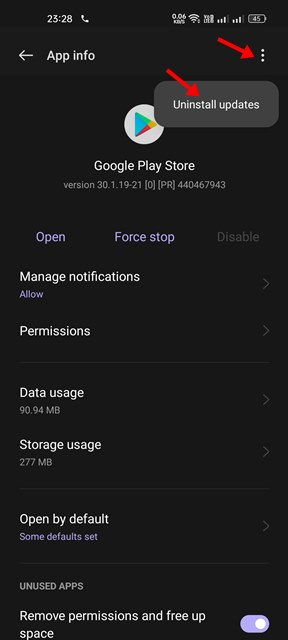
Otwórz stronę Informacje o aplikacji Google Play Store (Aplikacje> Google Play Store) i dotknij trzy kropki w prawym górnym rogu. Z listy wyświetlonych opcji, wybierz Odinstaluj aktualizacje.
Po zakończeniu otwórz sklep Google Play; Tym razem nie dostaniesz komunikatu o błędzie „coś poszło nie tak, spróbuj ponownie”.
9. Usuń swoje konto Google i zaloguj się ponownie
Jeśli zaszedłeś tak daleko, problem jest prawdopodobnie nierozwiązany. Następną rzeczą jest usunięcie konta Google z urządzenia i ponownie zalogowanie się.
1. Otwórz aplikację Ustawienia na Androida i dotknij Hasła i konta. W niektórych telefonach może być opcja Użytkownicy i konta.
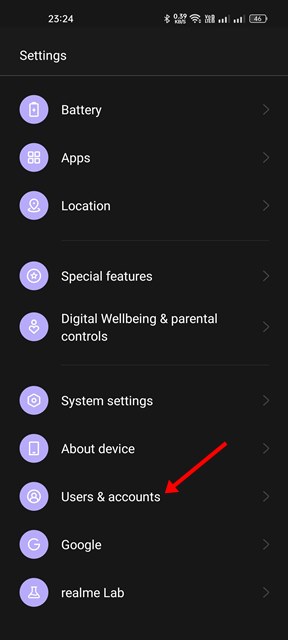
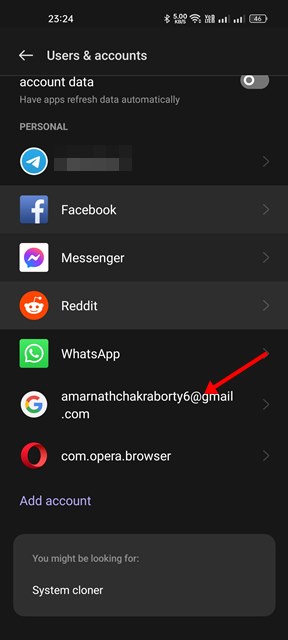
2. Na hasłach i kontach dotknij Konto Google.
3. Na następnym ekranie dotknij trzech kropek w prawym górnym rogu.
4. Z listy pojawiających się opcji, wybierz Usuń konto

10. Użyj alternatywnych sklepów Google Play

Jeśli wszystkie metody nie rozwiązują sklepu Google Play coś poszło nie tak, jedyną opcją jest użycie alternatywy w sklepie Google Play.
Google Play Store nie jest jedynym sklepem z aplikacjami dla Androida; Aplikacje i gry można również pobierać z innych sklepów z aplikacjami.
Dlatego kolejną najlepszą rzeczą, jaką możesz użyć, jest użycie Google Play Store Alternatives Aby pobrać aplikacje i gry na smartfonie z Androidem.
Przeczytaj także: Jak bezpośrednio pobrać APK z Google Play Store na PC i Android
Są to jedne z najlepszych metod naprawy „Coś poszło nie tak, spróbuj ponownie” w sklepie Google Play. Jeśli uważnie przestrzegałeś wszystkich metod, błąd mógł już zostać naprawiony. Jeśli potrzebujesz więcej pomocy w naprawie błędów sklepu Google Play, daj nam znać w komentarzach poniżej.


