
 Tomasz Nowicki
26-letni redaktor technologiczny w Echo Biznesu, to energiczny i błyskotliwy dziennikarz…
Tomasz Nowicki
26-letni redaktor technologiczny w Echo Biznesu, to energiczny i błyskotliwy dziennikarz…

Jeśli Twój komputer lub laptop ma łączność Bluetooth, zobaczysz ikonę Bluetooth w tacy systemowej. Ikona pozwala połączyć się z pobliskimi urządzeniami Bluetooth, ale czasami ikona może zniknąć bez żadnego powodu.
Tak więc, jeśli opcja Bluetooth zniknęła z komputera z systemem Windows 11 i nie wiesz, jak wyszukać dostępne urządzenie Bluetooth, kontynuuj czytanie artykułu. W tym artykule omówiono, jak naprawić brakującą opcję Bluetooth w systemie Windows 11.
Dlaczego w systemie Windows 11 brakuje ikony Bluetooth?
Zanim zaczniemy rozwiązywać problemy, ważne jest, aby znać czynniki, które mogą wywołać błędy Bluetooth. Poniżej podkreśliliśmy kilka kluczowych powodów brakujących ikony Bluetooth w systemie Windows 11:
- Nieprawidłowe urządzenie Bluetooth
- Twój komputer/laptop ma wadliwy adapter Bluetooth.
- Uszkodzone lub uszkodzone sterowniki Bluetooth.
- Problemy z plikami systemowymi.
- Przestarzała wersja systemu operacyjnego.
Teraz, gdy znasz wszystkie możliwe powody, dla których opcja Bluetooth nie jest obecna w systemie Windows 11, nadszedł czas, aby rozwiązać problem. Oto jak rozwiązać problem.
1. Uruchom ponownie komputer

Pierwszym krokiem każdej procedury rozwiązywania problemów jest prosty restart. Ponowne uruchomienie prawdopodobnie wykluje błędy lub usterki na poziomie systemu, które zapobiegają prawidłowym funkcjonowaniu adaptera Bluetooth.
W systemie Windows 11 musisz kliknąć przycisk Windows Start. W menu Windows Start kliknij przycisk zasilania i wybierz Restart.
2. Wprowadź zmiany w panelu szybkich ustawień
Jeśli używasz lub wyłączasz Bluetooth z panelu szybkich ustawień, a jeśli ikona zniknęła, musisz edytować panel szybkich ustawień.
Być może przypadkowo usunąłeś przełącznik Bluetooth z panelu szybkich ustawień. Aby to naprawić, musisz edytować panel i ponownie dodać ikonę Bluetooth.
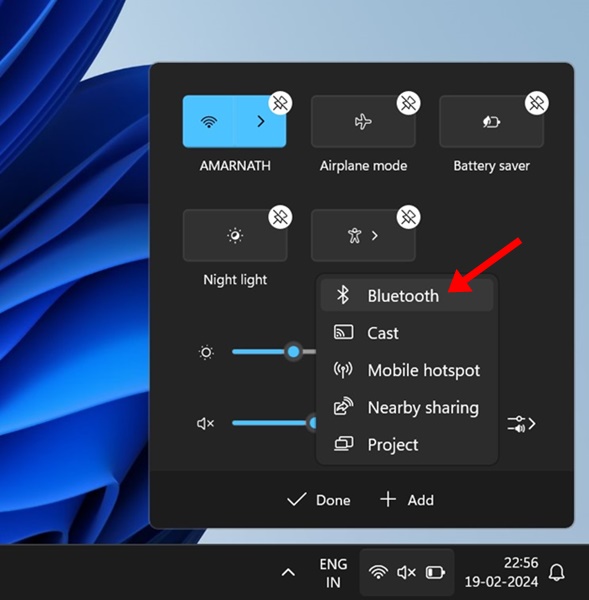
- Naciśnij klawisz Windows +, aby otworzyć Szybkie ustawienia.
- Następnie kliknij Ołówek Ikona do edycji panelu.
- Następnie kliknij Dodać i wybierz Bluetooth.
Po dodaniu możesz ponownie otworzyć panel Quick Ustawienia. Tym razem prawdopodobnie znajdziesz brakującą ikonę Bluetooth w systemie Windows 11.
3. Uruchom ponownie proces eksploratora systemu Windows
Wielu użytkowników Windows 11 naprawiło brakującą ikonę Bluetooth, ponownie uruchamiając proces Eksploratora Windows z Menedżera zadań. Możesz to zrobić również i sprawdzić, czy to pomaga.
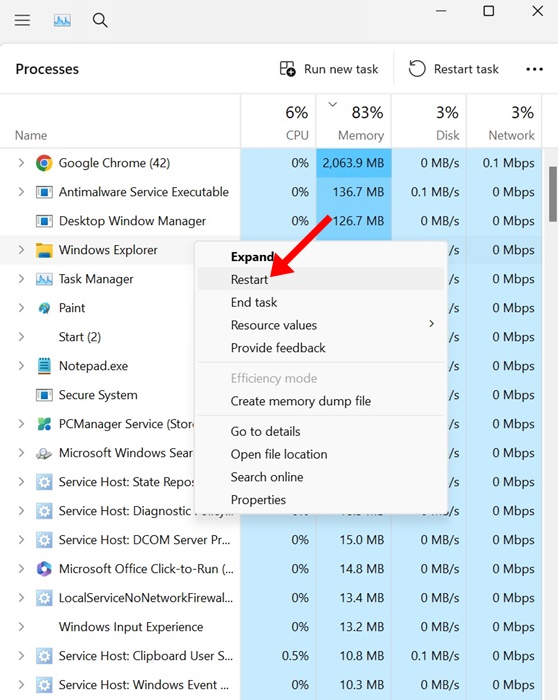
- Otwórz Menedżera zadań na komputerze Windows 11.
- Po otwarciu menedżera zadań przejdź do Proces patka.
- Następnie kliknij prawym przyciskiem myszy Eksplorator Windows proces i wybierz Uruchom ponownie.
Twój ekran komputerowy i pasek zadań stają się czarne przez kilka sekund. Wskazuje to, że proces eksploratora Windows został ponownie uruchomiony.
4. Uruchom rozwiązywanie problemów z Bluetooth
Windows 11 ma dedykowany narzędzie do rozwiązywania problemów z urządzeniami obsługującymi Bluetooth. Rozwiązywanie problemów znajduje i naprawia problemy związane z łącznością Bluetooth na twoim urządzeniu. Oto jak to uruchomić.

- Otwórz aplikację Ustawienia w systemie Windows 11.
- Następnie przejdź do System patka.
- Po prawej stronie kliknij Rozwiązywanie problemów> Inni narzędzia do rozwiązywania problemów.
- Następnie kliknij Uruchomić przycisk obok Bluetooth.
To natychmiast uruchomi na urządzeniu rozwiązywanie problemów z Bluetooth. Narzędzie do rozwiązywania problemów automatycznie znajdzie i rozwiąże problemy związane z Bluetooth urządzenia.
5. Wyłącz szybki startup
Wyłączenie opcji szybkiego uruchamiania pomogło wielu użytkownikom Windows 11 przywrócić brakującą ikonę Bluetooth. Oto jak wyłączyć szybki uruchamianie na komputerze Windows 11.

- Otwórz panel sterowania i kliknij opcje zasilania.
- W opcjach zasilania wybierz, co robią przyciski zasilania.
- Na następnym ekranie kliknij Ustawienia Zmień, które są obecnie niedostępne.
- Następnie w sekcji Ustawienia zamknięcia, Odkreśnij . Włącz szybki startup
- Po dokonaniu zmiany kliknij Ratować Zmiany.
Aby zastosować zmiany, uruchom ponownie komputer Windows 11. Po ponownym uruchomieniu sprawdź, czy opcja Bluetooth jest dostępna na panelu szybkich ustawień.
6. Zaktualizuj sterowniki Bluetooth
Przestarzałe sterowniki Bluetooth to kolejny widoczny powód brakującej ikony Bluetooth w systemie Windows 11. Możesz wykluczyć problemy, aktualizując sterowniki Bluetooth na komputerze.
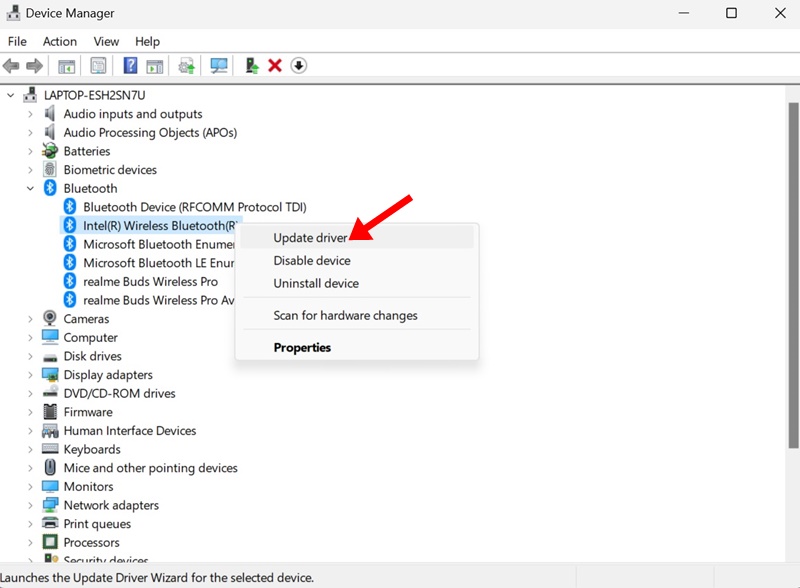
- Otwórz Menedżer urządzeń Aplikacja w systemie Windows 11.
- Po otwarciu menedżera urządzeń poszerz Drzewo Bluetooth.
- Kliknij prawym przyciskiem myszy urządzenie Bluetooth i wybierz Zaktualizuj sterownik.
- W wierszu sterownika aktualizacji wybierz Wyszukaj automatycznie sterowników.
Teraz cierpliwie poczekaj, aż narzędzie aktualizacji sterownika zakończy proces. Po zaktualizowaniu uruchom ponownie komputer.
7. Ponownie zainstaluj sterownik Bluetooth
Jeśli aktualizacja sterownika nie działała, musisz ponownie zainstalować sterownik Bluetooth na urządzeniu. Oto jak ponownie zainstalować sterownik Bluetooth.
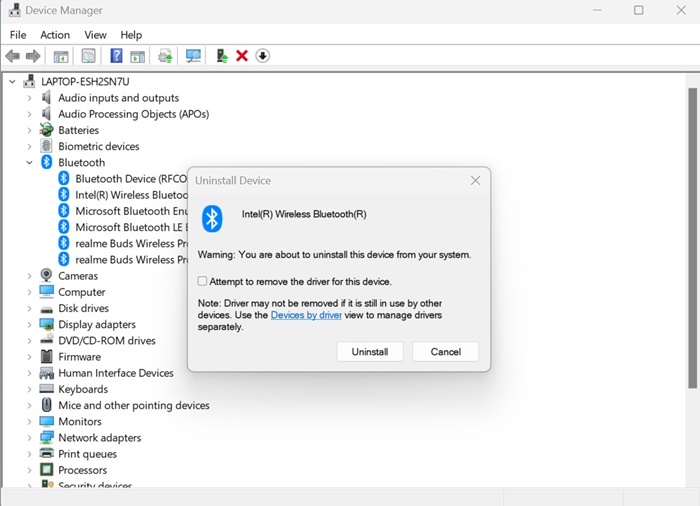
- Otwórz Menedżer urządzeń Aplikacja w systemie Windows 11.
- Po otwarciu menedżera urządzeń poszerz drzewo Bluetooth.
- Kliknij prawym przyciskiem myszy urządzenie Bluetooth i wybierz Odinstaluj Devicmi.
- W wierszu potwierdzenia wybierz Odinstalowanie.
Po odinstalowaniu uruchom ponownie komputer Windows 11. Windows 11 automatycznie znajdzie i zainstaluje wymagane sterowniki podczas rozruchu.
8. Pokaż ikonę Bluetooth w obszarze powiadomień
Cóż, jeśli wcześniej ręcznie edytowałeś ustawienia Bluetooth, istnieje szansa, że przypadkowo usunąłeś ikonę z tacki systemowej. Musisz więc ponownie edytować ustawienia Bluetooth, aby pokazać ikonę na tacy systemowej.

- Udaj się do Ustawienia> Bluetooth i urządzenia.
- Następnie wybierz Urządzenia.
- Następnie wybierz Więcej ustawień Bluetooth.
- W ustawieniach Bluetooth sprawdź Pokaż ikonę Bluetooth w obszarze powiadomień.
- Po dokonaniu zmiany kliknij StosowaćNastępnie OK.
- Po dokonaniu zmiany brakująca ikona Bluetooth powinna pojawić się ponownie na tacy systemowej.
9. Dokonaj zmian w usłudze wsparcia Bluetooth
Usługa wsparcia Bluetooth powinna zawsze działać w tle, aby zapewnić prawidłowe funkcjonowanie urządzenia Bluetooth. Jeśli ta usługa jest wyłączona, nie będziesz w stanie korzystać z funkcji Bluetooth. Aby rozwiązać problem, możesz spróbować skonfigurować usługę wsparcia Bluetooth, aby działała automatycznie w systemie Windows 11.
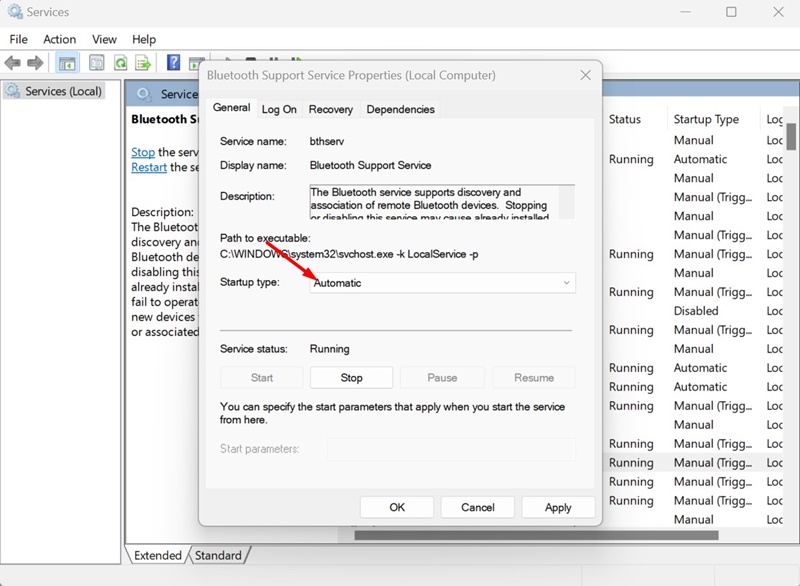
- Wpisz usługi w wyszukiwaniu systemu Windows 11. Następnie otwórz aplikację usług z listy.
- W usługi PP znajdź Usługa wsparcia Bluetooth.
- Kliknij dwukrotnie usługę. Na rozwijanym typie startupu wybierz Automatyczny.
- Po dokonaniu zmiany kliknij Stosować.
Teraz zamknij aplikację Usług i uruchom ponownie komputer Windows 11. Powinno to naprawić problemy związane z Bluetooth, przed którymi stoisz w systemie Windows 11.
10. Uruchom skan SFC i Dism
Możesz wykluczyć uszkodzenie plików systemowych, uruchamiając SFC i Dism Skanowanie na komputerze. Tak więc, jeśli brakuje ikony Bluetooth z powodu niedostępności krytycznej pliku systemowego, uruchomienie tych dwóch skanów pomoże. Oto, co musisz zrobić.
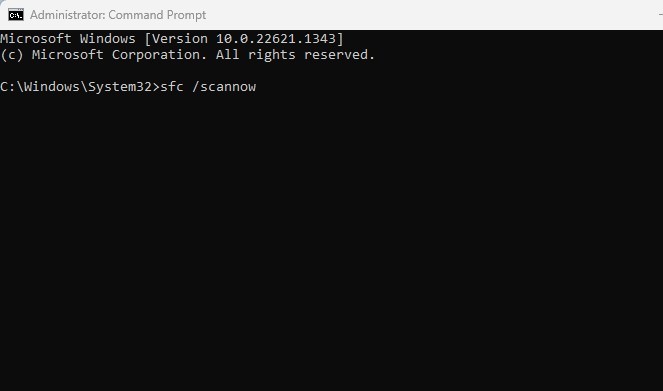
- Wpisz CMD w Windows 11 Search. Następnie kliknij prawym przyciskiem myszy CMD i wybierz Uruchom jako administrator.
- Po otwarciu wiersza polecenia wykonaj to polecenie:
sfc /scannow
- Po zakończeniu skanowania wykonaj to polecenie:
DISM.exe /Online /Cleanup-image /Restorehealth
Po uruchomieniu tych dwóch poleceń uruchom ponownie komputer Windows 11, aby zastosować zmiany.
11. Zresetuj Windows 11 PC
Jeśli nic nie działało na twoją korzyść, czas zresetować komputer z systemem Windows 11. Resetowanie usunie aplikacje i pliki zapisane na dysku instalacji systemu, ale prawdopodobnie naprawi brak problemu Bluetooth.
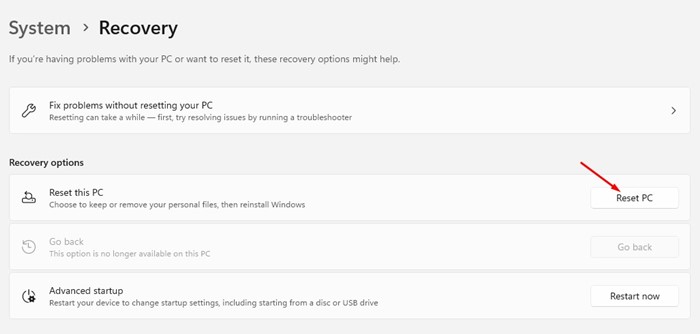
- Przejść do Ustawienia> aktualizacja systemu Windows.
- Po prawej stronie kliknij Zaawansowane opcje.
- Następnie kliknij Recovery> Reset PC.
- W wierszu wybierz opcję, wybierz Zachowaj moje pliki.
- Na następnym ekranie wybierz Pobieranie w chmurze.
- Na koniec kliknij Nastawić przycisk zresetować komputer.
Proces resetowania może potrwać trochę czasu; Nie ponowne ponownego uruchamiania lub wyłączania komputera, dopóki nie zostanie ukończony.
Są to jedna z najlepszych metod naprawy brakującej opcji Bluetooth w komputerze Windows 11. Jeśli masz jakieś pytania lub potrzebujesz więcej pomocy, daj nam znać w komentarzach.


