
 Tomasz Nowicki
26-letni redaktor technologiczny w Echo Biznesu, to energiczny i błyskotliwy dziennikarz…
Tomasz Nowicki
26-letni redaktor technologiczny w Echo Biznesu, to energiczny i błyskotliwy dziennikarz…

W systemie Windows 11 do wylogowania się z kont użytkowników można użyć Menedżera zadań, Wiersza poleceń lub narzędzia PowerShell. Jeśli często zapominasz wylogować się z konta użytkownika, oto, co możesz zrobić.
1. Wyloguj innych użytkowników z Menedżera zadań
Do wylogowania innych użytkowników użyjemy wbudowanego w Windows 11 narzędzia Menedżera zadań.
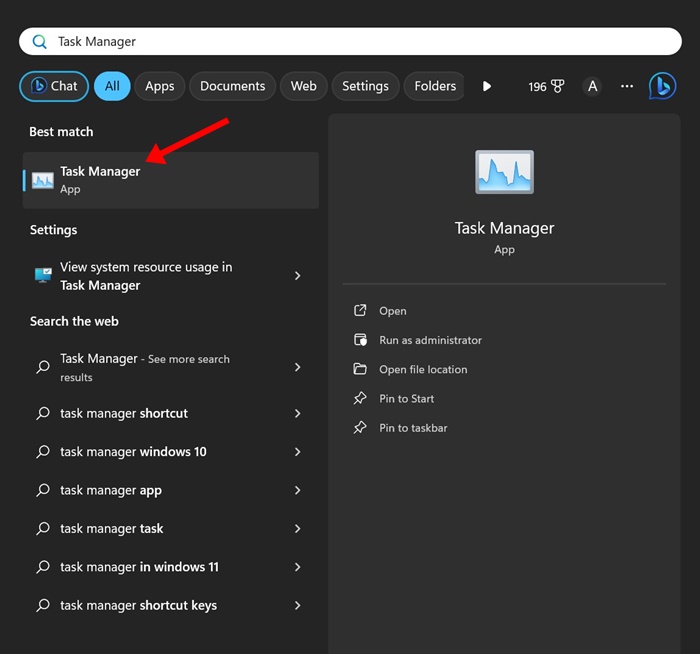
1. Wpisz Menedżer zadań w wyszukiwarce Windows 11 i otwórz go.
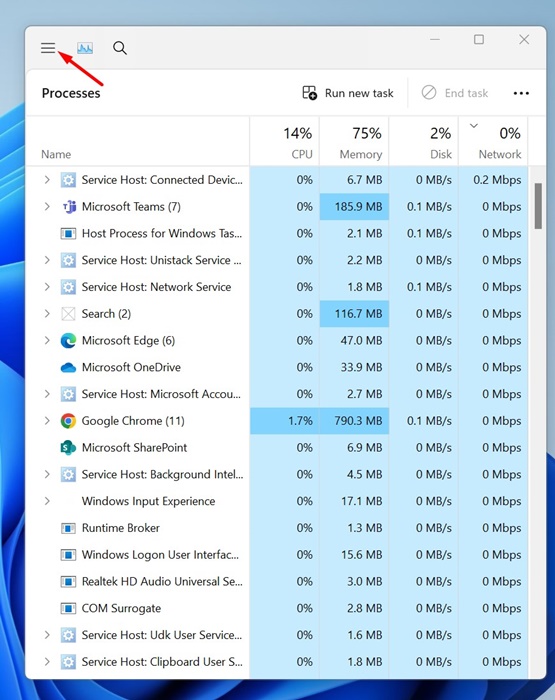
2. Kliknij Menu nawigacji w lewym górnym rogu.
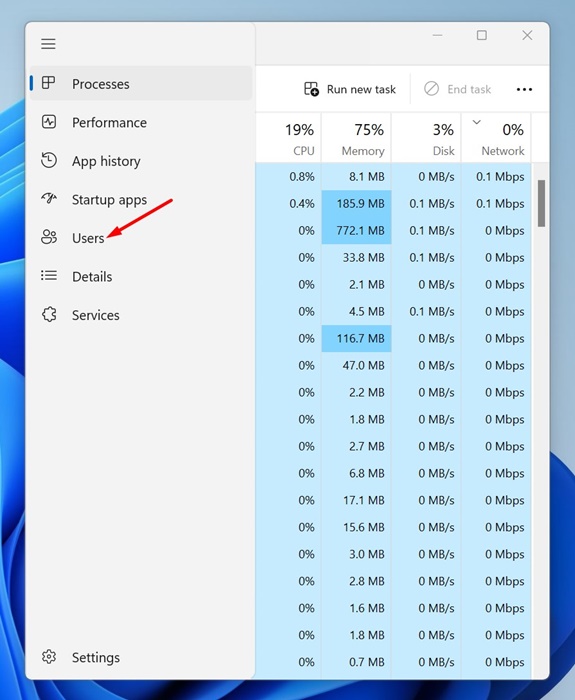
3. Przejdź do Użytkownicy patka.
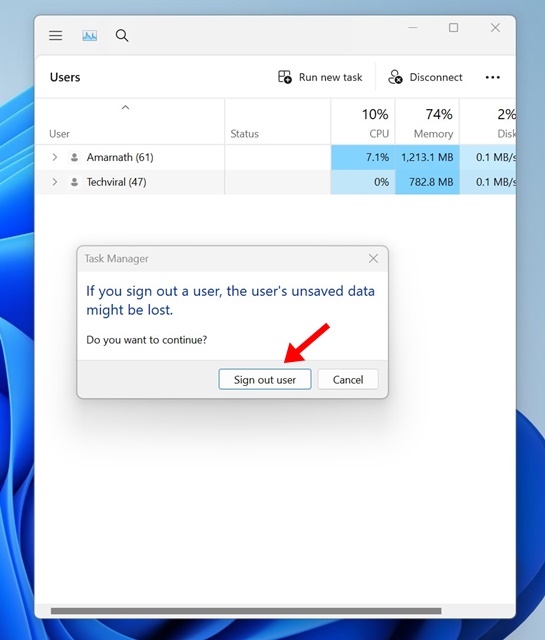
4. Teraz znajdziesz wszystkie konta użytkowników, do których się logujesz. Kliknij prawym przyciskiem myszy konto użytkownika, na które chcesz się wylogować, i wybierz Wycofać się.
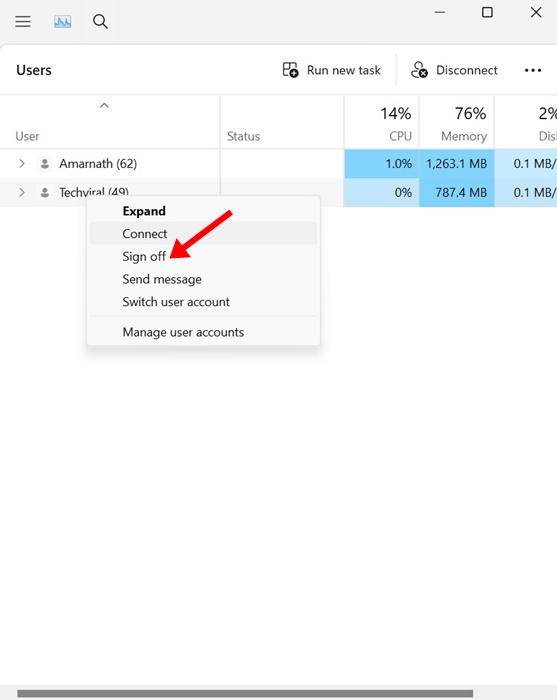
5. Kliknij Wyloguj użytkownika przycisk.
2. Wyloguj innych użytkowników w systemie Windows 11 za pomocą wiersza poleceń
Możesz użyć narzędzia Wiersz poleceń, aby wylogować innych użytkowników na komputerach z systemem Windows 11.
1. Wpisz Wiersz Poleceń w wyszukiwarce Windows 11. Następnie kliknij prawym przyciskiem myszy Wiersz poleceń i wybierz Uruchom jako administrator.

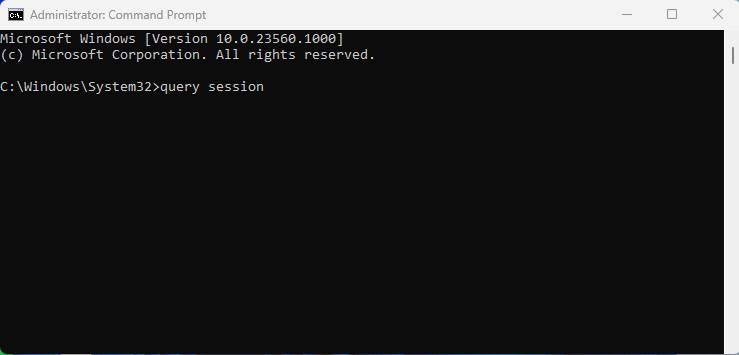
2. Wykonaj polecenie, aby sprawdzić wszystkich zalogowanych użytkowników.
query session
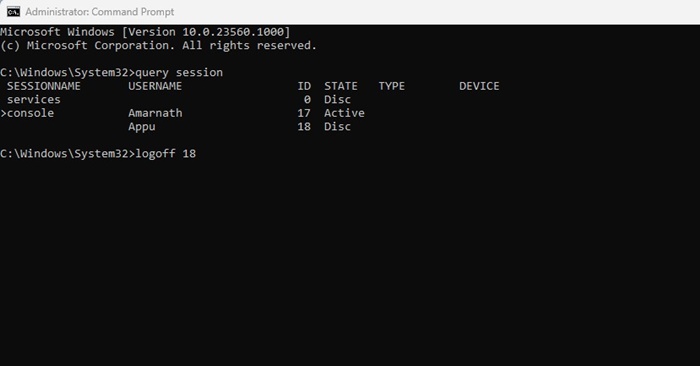
3. Zobaczysz wszystkich zalogowanych użytkowników w systemie Windows 11. Zwróć uwagę na Numer identyfikacyjny powiązane z kontem, z którego chcesz się wylogować.
4. Wykonaj to polecenie, aby wylogować się z konta użytkownika:
logoff ID-Number
Ważny: Zastąp numer identyfikacyjny numerem powiązanym z kontem użytkownika.
3. Wyloguj innych użytkowników systemu Windows 11 za pomocą programu PowerShell
Możesz nawet użyć narzędzia PowerShell, aby wylogować innych użytkowników w systemie Windows 11.
1. Wpisz PowerShell w wyszukiwarce Windows 11. Kliknij prawym przyciskiem myszy PowerShell i wybierz Uruchom jako administrator.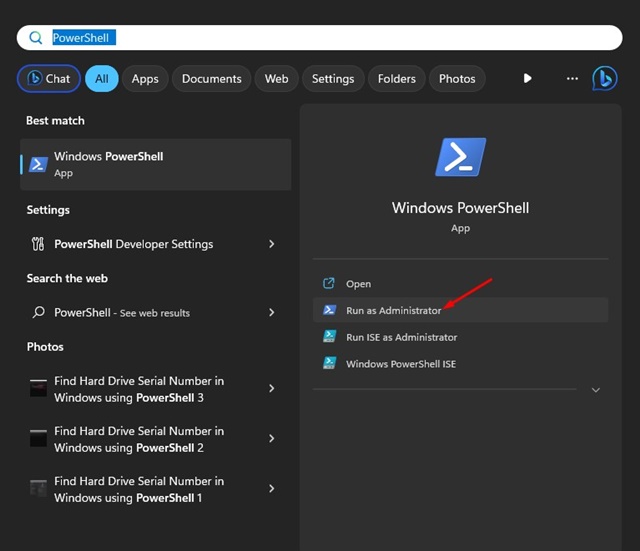
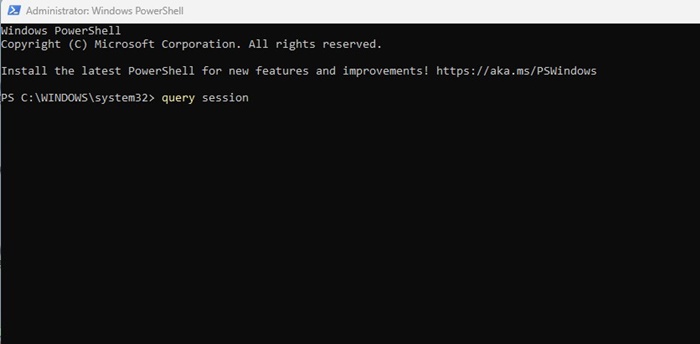
2. Wykonaj to polecenie:
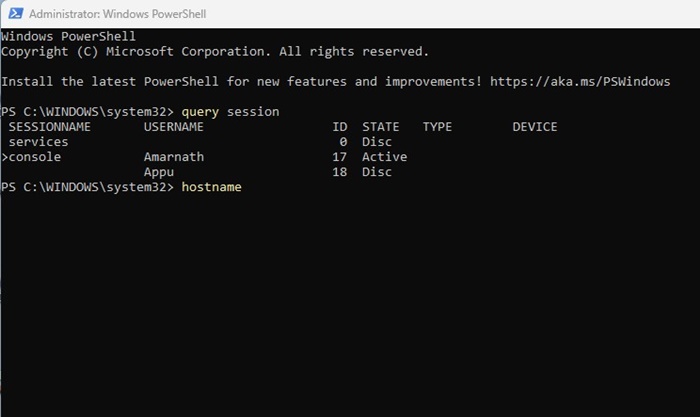
query session
3. Wykonaj podane polecenie, aby uzyskać nazwę swojego komputera:
hostname
4. Po zakończeniu wykonaj to polecenie, zastępując „Nazwa_komputera” nazwą hosta i „Nazwa_użytkownika” nazwą użytkownika, którego chcesz się wylogować:
$sessionID = ((quser /server:'Computer_Name' | Where-Object { $_ -match 'User_Name' }) -split ' +')[2]
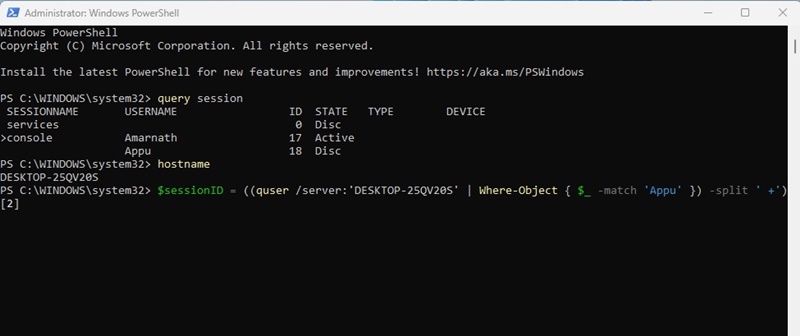
Ważny: Zastąp w poleceniu „Nazwa_komputera” i „Nazwa_użytkownika”. Na przykład ostatnie polecenie wyglądałoby tak:
$sessionID = ((quser /server:'DESKTOP-25QV20S' | Where-Object { $_ -match 'Appu' }) -split ' +')[2]
Oto najlepsze metody wylogowywania innych użytkowników w systemie Windows 11 bez przełączania kont. Możesz wylogować innych zalogowanych użytkowników, postępując zgodnie z tymi metodami, gdy chcesz zwolnić zasoby systemowe.


