
 Tomasz Nowicki
26-letni redaktor technologiczny w Echo Biznesu, to energiczny i błyskotliwy dziennikarz…
Tomasz Nowicki
26-letni redaktor technologiczny w Echo Biznesu, to energiczny i błyskotliwy dziennikarz…

Microsoft usunął gadżety stacjonarne w najnowszych wersjach Windows, takich jak Windows 10 i 11, ponieważ wyglądały na staromodne. Chociaż widżety mogą wyglądać na przestarzałe, zapewniały wiele korzyści.
Na przykład widżety zegara Windows 7/Vista pozwoliły użytkownikom śledzić czas na ekranie komputerów stacjonarnych. Widżet zapewnił wyjątkowy wygląd i pomógł mi zachować produktywność.
Ponieważ widżet zegara zapewnia wygodny sposób na śledzenie czasu, wielu użytkowników Windows 11 również chce jednego. Tak więc, jeśli używasz Windows 11 i szukasz sposobów na dodanie zegara do pulpitu, oto, co musisz zrobić.
1. Dodaj zegar na pulpicie za pomocą Widget Launcher
Widget Launcher to bezpłatna aplikacja Microsoft Store w pełni kompatybilna z systemem Windows 11. Pozwala dodać widżet zegara do Desiktop systemu Windows 11.
1. Otwórz Aplikacja Microsoft Store na komputerze systemu Windows 11.
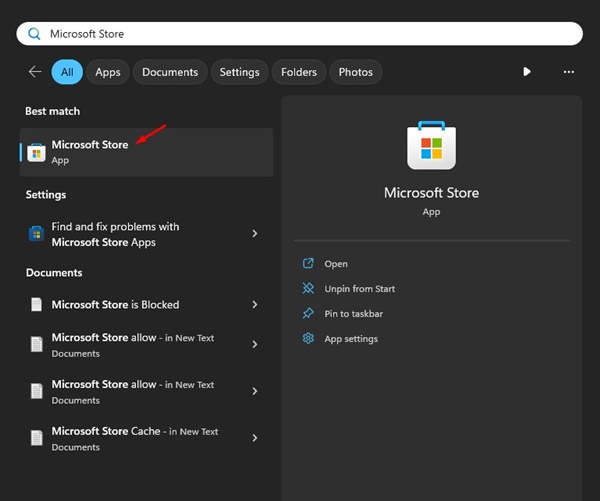
2. Szukaj Widget Launcher. Następnie otwórz odpowiednią aplikację na liście wyników wyszukiwania.
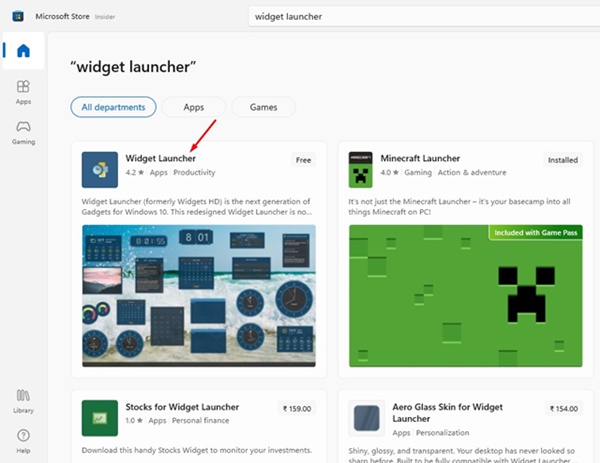
3. Następnie kliknij Dostawać Przycisk, aby pobrać i zainstalować aplikację na komputerze.

4. Po zainstalowaniu uruchom Widget Launcher z Windows 11 Wyszukaj.
5. Teraz eksploruj wszystkie sekcje i znajdź Cyfrowy widżet zegara.
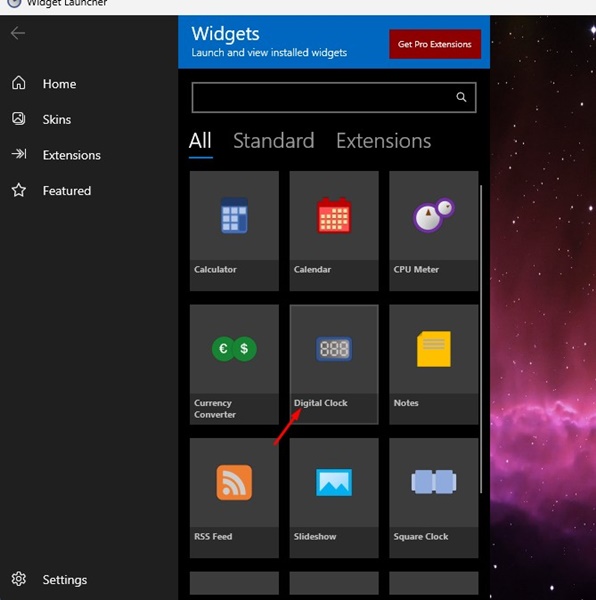
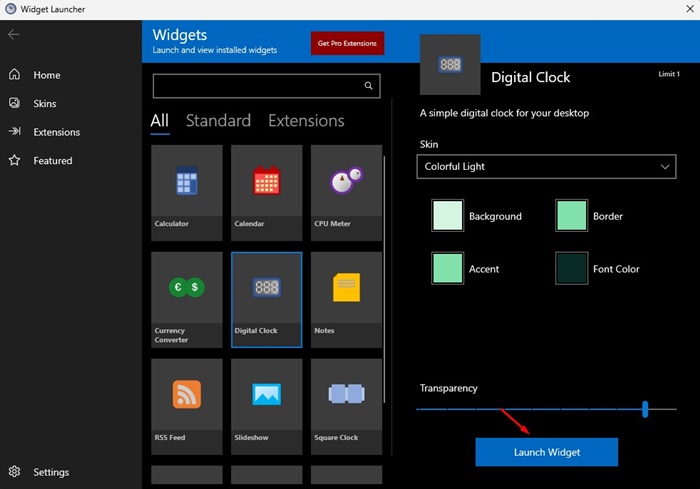
6. Po prawej stronie wybierz Skóra widżetu zegara, kolory, przezroczystośćitp. Po zakończeniu kliknij Uruchom widget.
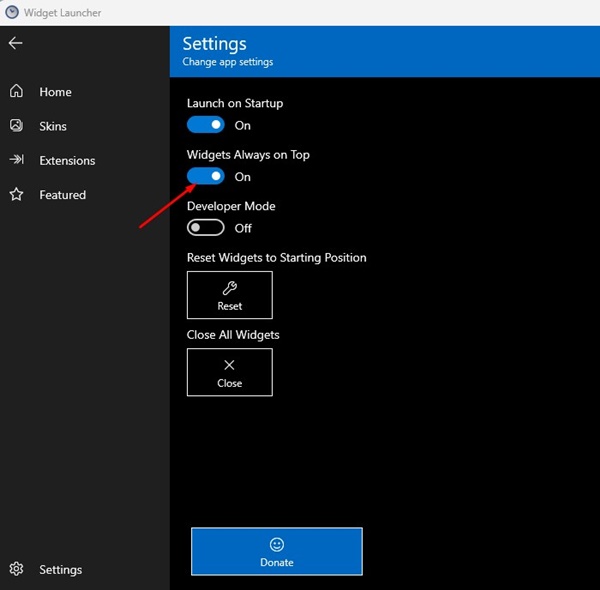
7. W lewym dolnym rogu kliknij Ustawienia.

8. Na ekranie ustawień włącz przełącznik dla Widżety zawsze na górze.
2. Dodaj zegar na pulpicie za pomocą deszczu deszczowego
Dla osób nieświadomych Rainmeter to oprogramowanie do dostosowywania komputerów stacjonarnych Windows, które pozwala wyświetlać konfigurowalne skórki na pulpicie. Oto, jak użyć deszczu deszczowego, aby umieścić zegar na komputerach z systemem Windows 11.
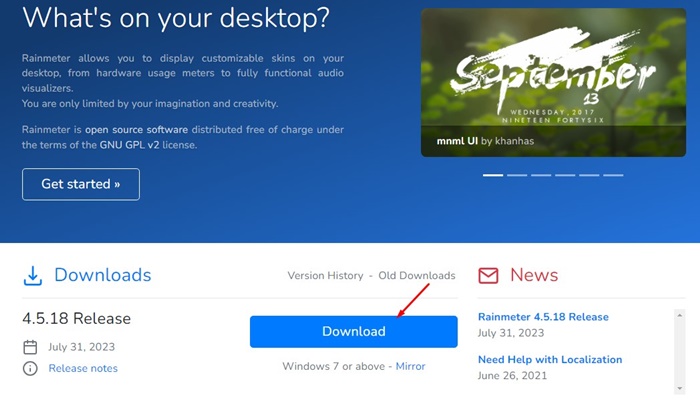
1. Pobierz i zainstaluj najnowszą wersję Deszczowiec na twoim komputerze.
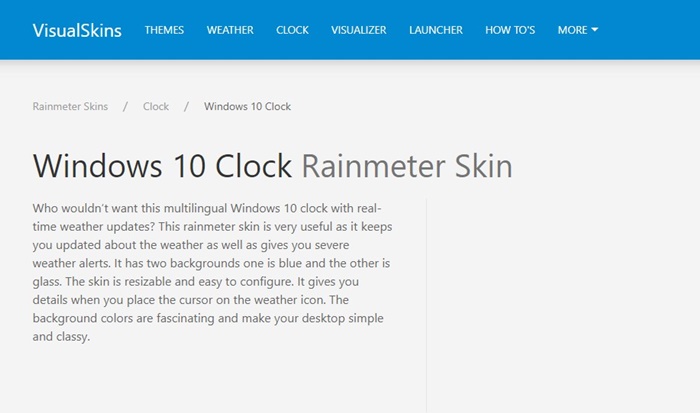
2. Po zainstalowaniu deszczu, odwiedź Wizualskins strona internetowa i Pobierz skórkę zegara Twój wybór.
3. Po pobraniu pliku skóry udaj się do folderu, w którym go zapisałeś.
4. Teraz kliknij dwukrotnie Pobrana skóra zegara i kliknij Zainstalować.
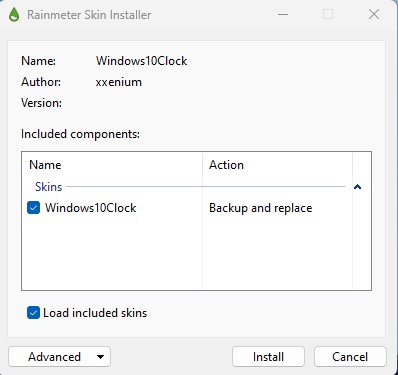
5. Po zainstalowaniu skóry zegara, Widżet zegara zostanie umieszczony na pulpicie.
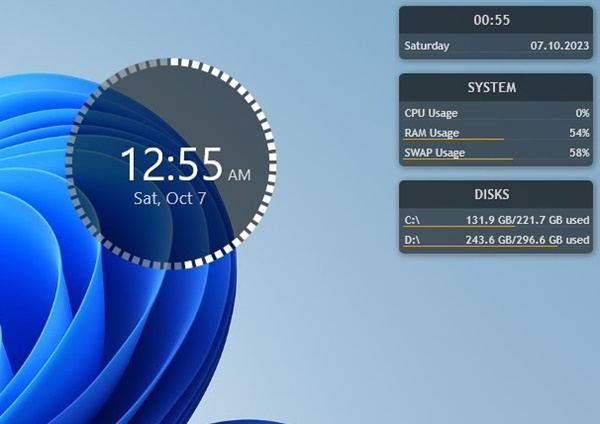
3. Dodaj widżet zegara w systemie Windows 11 za pomocą ożywionych gadżetów stacjonarnych
Gadżety stacjonarne ożywione to aplikacja zewnętrzna, która przenosi stare widżety systemu Windows 7 do systemu Windows 10/11. Jeśli nie dbasz o problemy związane z bezpieczeństwem i prywatnością, możesz go użyć do umieszczenia zegara w systemie Windows 11. Oto, co musisz zrobić.
1. Pobierz najnowsze Gadżety stacjonarne ożywiły Plik zip na twoim komputerze.
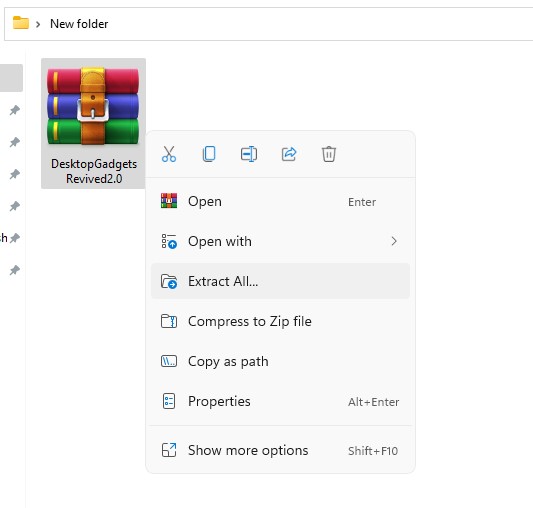
2. Kliknij prawym przyciskiem myszy w pliku i Wyodrębnij zawartość zip.
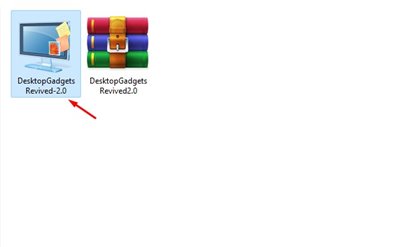
3. Kliknij dwukrotnie DesctopgadgetSrevived instalator plik.
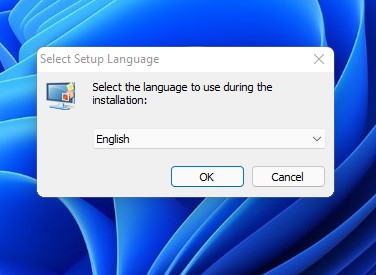
4. Śledź Instrukcje na ekranie Aby zakończyć część instalacji.
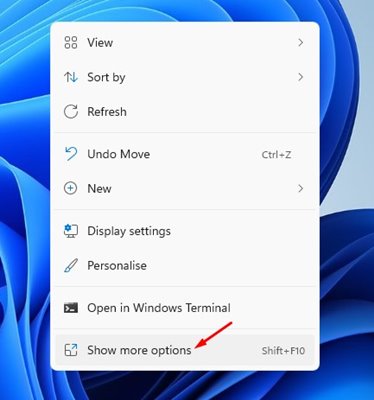
5. Po zainstalowaniu kliknij prawym przyciskiem myszy puste miejsce i wybierz Pokaż więcej opcji.
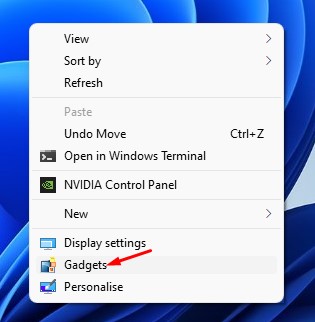
6. W klasycznym menu kontekstowym wybierz Gadżety.
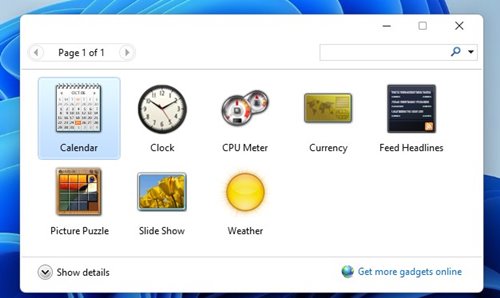
7. Teraz będziesz mógł zobaczyć klasyczne widżety. Umieść Widżet zegara Na ekranie stacjonarnym.
Są to najlepsze metody dodawania widżetu zegara do ekranu komputerowego systemu Windows 11. Jeśli potrzebujesz więcej pomocy w umieszczeniu widżetu zegara na komputerze, daj nam znać w komentarzach. Daj nam również znać, jeśli używasz aplikacji zewnętrznej, aby wyświetlić widżet zegara na komputerze Windows 11.


