
 Tomasz Nowicki
26-letni redaktor technologiczny w Echo Biznesu, to energiczny i błyskotliwy dziennikarz…
Tomasz Nowicki
26-letni redaktor technologiczny w Echo Biznesu, to energiczny i błyskotliwy dziennikarz…

Możesz przycinać białe marginesy w pliku PDF za pomocą edytorów PDF premium, ale co, jeśli nie chcesz wydawać na to pieniędzy? W takim przypadku musisz polegać na bezpłatnych redaktorach PDF online, aby przycinać lub przycinać białe marginesy z pliku PDF.
Poniżej użyliśmy kilku stron internetowych do przycinania plików PDF online. Wszystkie wymienione przez nas witryny są bezpłatne.
1. Upraw pliki PDF za pomocą pdfresizer
PDFresizer to bezpłatne i łatwe w użyciu narzędzie online do przycinania i zmiany rozmiaru płótna wizualnego dokumentu PDF. W porównaniu z innymi internetowymi redaktorami PDF, PDFresizer jest łatwy w użyciu i działa dobrze.
1. Otwórz swoją ulubioną przeglądarkę internetową i odwiedź Strona internetowa.
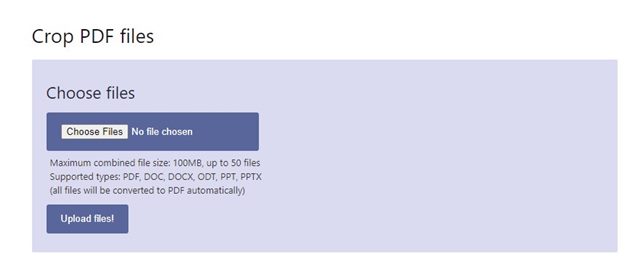
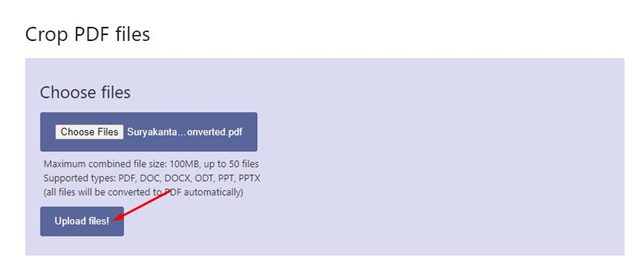
2. Kliknij przycisk Wybierz pliki i prześlij plik PDF, który chcesz edytować. Po zakończeniu kliknij Prześlij pliki! przycisk.
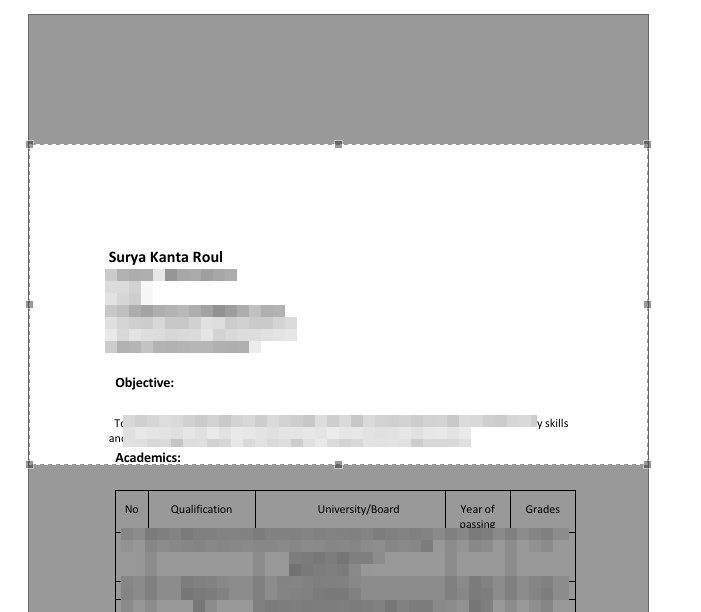
3. S.Wybierz część że chcesz przycinać.
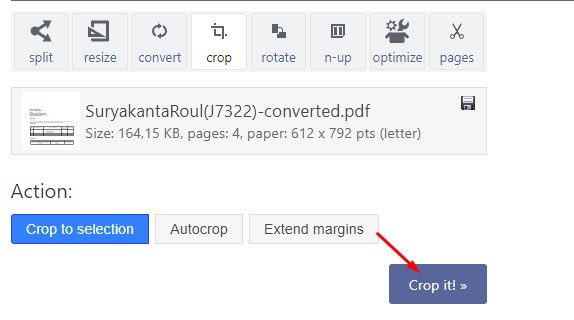
4. Kliknij Przycinaj to! przycisk na dole.
5. Poczekaj, aż narzędzie internetowe przyniesie plik PDF. Po zakończeniu kliknij Pobierać Przycisk, aby pobrać przycięty plik PDF.
2. PDF upraw przy użyciu uprawy sejda pdf
Sejda Crop PDF Online to narzędzie internetowe, które pozwala przycinać marginesy PDF i zmienić rozmiar strony PDF. Zaletą tego narzędzia internetowego jest to, że zapewnia wiele opcji upraw.
1. Otwórz swoją ulubioną przeglądarkę internetową i odwiedź to Strona internetowa.
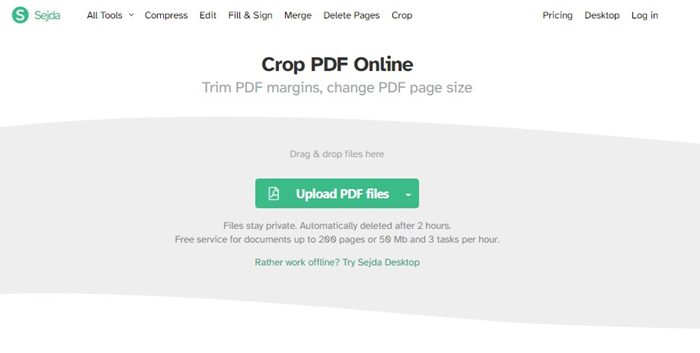
2. Kliknij Prześlij pliki PDF przycisk i wybierz plik PDF, który chcesz przycinać.
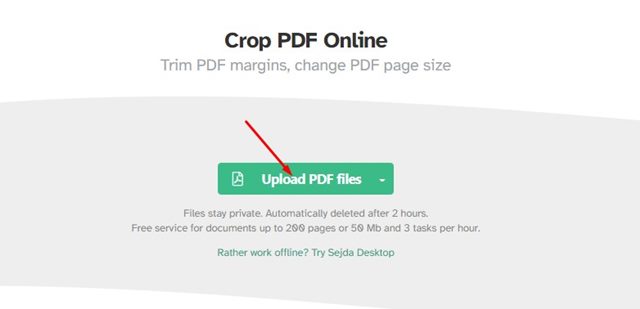
3. Znajdziesz trzy różne opcje upraw – automatyczne, automatyczne maksymalne uprawy, strony podglądu i wybierz.
4. Aby ręcznie przycinać plik PDF, Wybierz trzecią opcję i kliknij Kontynuować przycisk.
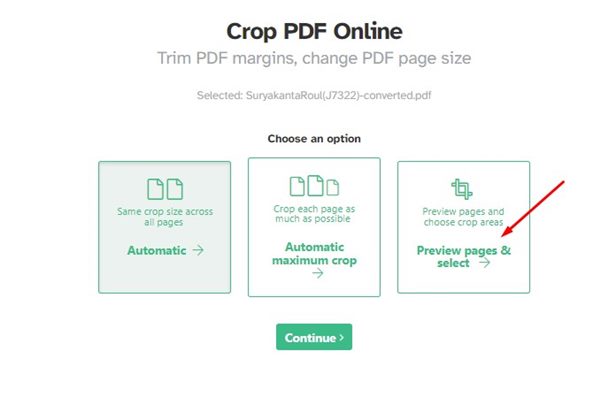
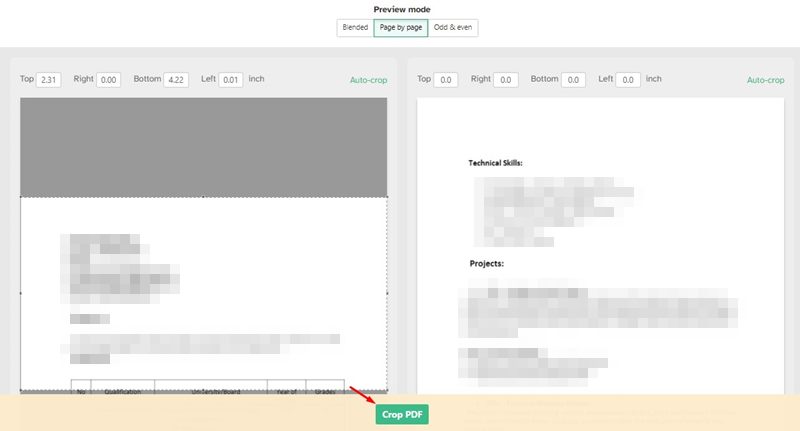
5. Otwórz tryb podglądu i wybierz Strona po stronie opcja, jak pokazano poniżej.
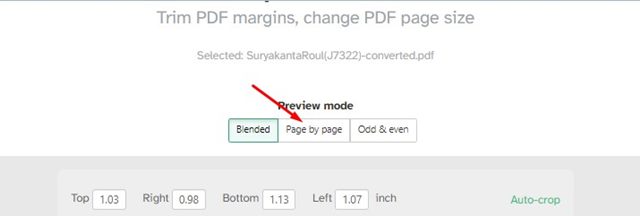
6. Wybierz część, którą chcesz przycinać dla każdej strony. Po zrobieniu tego kliknij Crop pdf przycisk.
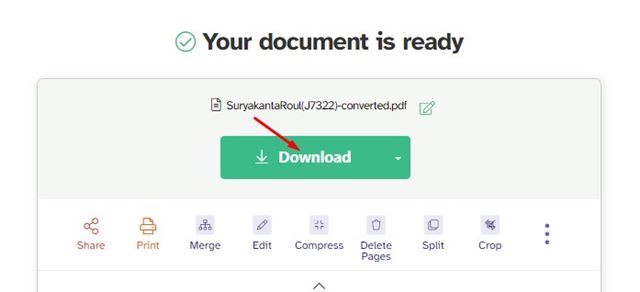
7. Kliknij Pobierać Przycisk, aby pobrać przycięty plik PDF.
3. Upraw pliki PDF za pomocą Xodo PDF
Xodo to pakiet wydajności, który zapewnia wiele łatwych w użyciu narzędzi PDF, aby zapewnić bezpieczeństwo dokumentów. Ma uprawę pdf, która pozwala przycinać strony PDF na różne sekcje.
1. Otwórz swoją ulubioną przeglądarkę internetową i odwiedź to Strona internetowa.
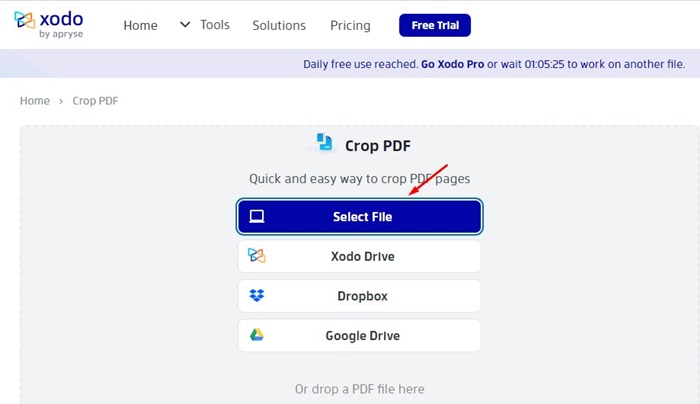
2. Kliknij Wybierz plik przycisk i wybierz plik PDF, który chcesz przycinać.
3. Wybierz Strony do uprawy opcja.
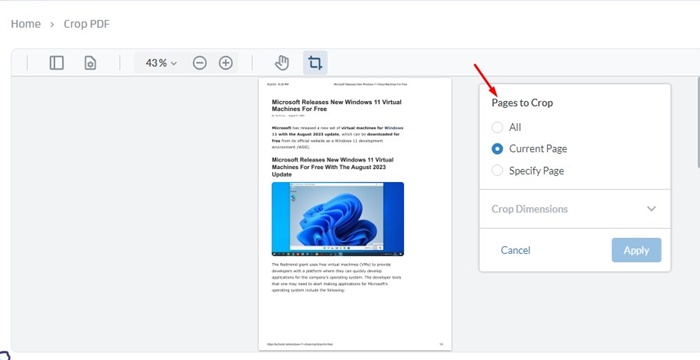
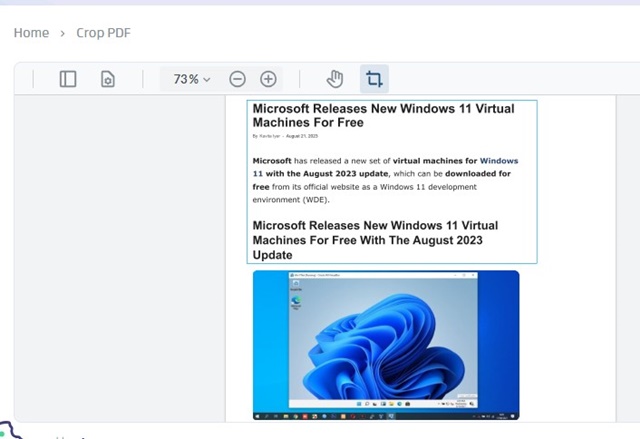
4. Wybierz część że chcesz przycinać.
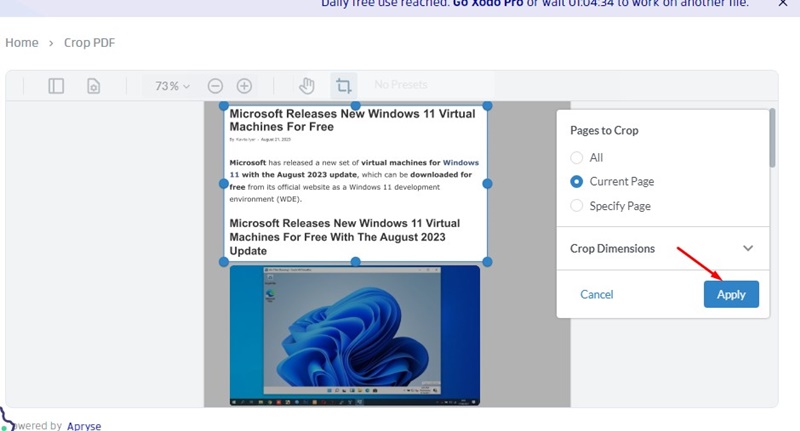
5. Kliknij Stosować przycisk.
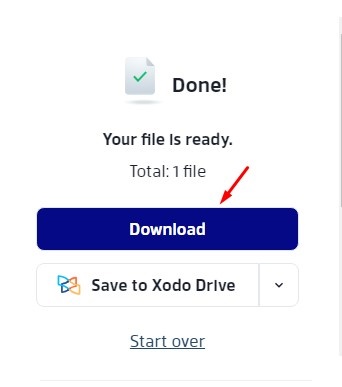
6. Po prawej stronie kliknij Pobierać Przycisk, aby pobrać przycięty plik PDF na komputer.
4. Crop PDF za pomocą Adobe Acrobat PDF Cropper
Adobe ma online narzędzie uprawne PDF, które jest bardzo przydatne. Można go używać; Musisz się zalogować na swoim koncie Google. Oto jak możesz użyć narzędzia do uprawy PDF Adobe Acrobat.
1. Otwórz swoją ulubioną przeglądarkę internetową. Następnie otwórz to Strona internetowa i kliknij Wybierz plik przycisk. Wybierz plik, który chcesz przycinać.
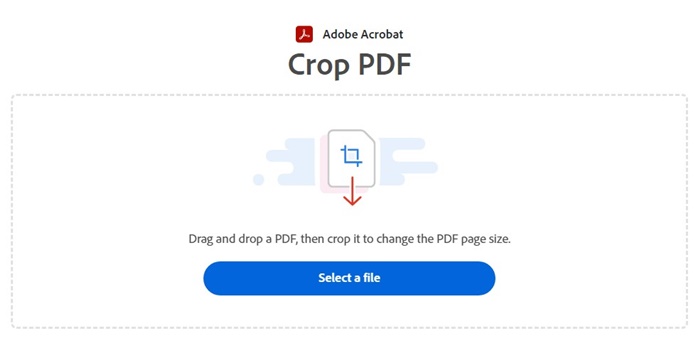
2. Po wybraniu pliku PDF poczekaj na przesłanie pliku PDF.
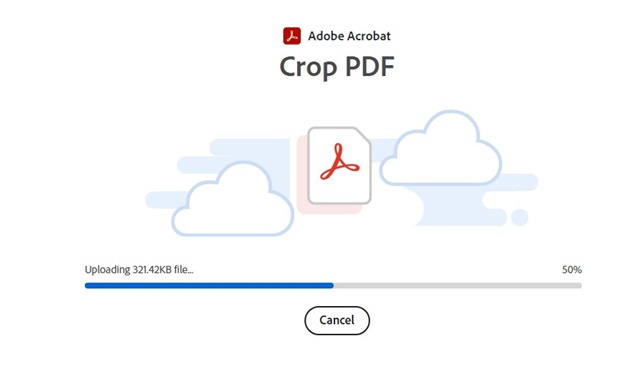
3. Zaloguj się na swoje konto Google. To otworzy przesłany plik PDF w Adobe PDF Cropper.
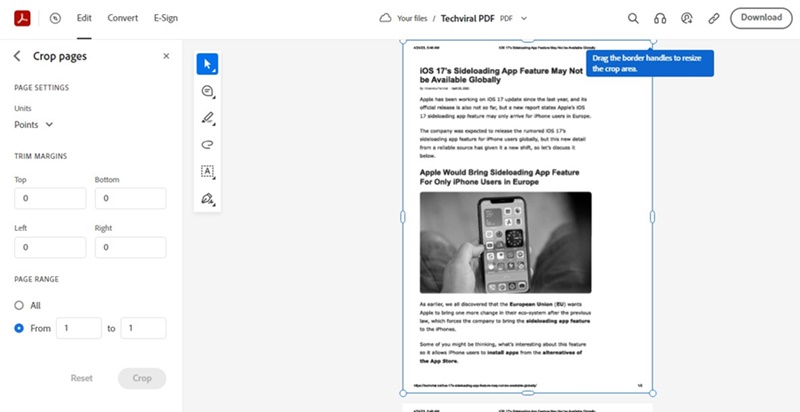
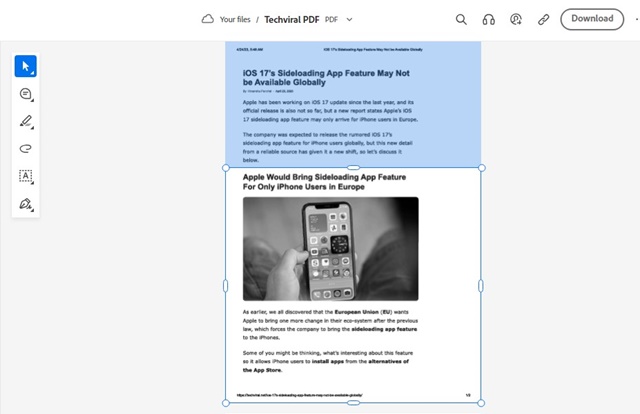
4. Wybierz część pliku PDF, który chcesz przycinać.
5. Kliknij Przyciąć przycisk na lewym okienku.
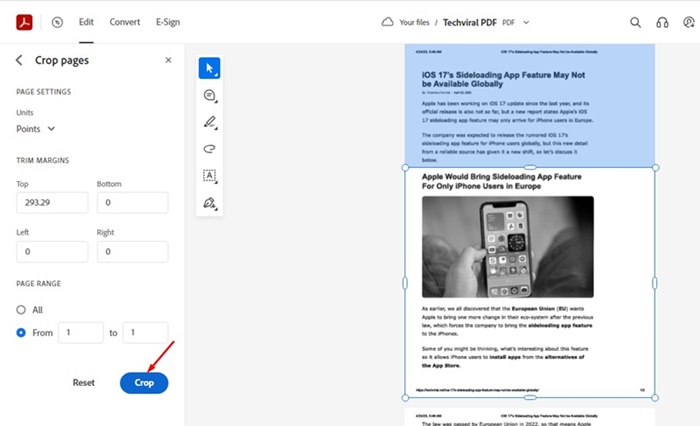
6. To przyniesie plik PDF. Kliknij Pobierać Przycisk w prawym górnym rogu.
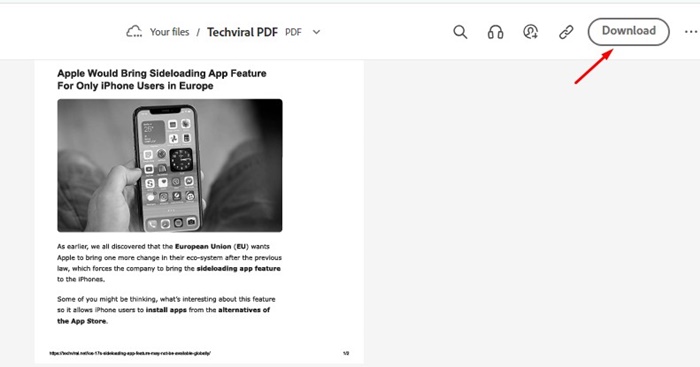
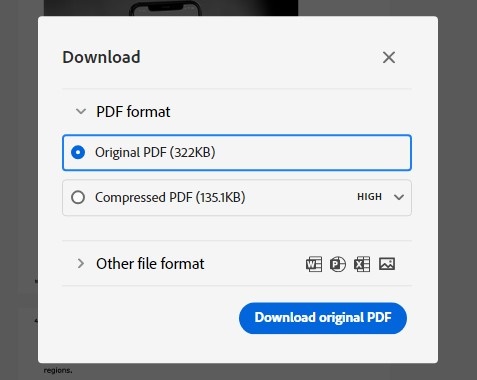
7. Kliknij Pobierz oryginalny pdf przycisk.
Są to najlepsze sposoby przycinania plików PDF online. Wymienione strony internetowe oferują wiele innych funkcji, takich jak edycja PDF, podpisywanie pdf i wiele innych. Jeśli masz jakieś wątpliwości, daj nam znać w poniższym polu komentarza.


