
 Tomasz Nowicki
26-letni redaktor technologiczny w Echo Biznesu, to energiczny i błyskotliwy dziennikarz…
Tomasz Nowicki
26-letni redaktor technologiczny w Echo Biznesu, to energiczny i błyskotliwy dziennikarz…

Zwykle użytkownicy formatują dysk USB, aby zwolnić miejsce i uniknąć kłopotów związanych z ręcznym usuwaniem plików. Formatowanie nie tylko usuwa wszystkie pliki, ale także powoduje ich unindeksowanie, co oznacza, że miejsce zajmowane przez te pliki jest uznawane za niewykorzystane.
Wielu użytkowników uważa również, że formatowanie dysków USB zwiększa prędkość odczytu/zapisu, ale nie jest to do końca prawdą. Poprawa wydajności jest bardziej widoczna tylko wtedy, gdy zwolniona zostanie znaczna ilość miejsca w pamięci.
Sposoby formatowania dysku USB w systemie Windows 11
Notatka: Jeśli planujesz sformatować dysk USB w celu zmiany systemu plików, powinieneś znać zalety i wady każdego systemu plików. Możesz sprawdzić nasz przewodnik exFAT vs. NTFS vs. FAT32 aby dowiedzieć się więcej o preferowanym systemie plików dla dysków USB.
1. Sformatuj dyski flash USB w systemie Windows 11 za pomocą Eksploratora plików
Aby sformatować dysk USB, nie musisz używać żadnego narzędzia innej firmy. Podobnie jak każda inna wersja systemu Windows, system Windows 11 umożliwia także formatowanie dowolnego podłączonego dysku bezpośrednio z Eksploratora plików.
1. Podłącz dysk USB, który chcesz sformatować, do komputera z systemem Windows 11.
2. Otwórz Ten komputer (Eksplorator plików) systemu Windows 11.
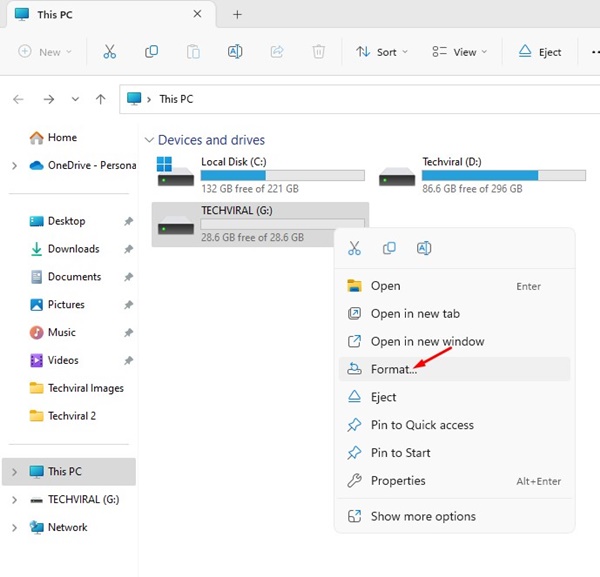
3. Kliknij prawym przyciskiem myszy podłączony dysk USB i wybierz Format.
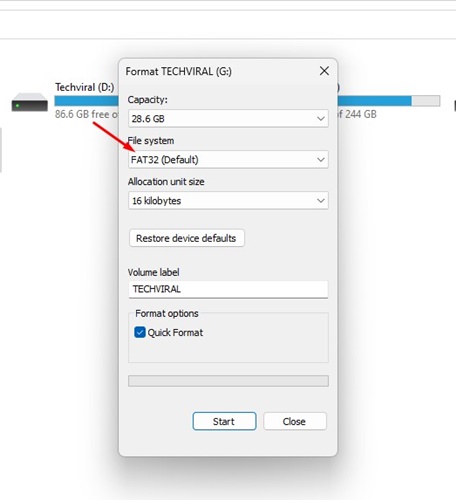
4. W systemie plików wybierz NTFS lub FAT32 i sprawdź Szybkie formatowanie.
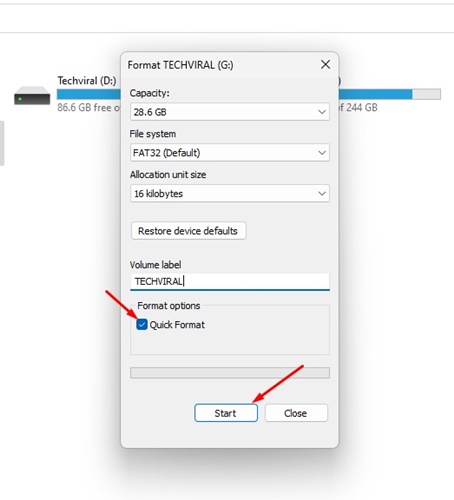
5. Kliknij Start.
6. Kliknij OK.
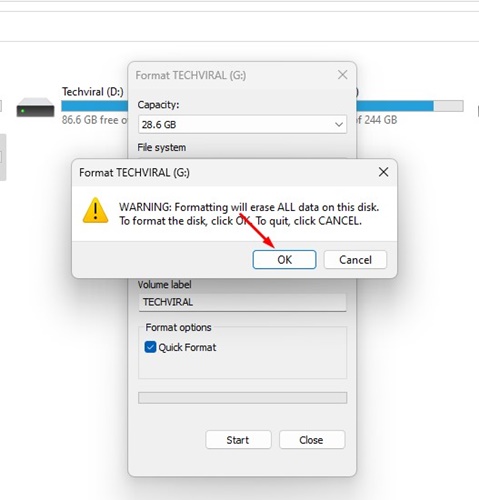
7. Spowoduje to sformatowanie dysku USB. Zobaczysz monit o potwierdzenie.
2. Sformatuj dysk USB w systemie Windows 11 za pomocą aplikacji Ustawienia
System Windows 11 zawiera osobną funkcję zarządzania pamięcią masową. Możesz go użyć do sformatowania dysku USB lub dowolnego podłączonego dysku na komputerze z systemem Windows 11.
1. Naciśnij klawisz Windows + przycisk I, aby otworzyć Ustawienia aplikacja.

2. Przejdź do System > Pamięć.

4. Kliknij Dyski i woluminy.
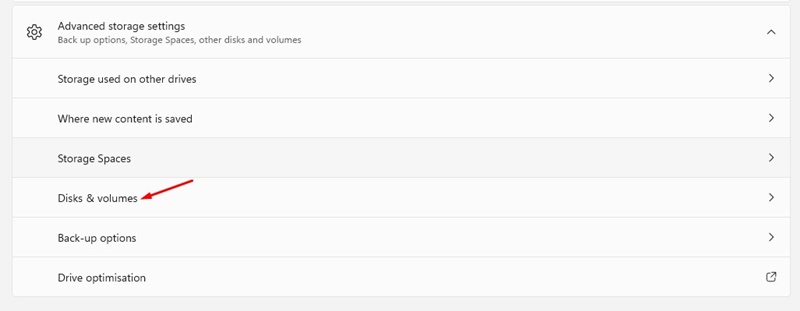
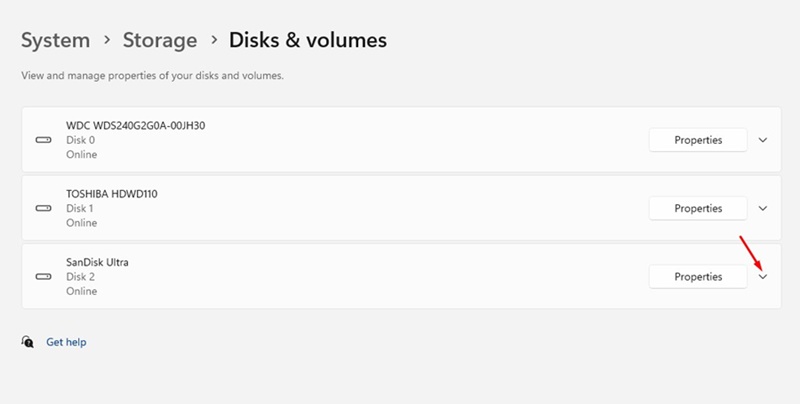
5. Kliknij ikona rozwijana obok podłączonego napędu USB.
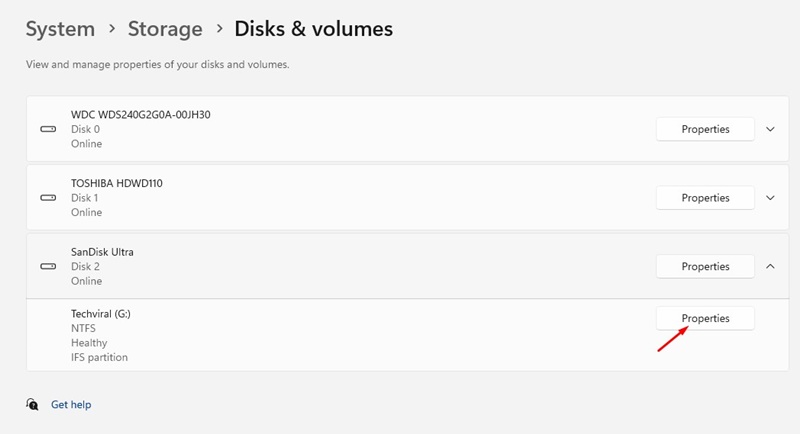
6. Kliknij Właściwości.
7. Kliknij Format.
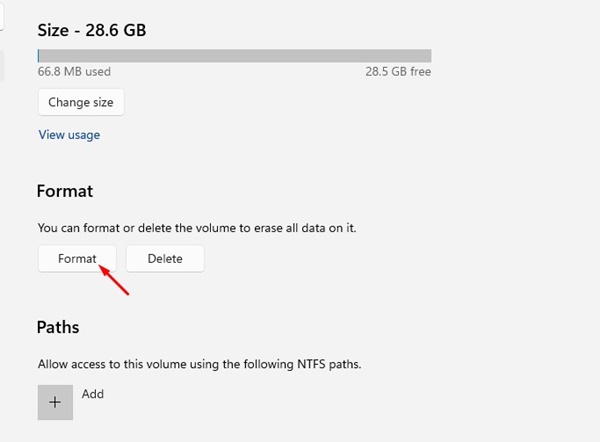
8. Wprowadź etykietę, system plików i kliknij Format.

3. Sformatuj dysk USB za pomocą narzędzia do zarządzania dyskami
Podobnie jak w przypadku każdej innej wersji systemu Windows, możesz użyć narzędzia do zarządzania dyskami w systemie Windows 11, aby sformatować dysk USB.
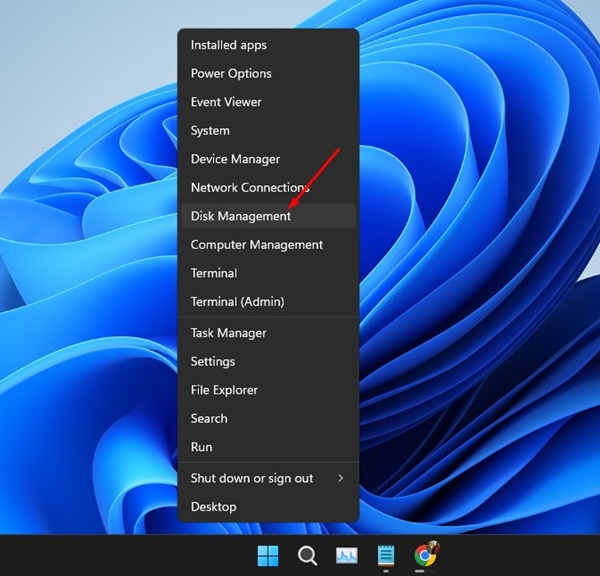
1. Kliknij prawym przyciskiem myszy przycisk Start systemu Windows 11 i wybierz Zarządzanie dyskami.
2. Znajdź podłączony dysk USB.
3. Kliknij prawym przyciskiem myszy dysk wymienny i wybierz Format.
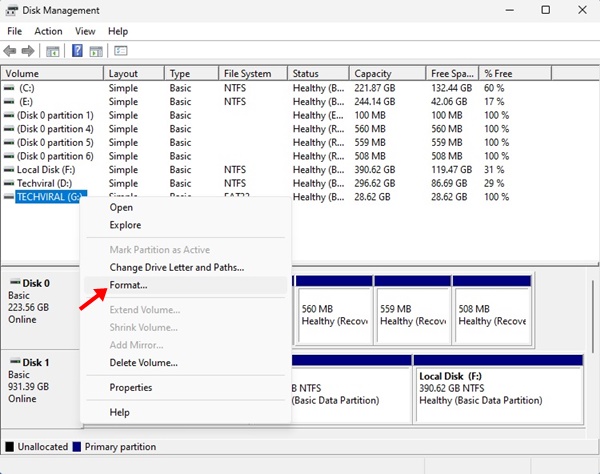
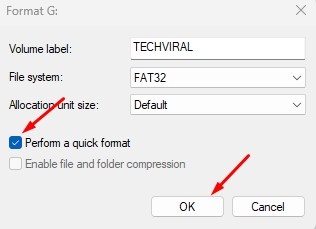
4. W wierszu formatu ustaw etykietę woluminu i system plików. Sprawdź Wykonaj szybkie formatowanie i kliknij OK.
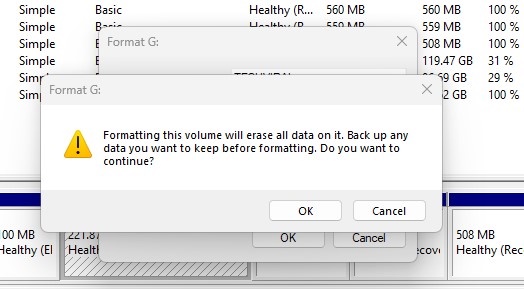
5. W oknie potwierdzenia formatu kliknij przycisk OK przycisk.
4. Sformatuj Pendrive za pomocą CMD
Jeśli nie masz problemu z obsługą narzędzia wiersza poleceń systemu Windows, możesz wykonać poniższe kroki, aby sformatować Pendrive.
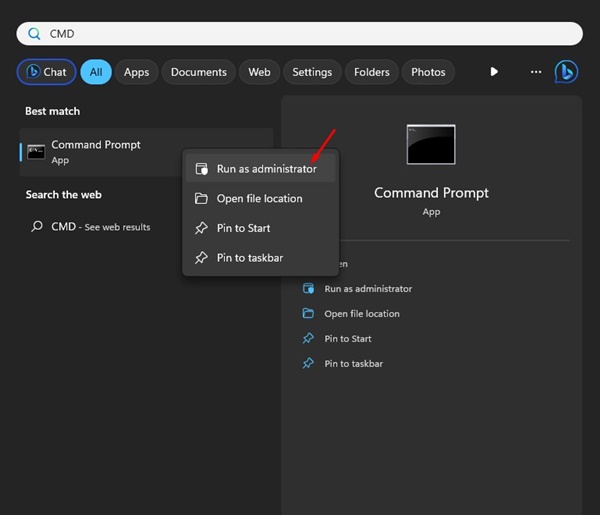
1. Wpisz CMD w wyszukiwarce Windows 11. Kliknij prawym przyciskiem myszy aplikację Wiersz poleceń i wybierz Uruchom jako administrator.
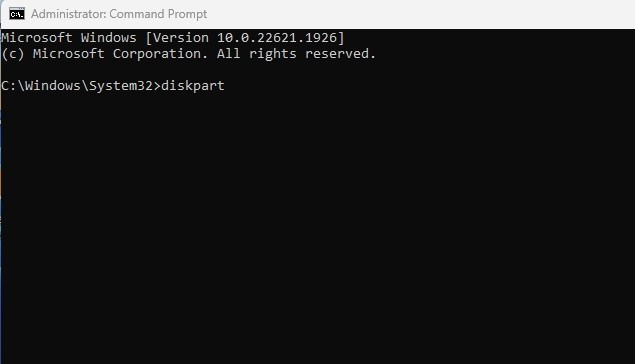
2. Wpisz część dysku i naciśnij Enter.
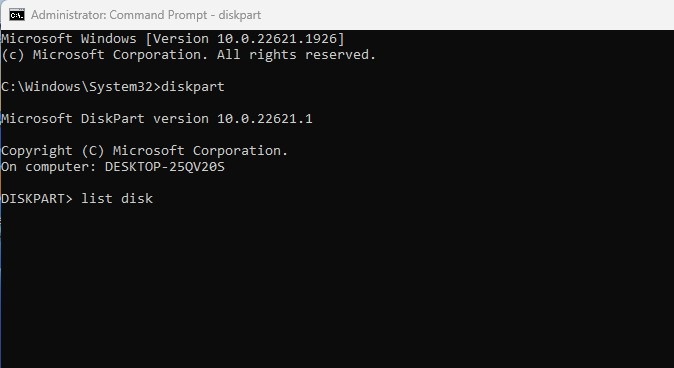
3. Wykonaj lista dysku polecenie w CMD.
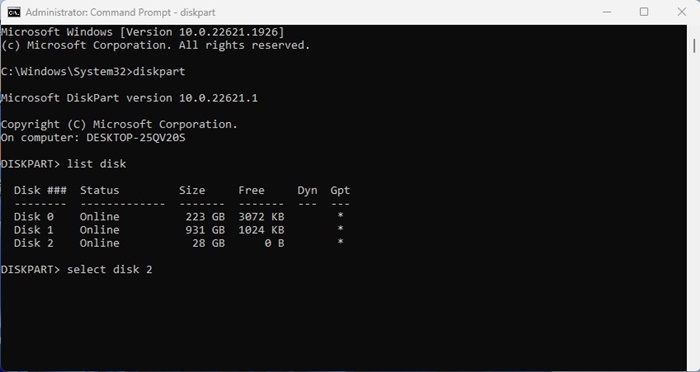
4. Wykonaj polecenie: wybierz dysk + numer (Zastąp numer rzeczywistym numerem wyświetlanym obok napędu USB). Na przykład, wybierz dysk 2
5. Wpisz objętość listy i naciśnij Enter.
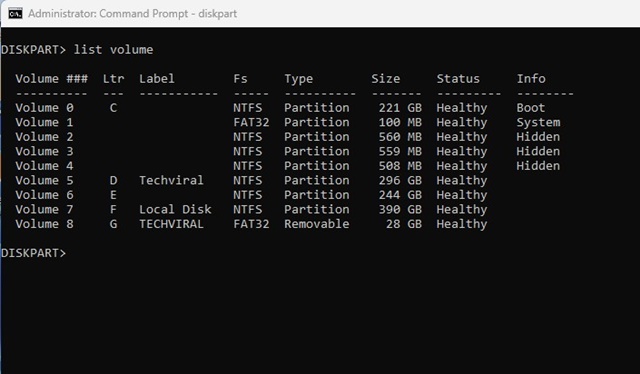
6. Powyższe polecenie wyświetli listę wszystkich woluminów dostępnych na komputerze i ich numery. Zanotuj numer woluminu dysku USB i wykonaj polecenie: wybierz numer woluminu
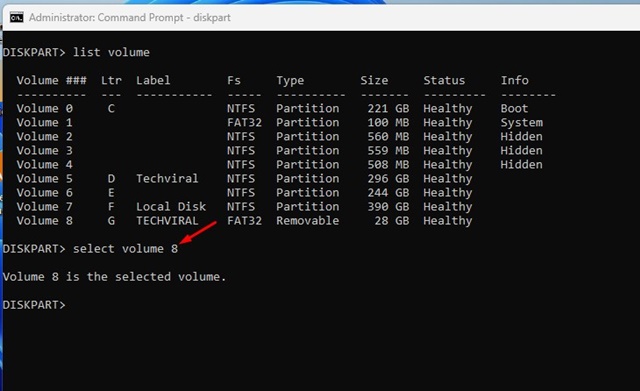
Ważny: Zastąp liczbę rzeczywistym numerem woluminu.
7. Głośność zostanie wybrana; wykonaj to polecenie:
format fs=ntfs quick
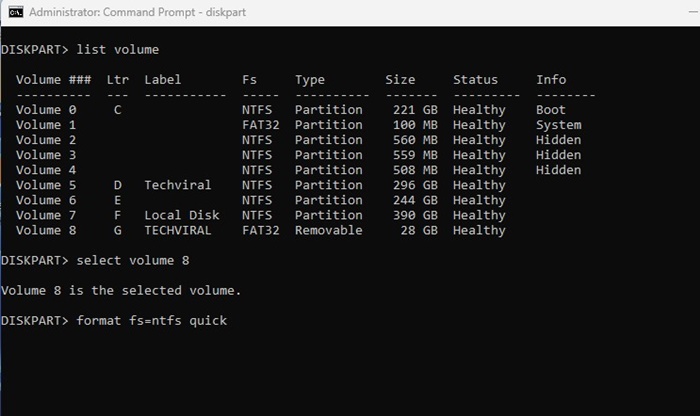
8. Spowoduje to sformatowanie dysku USB. Wpisz exit w wierszu poleceń, aby zamknąć narzędzie.
Oto najlepsze metody formatowania dysku USB na komputerze z systemem Windows 11. Wszystkie te metody działają na starszych wersjach systemu Windows, takich jak Windows 10, Windows 7 itp. Daj nam znać, jeśli potrzebujesz dalszej pomocy w formatowaniu dysku USB lub pendrive’a na komputerze z systemem Windows 11.


