
 Tomasz Nowicki
26-letni redaktor technologiczny w Echo Biznesu, to energiczny i błyskotliwy dziennikarz…
Tomasz Nowicki
26-letni redaktor technologiczny w Echo Biznesu, to energiczny i błyskotliwy dziennikarz…

Jeśli niedawno kupiłeś nowy komputer lub laptop z zainstalowanym systemem Windows, możesz być zszokowany, aby znać domyślną nazwę komputera. Domyślna nazwa systemu Windows często wygląda dziwnie. Zwykle ma kombinację losowych liter i cyfr, które trudno jest zapamiętać.
Jeśli masz wiele urządzeń w domu, takich jak komputer stacjonarny, smartfon, tablet lub laptop, i podłącz je do sieci bezprzewodowej, możesz zmienić nazwę komputera w celu łatwej identyfikacji w sieci.
Należy pamiętać, że tutaj omawiamy nazwę komputera, a nie nazwę konta użytkownika. Wielu użytkowników jest zdezorientowanych między nimi.
1. Zmień nazwę komputera za pomocą ustawień (Windows 10)
Możesz użyć aplikacji Windows Settings, aby zmienić nazwę komputera Windows. Postępuj zgodnie z niektórymi prostymi krokami podanymi poniżej.
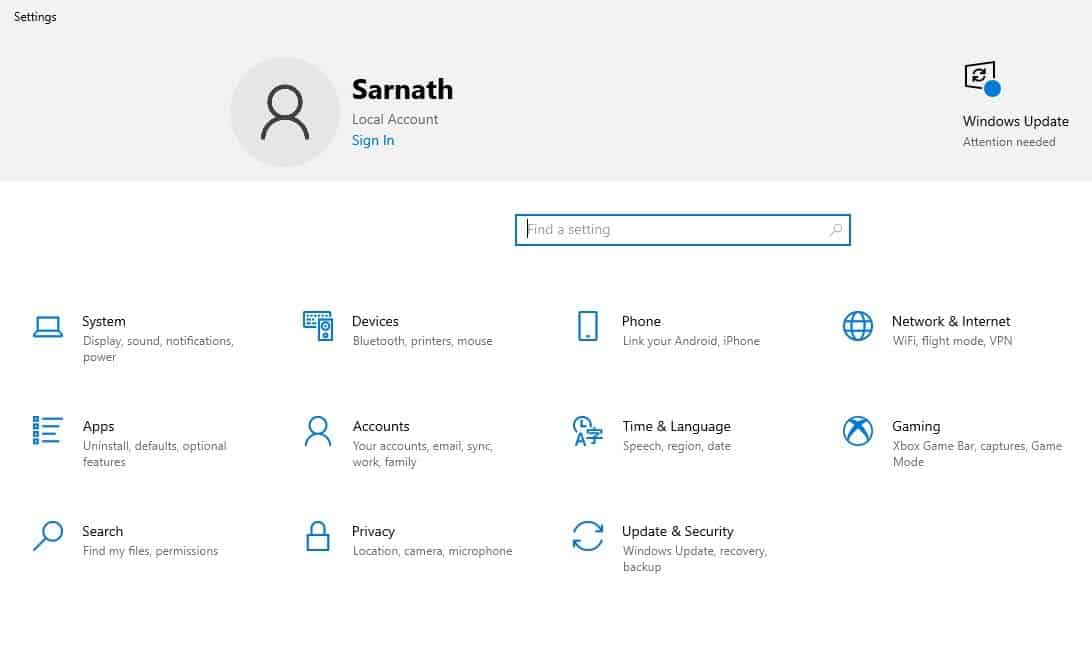
1. Naciśnij Windows Key + I na komputerze, aby otworzyć ustawienia.
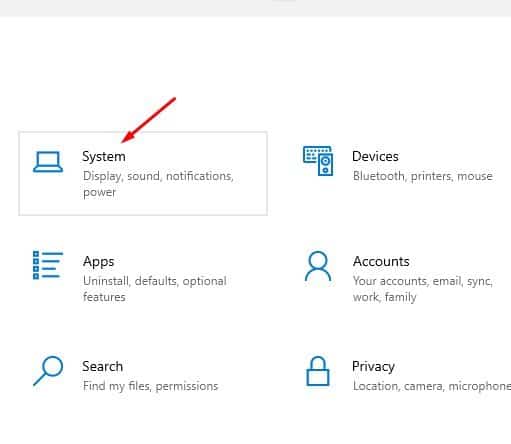
2. W ustawieniach kliknij System.
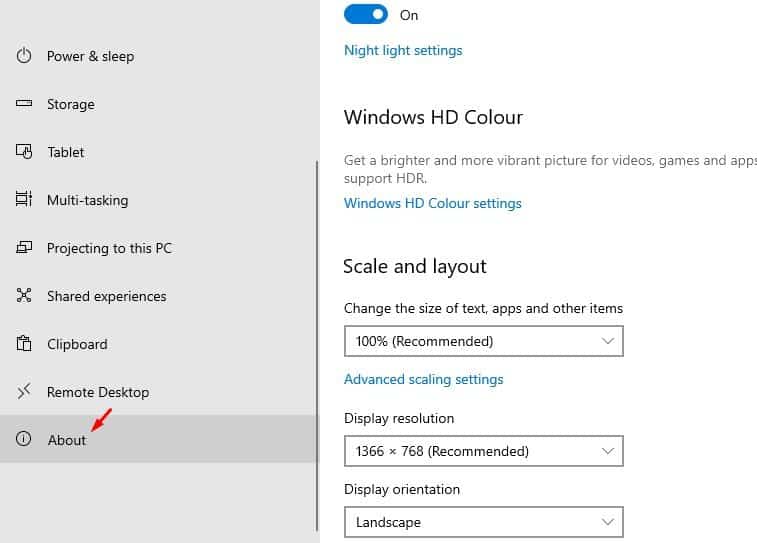
3. Na okienku po lewej stronie wybierz O.
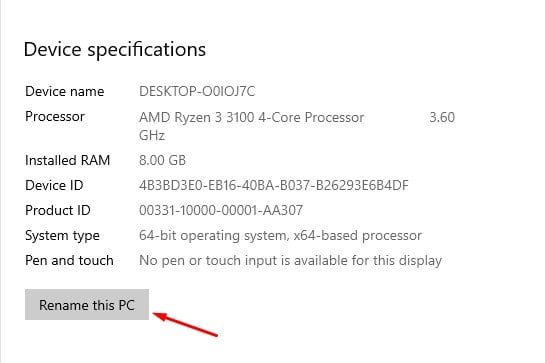
4. W sekcji Inbojka kliknij Zmień nazwę tego komputera opcja.
5. Wprowadź nową nazwę komputera i hasło do konta administracyjnego.

Zmień nazwę komputera w systemie Windows 11?
Kroki, aby zmienić nazwę PC Windows 11, jest nieco inna. Jeśli używasz systemu Windows 11, zamiast tego wykonaj następujące kroki.
1. Uruchom aplikację Ustawienia i przełącz na System.

2. Po prawej stronie kliknij O.
3. Kliknij Zmień nazwę tego komputera przycisk.
4. Wprowadź nazwę, którą chcesz ustawić. Po zakończeniu kliknij Następny.
5. Będziesz musiał uruchom ponownie Twój komputer, aby zmienić nazwę komputera Windows 11.
2. Korzystanie z właściwości systemu
Jeśli nie możesz zmienić nazwy komputera z ustawień systemu Windows, możesz użyć właściwości systemu.
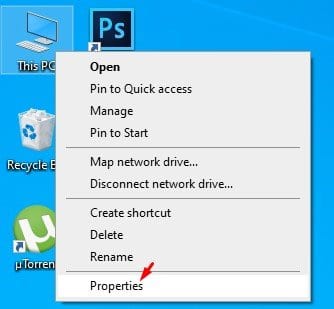
1. Kliknij prawym przyciskiem myszy Ten komputer i wybierz Właściwości.
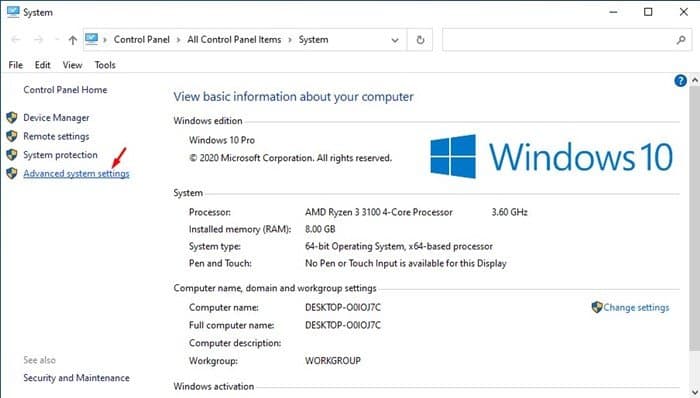
2. Na okienku po lewej stronie wybierz Zaawansowane ustawienia systemu.
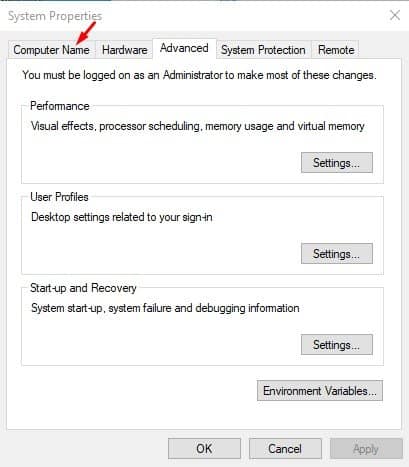
3. Pod właściwościami systemu wybierz Nazwa komputera.
4. Kliknij Zmiana przycisk, jak pokazano na zrzucie ekranu.
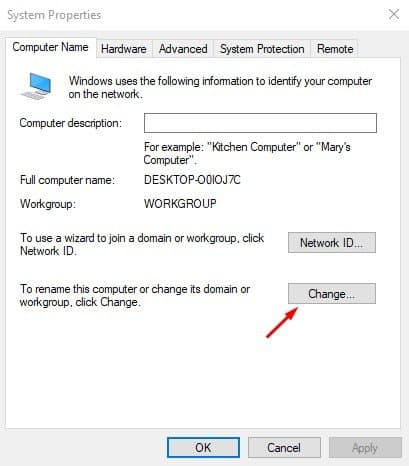
5. Wprowadź nową nazwę i kliknij OK.

Uruchom ponownie komputer, a nazwa systemu zostanie zmieniona.
3. Korzystanie z wiersza polecenia
Możesz także użyć wiersza polecenia Windows, aby zmienić nazwę systemu. Aby to zrobić, musisz wykonać proste polecenie.
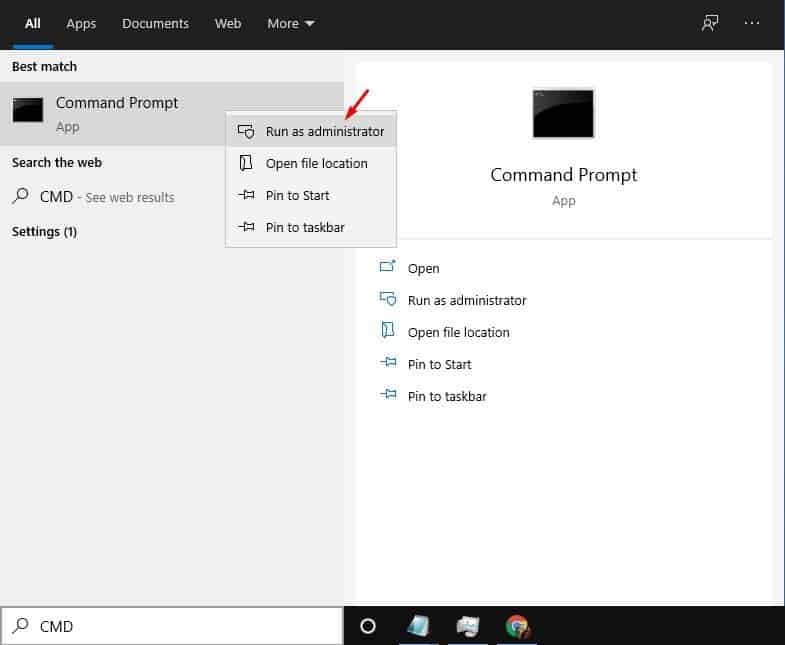
1. Wyszukaj CMD w menu Start. Kliknij prawym przyciskiem myszy CMD i wybierz Uruchom jako administrator.
2. W wierszu polecenia wprowadź podane polecenie. Jednak upewnij się zastępować . „Nazwa komputerowa” Tekst o nazwie, którą chcesz przypisać.
wmic computersystem where name="%computername%" call rename name="Computer-Name"
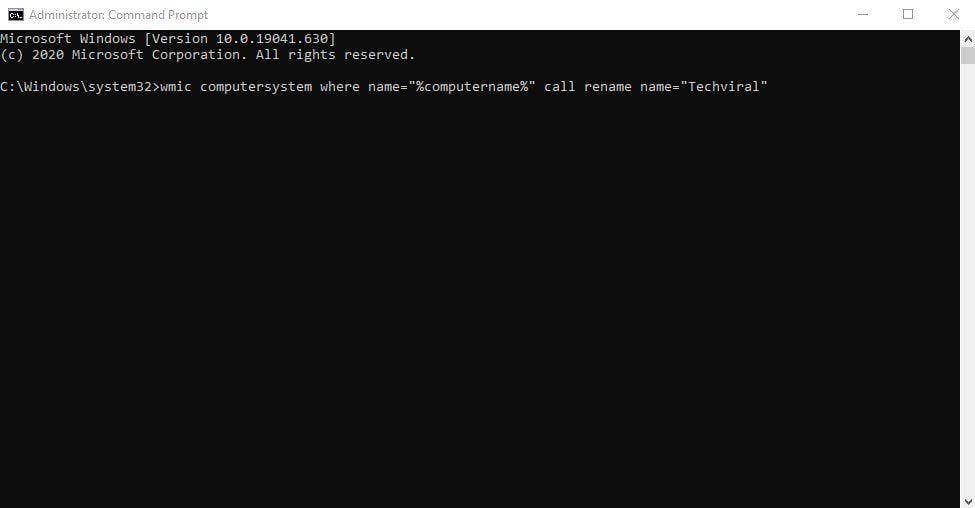
Po zakończeniu ponownie uruchom komputer, aby wdrożyć zmiany. Po ponownym uruchomieniu zobaczysz nową nazwę Windows.
4. Zmień nazwę komputera Windows za pośrednictwem PowerShell
Niezależnie od tego, czy używasz systemu Windows 10 lub 11, możesz użyć narzędzia PowerShell, aby zmienić nazwę komputera Windows. Oto, co musisz zrobić.
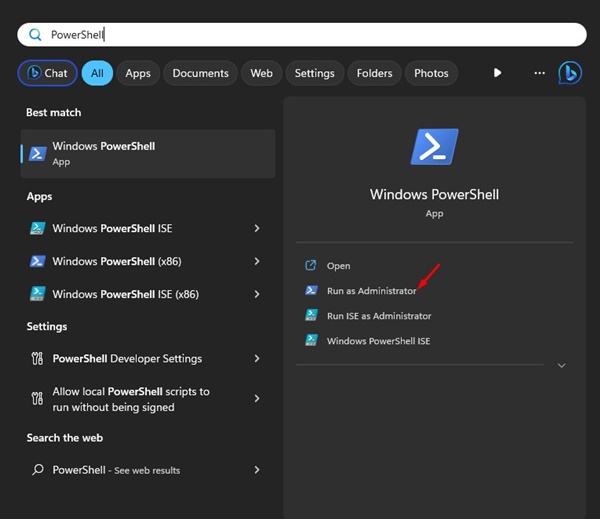
1. Otwórz wyszukiwanie i wpisz Windows w PowerShell. Kliknij prawym przyciskiem myszy PowerShell i wybierz Uruchom jako administrator.
2. W PowerShell wykonaj to rozkaz:
Rename-Computer -NewName "Newname"
Ważny: Wymień nową nazwę na nazwę, którą chcesz ustawić.
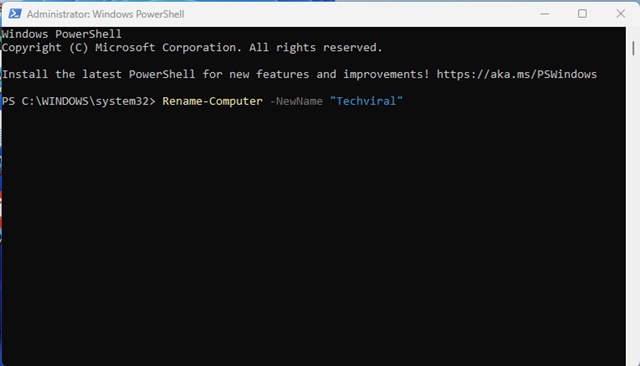
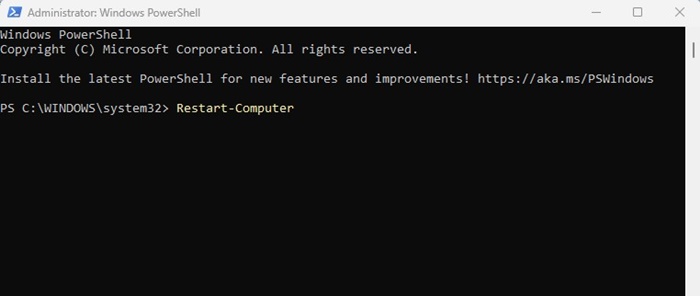
3. Powyższe polecenie zmieni nazwę komputera Windows 10/11. Po zmianie nazwy wykonaj to polecenie Uruchom ponownie komputer i zastosuj zmiany.
Restart-Computer
Są to najlepsze metody zmiany nazwy komputera w systemie Windows. Mam nadzieję, że ten artykuł ci pomógł! Podziel się również z przyjaciółmi.


