Tomasz Nowicki
26-letni redaktor technologiczny w Echo Biznesu, to energiczny i błyskotliwy dziennikarz…
Tomasz Nowicki
26-letni redaktor technologiczny w Echo Biznesu, to energiczny i błyskotliwy dziennikarz…

Zmiana typu konta na Administrator wyeliminuje potrzebę ręcznego uruchamiania aplikacji w trybie administratora. Podobnie, jeśli chcesz udostępnić określone konto użytkownika w bezpieczniejszym środowisku, możesz zmienić typ konta na Użytkownik standardowy. Zmiana typu konta w systemie Windows 11 jest całkiem łatwa; możesz to zrobić za pomocą aplikacji Ustawienia lub Panelu sterowania.
1. Zmień typ konta za pomocą Ustawień
Możesz łatwo zmienić typ konta za pomocą aplikacji Ustawienia. Oto, co musisz zrobić.
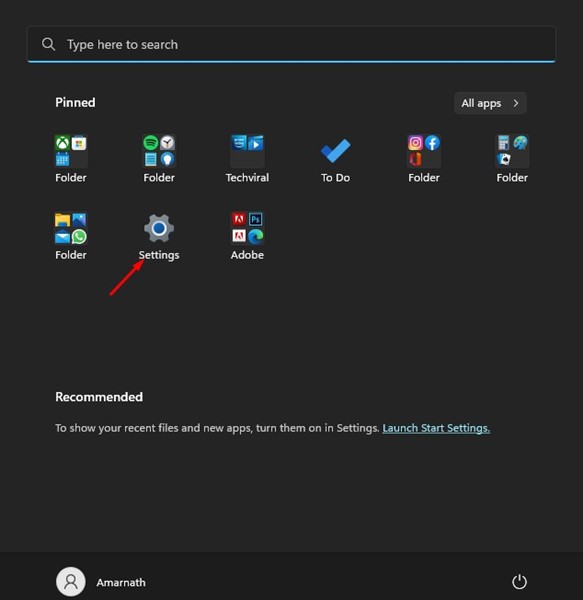
1. Kliknij przycisk Start systemu Windows 11 i wybierz Ustawienia.
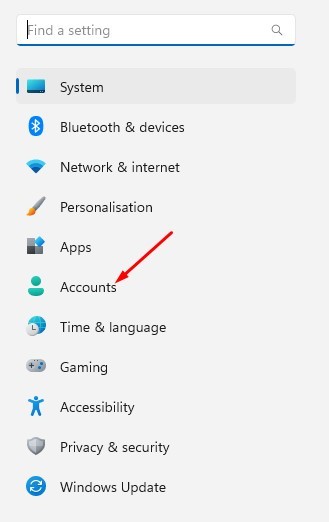
2. Przejdź do Konta zakładka w lewym okienku.
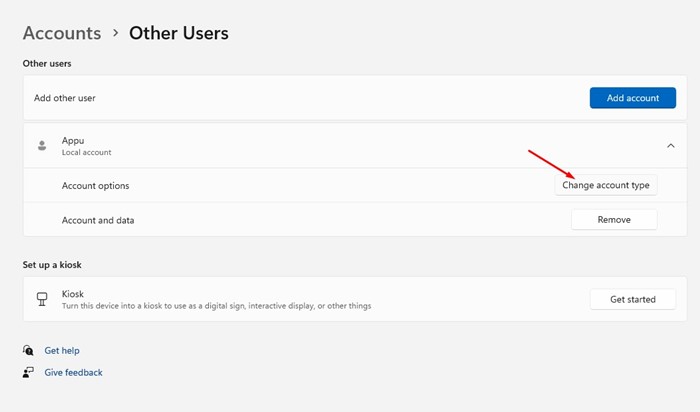
3. Rozwiń konto i wybierz Zmień typ konta przycisk.
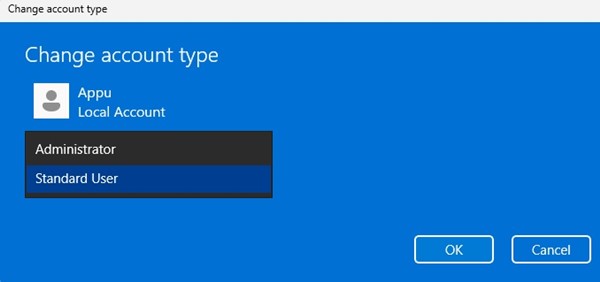
4. Wybierz dowolną Standard Lub Administrator. Gdy już to zrobisz, kliknij OK.
2. Zmień typ konta za pomocą Panelu sterowania
Typ konta można również zmienić w Panelu sterowania systemu Windows. Oto, co musisz zrobić.
1. Kliknij wyszukiwanie Windows 11 i wpisz Panel sterowania.
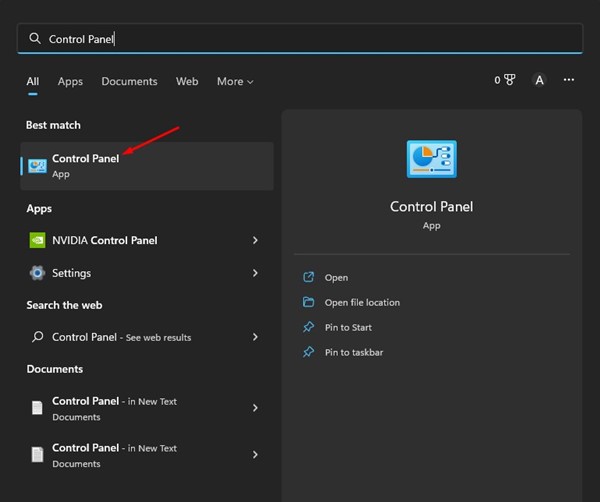
2. Kliknij Konta użytkowników.
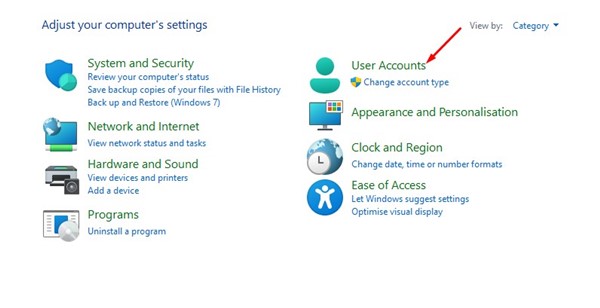
3. Wybierz konto użytkownika, dla którego chcesz zmienić typ.
4. Kliknij Zmień typ konta połączyć.
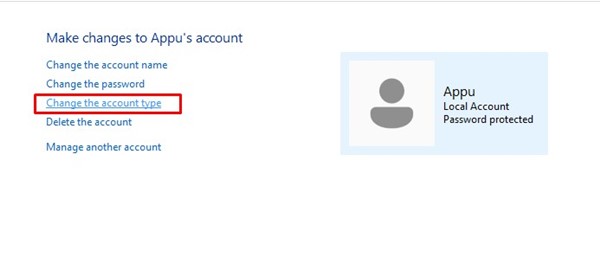
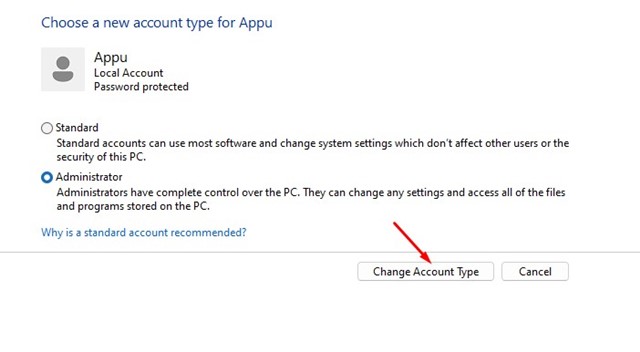
5. Wybierając nowy typ konta, wybierz opcję Standard lub Administrator. Po zakończeniu kliknij przycisk Zmień typ konta przycisk.
3. Zmień typ konta w systemie Windows 11 za pomocą ustawień konta użytkownika
Ta metoda użyje polecenia RUN, aby uzyskać dostęp do ustawień konta użytkownika, a następnie zmienić typ konta.
1. Naciśnij Klawisz Windows + R przycisk na klawiaturze. Spowoduje to otwarcie okna dialogowego URUCHOM.
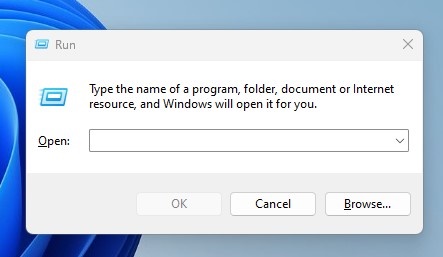
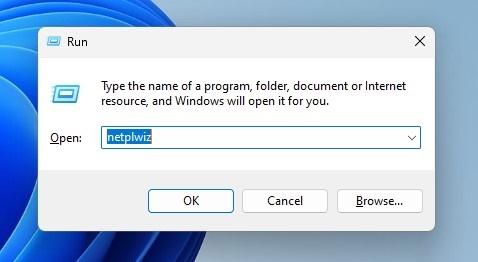
2. Wpisz Netplwiz w oknie dialogowym URUCHOM i naciśnij Wchodzić.
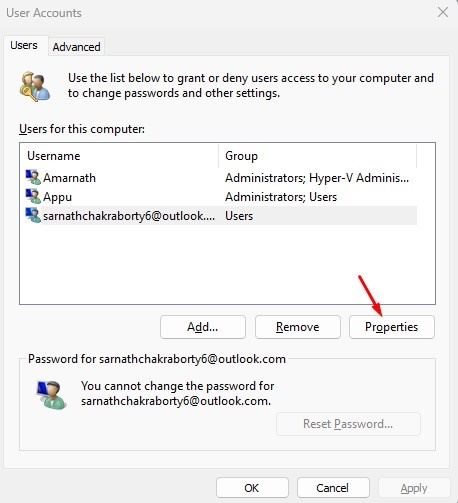
3. Wybierz konto użytkownika, którego typ konta chcesz zmienić. Następnie kliknij Właściwości.
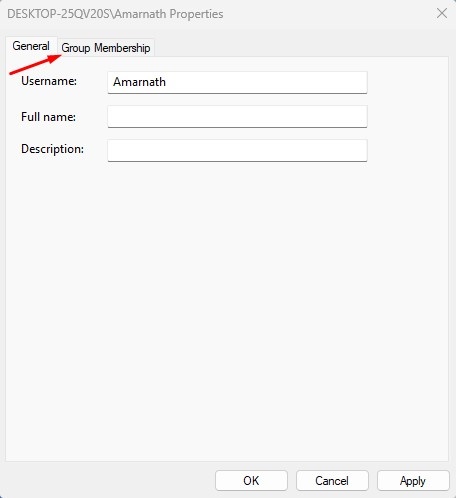
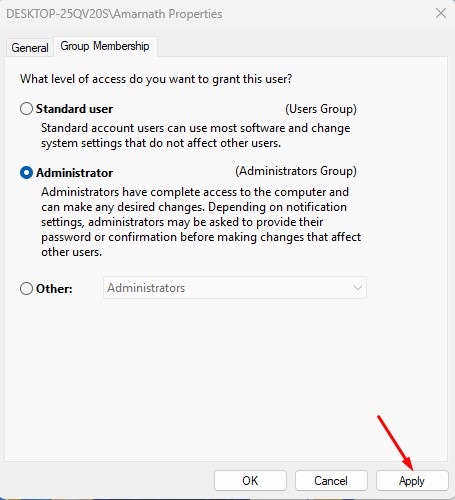
4. Przejdź do Członkostwo w Grupie patka.
5. Wybierz typ konta zgodnie z własnymi preferencjami i kliknij Stosować.
4. Zmień typ konta w systemie Windows za pomocą CMD
Jeśli jesteś zaawansowanym użytkownikiem, możesz użyć wiersza poleceń systemu Windows, aby zmienić typ konta.
1. Wpisz CMD w menu Start systemu Windows. Kliknij prawym przyciskiem myszy CMD i wybierz Uruchom jako administrator.
2. Wykonaj to polecenie:
net localgroup administrators [USERNAME] /add
Uwaga: zastąp NAZWĘ UŻYTKOWNIKA nazwą konta, dla którego chcesz zostać administratorem.
3. Jeśli planujesz wrócić do użytkownika standardowego, użyj zamiast tego tego polecenia.
net localgroup administrators [USERNAME] /del
Przeczytaj także: Jak przełączać konta użytkowników w systemie Windows 11
Oto kilka prostych sposobów zmiany typu konta na najnowszym komputerze z systemem Windows 11. Jeśli potrzebujesz dodatkowej pomocy, daj nam znać w komentarzach poniżej.