Tomasz Nowicki
26-letni redaktor technologiczny w Echo Biznesu, to energiczny i błyskotliwy dziennikarz…
Tomasz Nowicki
26-letni redaktor technologiczny w Echo Biznesu, to energiczny i błyskotliwy dziennikarz…

Ładowanie zbyt wielu aplikacji podczas uruchamiania może spowolnić czas uruchamiania, ale możesz uruchomić sporo aplikacji, z których głównie korzystasz, nie martwiąc się o powolne uruchamianie. Poniżej znajdują się sposoby uruchamiania aplikacji przy uruchomieniu.
1. Uruchom aplikacje podczas uruchamiania poprzez Ustawienia
Będziemy używać aplikacji Ustawienia systemu Windows 11 do automatycznego uruchamiania aplikacji przy uruchomieniu.
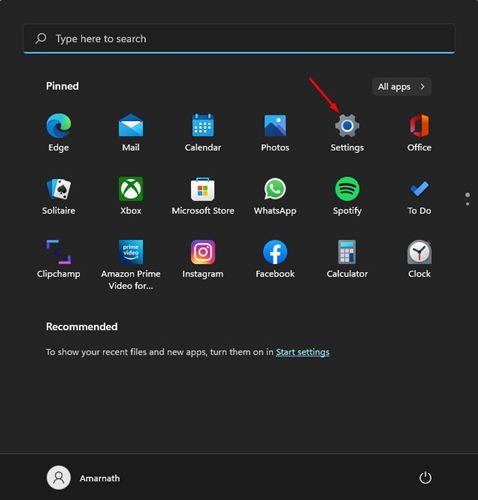
1. Kliknij przycisk Start systemu Windows 11 i wybierz Ustawienia.
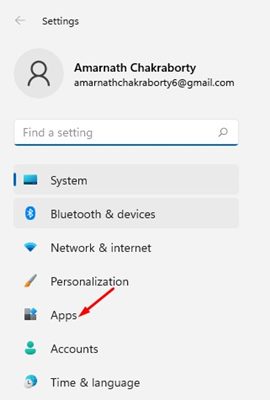
2. Kliknij Aplikacje.
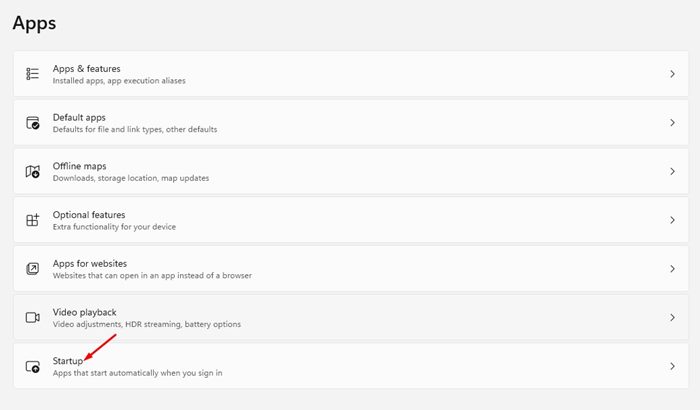
3. Przewiń w dół i kliknij Uruchomienie.
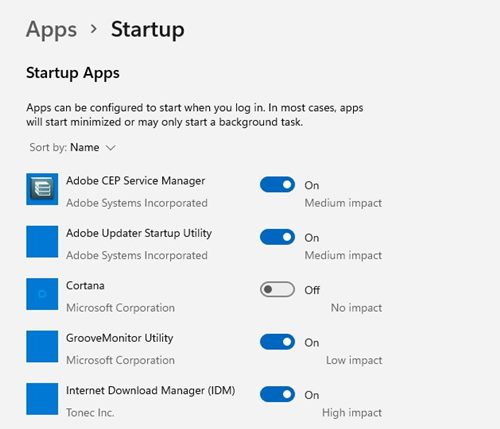
4. Zobaczysz lista aplikacji możesz uruchomić przy starcie. Przejrzyj listę aplikacji.
5. Włącz aplikacje chcesz uruchamiaj się automatycznie przy uruchomieniu.
2. Uruchom aplikacje podczas uruchamiania za pomocą Menedżera zadań
W tej metodzie wykorzystamy Menedżera zadań systemu Windows 11 do uruchamiania aplikacji podczas uruchamiania.
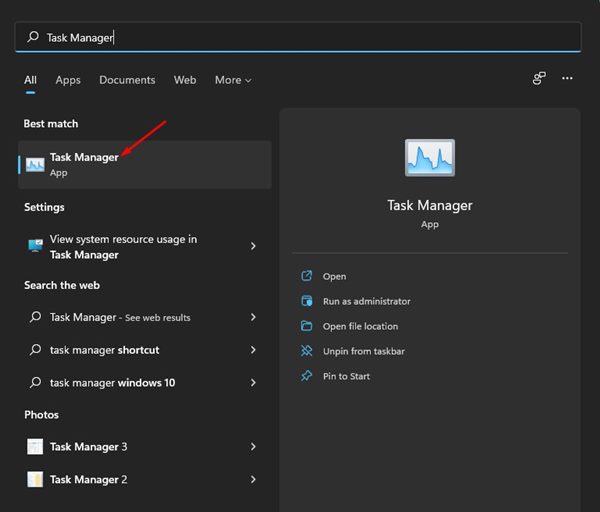
1. Otwórz wyszukiwanie w systemie Windows 11 i wpisz Menedżer zadań. Otwórz Menedżera zadań z listy.
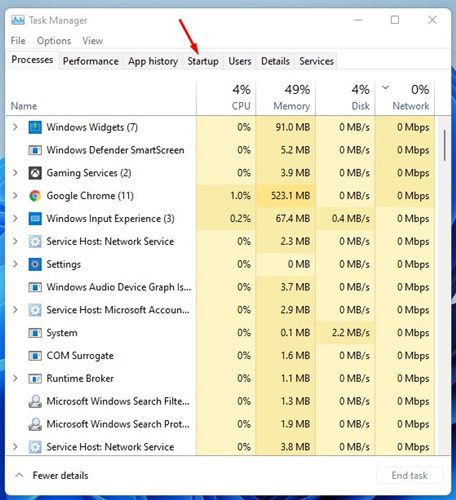
2. Przejdź do Uruchomienie patka.
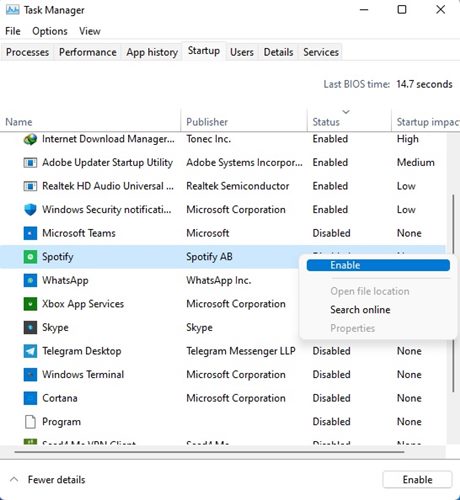
3. Kliknij prawym przyciskiem myszy aplikację, którą chcesz uruchomić przy uruchomieniu, i wybierz Włączać.
3. Dodawanie aplikacji do folderu startowego
W systemie Windows 11 dostępna jest inna opcja uruchamiania aplikacji podczas uruchamiania. Możesz ręcznie dodać aplikacje do folderu startowego, aby uruchamiać je przy uruchomieniu.
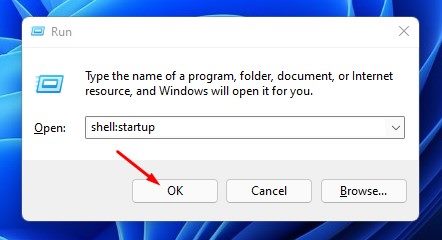
1. Naciśnij Klawisz Windows + R przycisk, aby otworzyć okno dialogowe URUCHOM.
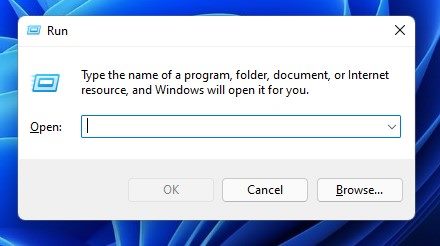
2. Wpisz powłoka: uruchomienie i naciśnij przycisk Enter.
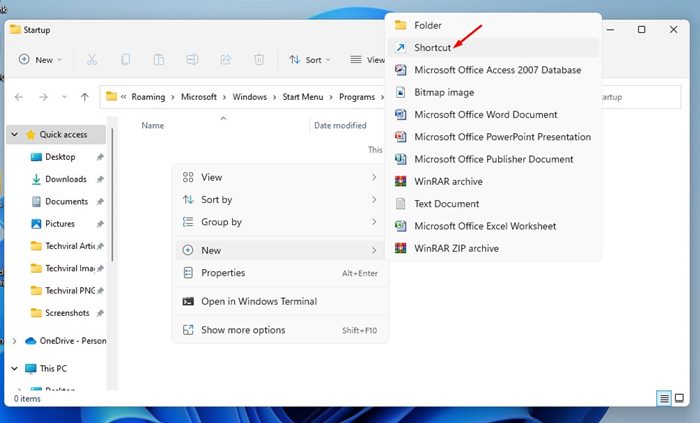
3. Spowoduje to otwarcie folderu Autostart w Eksploratorze plików. Teraz kliknij prawym przyciskiem myszy w dowolnym miejscu ekranu i wybierz Nowy > Skrót.
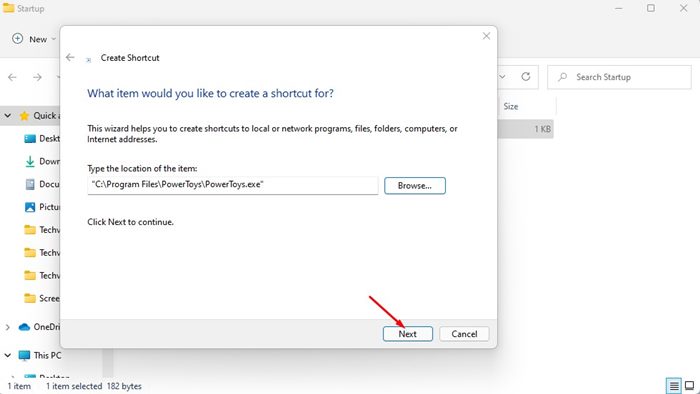
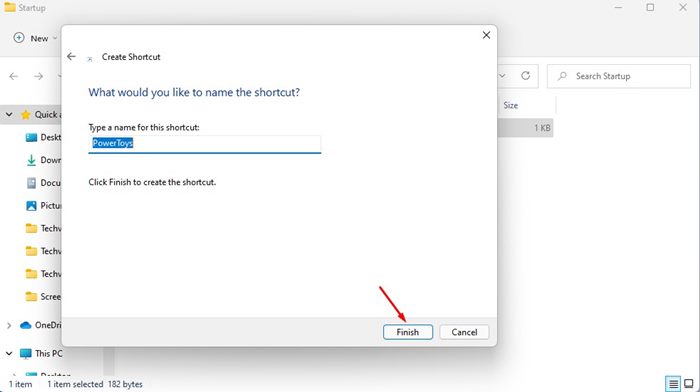
5. Po zakończeniu kliknij Następny i wpisz nazwę nowego skrótu. Po przypisaniu nazwy kliknij Skończyć.
4. Skonfiguruj aplikacje tak, aby uruchamiały się automatycznie przy uruchomieniu
Większość aplikacji dostępnych dla systemu Windows oferuje opcję automatycznego uruchamiania przy uruchomieniu. Masz więc możliwość skonfigurowania aplikacji tak, aby uruchamiała się automatycznie przy uruchomieniu, w ustawieniach aplikacji.
Czynności te mogą się różnić w zależności od aplikacji, ale opcja uruchomienia podczas uruchamiania zwykle znajduje się w ustawieniach ogólnych lub uruchamiających aplikacji. Oto przykład, jak włączyć automatyczne uruchamianie aplikacji Spotify przy uruchomieniu.
1. Uruchom Spotify aplikację na komputerze z systemem Windows.
2. Kliknij trzy kropki w lewym górnym rogu.
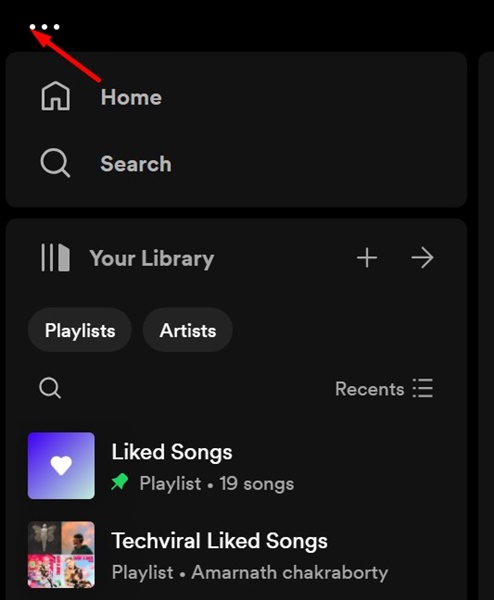
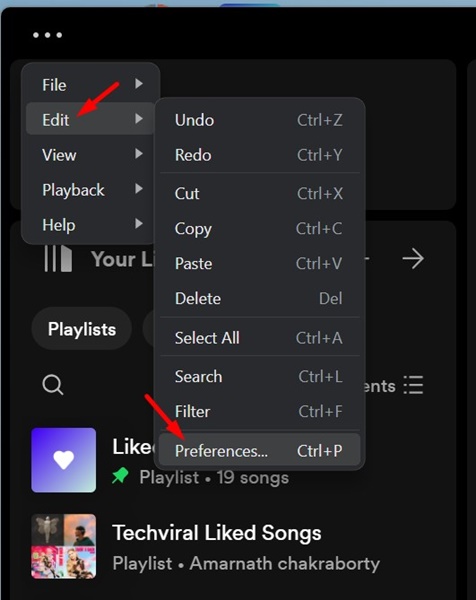
3. Wybierz Edycja > Preferencje.
Dodawanie aplikacji do folderu Autostart w systemie Windows 11 jest dość proste. Aby uruchomić aplikacje podczas uruchamiania systemu Windows 11, postępuj zgodnie z poniższymi metodami. Jeśli masz jakiekolwiek wątpliwości, daj nam znać w polu komentarza poniżej.