
 Tomasz Nowicki
26-letni redaktor technologiczny w Echo Biznesu, to energiczny i błyskotliwy dziennikarz…
Tomasz Nowicki
26-letni redaktor technologiczny w Echo Biznesu, to energiczny i błyskotliwy dziennikarz…

Microsoft usunęł stronę domyślnych właściwości systemowych z eksploratora plików Windows 11. Teraz, jeśli klikniesz prawym przyciskiem myszy na tym komputerze i wybierzesz właściwości, zobaczysz panel ustawień systemowych.
Jednak dobrą rzeczą jest to, że Windows 11 nadal pozwala sprawdzić, ile pamięci RAM lub jaki rodzaj procesora ma Twój komputer. Oto najlepsze sposoby sprawdzenia pełnej specyfikacji komputera w systemie Windows 11.
1. Znajdź ustawienia systemowe
Możesz znaleźć prawie wszystkie ważne informacje o komputerze w ustawieniach systemu Windows 11. Oto, co musisz zrobić.
1. Kliknij prawym przyciskiem myszy przycisk Windows Start i wybierz Ustawienia.
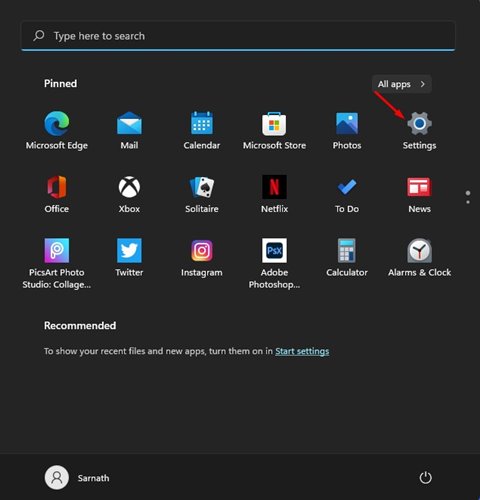
2. Po lewym okienku kliknij System.

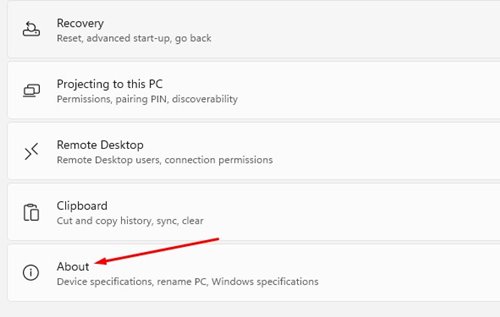
3. Na prawym okienku przewiń w dół i kliknij O.
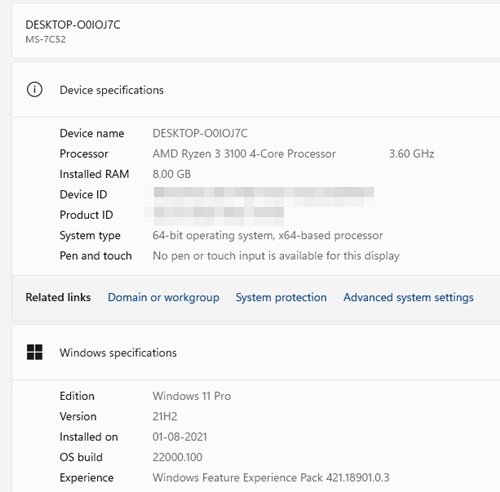
4. Musisz spojrzeć na sekcję specyfikacji urządzenia. Wymienie to procesor i zainstalowany pamięć RAM.
2. Korzystanie z polecenia uruchom
Aby sprawdzić specyfikacje systemu w systemie Windows 11, użyj okna dialogowego Uruchom.
1. Naciśnij Klucz Windows + R przycisk na klawiaturze.
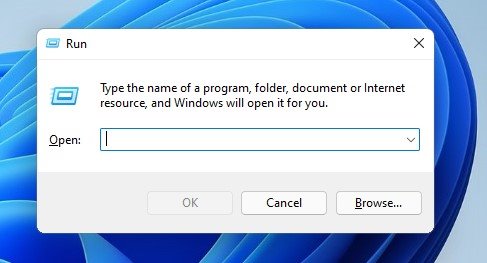
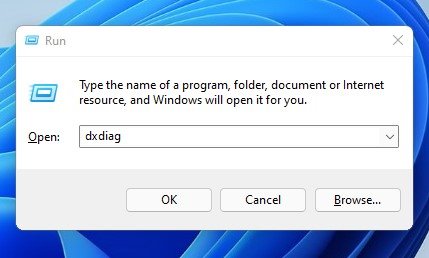
2. W oknie dialogowym Uruchom, wprowadź dxdiag.
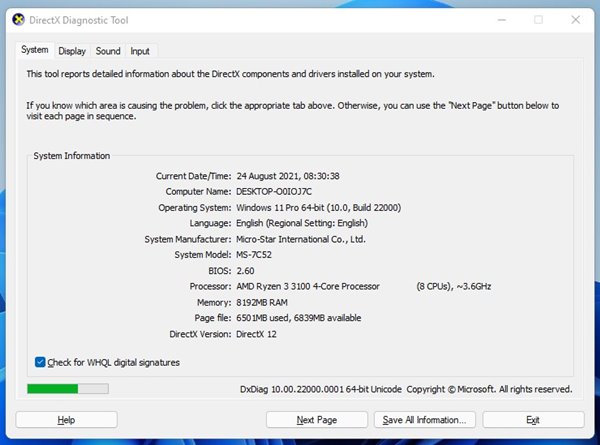
3. Karta systemowa wyświetli szczegóły płyty głównej, wersję BIOS, procesor i pamięć RAM.
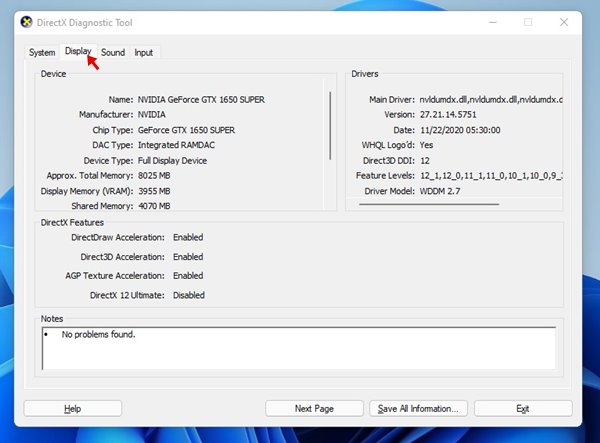
4. Wybierz Wyświetlacz Tab, aby sprawdzić specyfikację grafiki komputera.
3. Korzystanie z wiersza polecenia
Podobnie jak okno dialogowe Uruchom, możesz użyć wiersza polecenia, aby sprawdzić specyfikacje komputera.
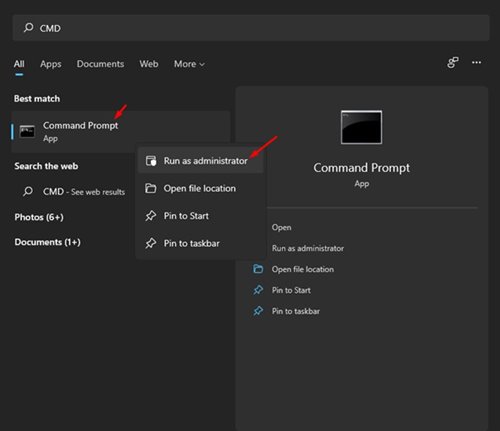
1. Otwórz wyszukiwanie i wpisz Windows w CMD. Kliknij prawym przyciskiem myszy CMD i wybierz Uruchom jako administrator.
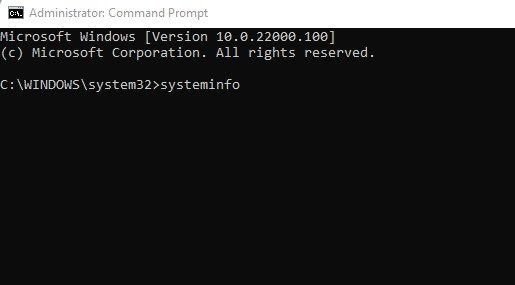
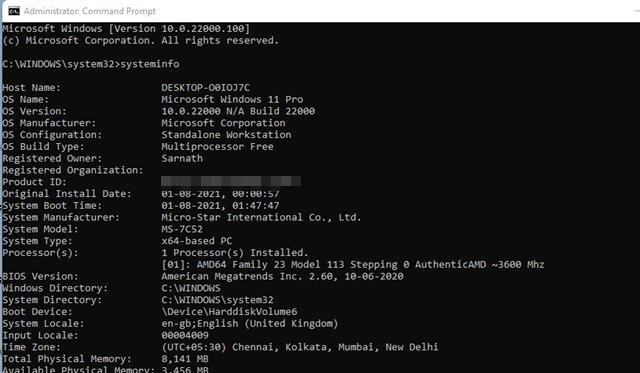
2. W wierszu polecenia wpisz się SystemInfo i naciśnij przycisk Enter.
3. Wyświetla to informacje na temat wszystkich zainstalowanych komponentów.
4. Sprawdź specyfikacje komputera za pośrednictwem Menedżera zadań
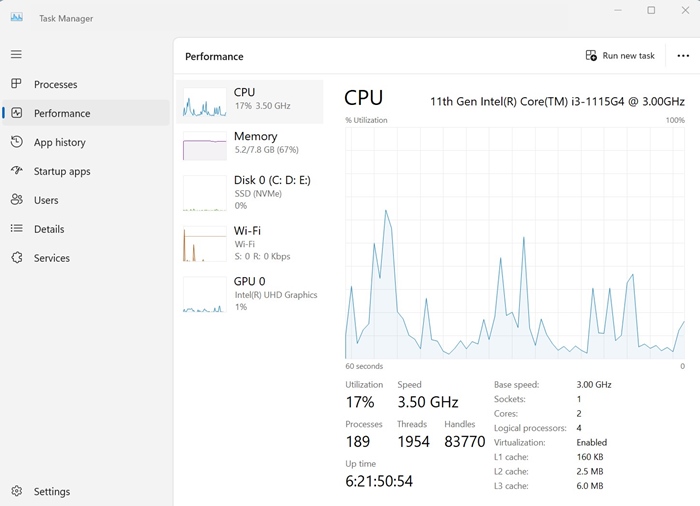
Do uzyskania kluczowych informacji o twoim komputerze można wykorzystać menedżer zadań systemu Windows 11. Chociaż jego informacje nie są bardzo zaawansowane, nadal pokazuje kluczowe informacje, których potrzebujesz.
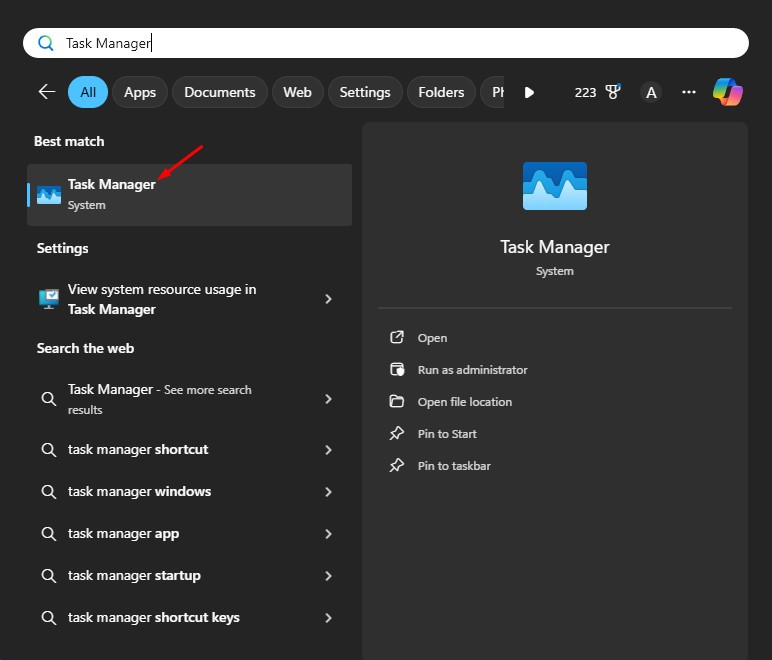
1. Otwórz Windows 11 Menedżer zadań Z wyszukiwania systemu Windows.
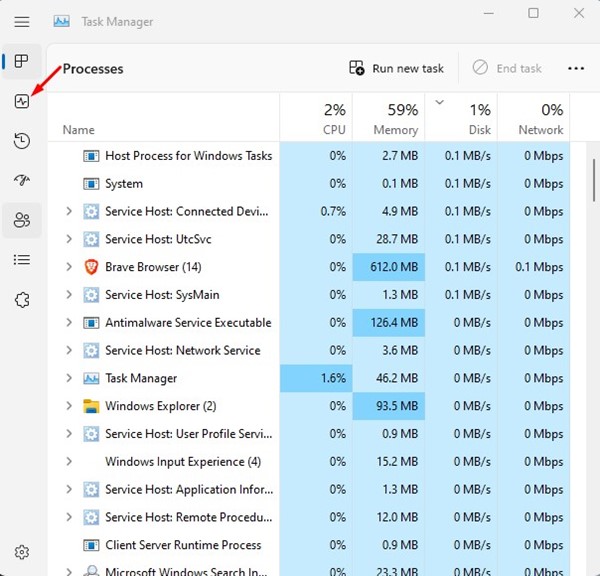
2. Po otwarciu menedżera zadań przełącz się na Wydajność patka.
3. Musisz przełączyć się między procesorem, pamięcią, procesorem graficznym, WiFi itp., Aby uzyskać informacje.
Ten przewodnik wyjaśnia, jak sprawdzić pełne specyfikacje komputera w systemie Windows 11. Jeśli masz jakieś pytania, daj nam znać w poniższym polu komentarza.


