Tomasz Nowicki
26-letni redaktor technologiczny w Echo Biznesu, to energiczny i błyskotliwy dziennikarz…
Tomasz Nowicki
26-letni redaktor technologiczny w Echo Biznesu, to energiczny i błyskotliwy dziennikarz…

Odtwarzanie pliku MKV może czasem stać się trudne, szczególnie w nowym systemie operacyjnym, takim jak Windows 11.
Dla systemu Windows 11 dostępne są setki konwerterów wideo, które mogą konwersji pliki MKV na format MP4. Poniżej udostępniliśmy kroki, aby użyć niektórych z nich.
1. Konwertuj filmy MKV na MP4 za pomocą dowolnego konwertera wideo
Każdy konwerter wideo to bezpłatna aplikacja do konwertera wideo dla systemu Windows 11, która może przekonwertować filmy MKV na MP4. Wykonaj niektóre proste kroki, aby przekonwertować filmy MKV na MP4.
1. Pobierz i zainstaluj Każdy konwerter wideo na urządzeniu Windows 11. Po zainstalowaniu otwórz program na komputerze.
2. Na głównym interfejsie dowolnego konwertera wideo kliknij Dodaj lub przeciągnij pliki przycisk. Następnie wybierz plik MKV, który chcesz przekonwertować na MP4.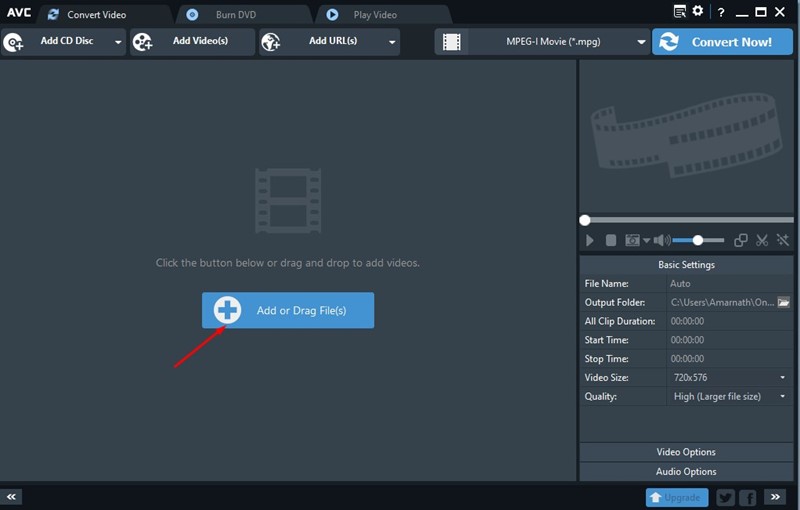
3. Po wybraniu kliknij rozwijany format obok przycisku Konwertuj teraz. Z rozwijania wybierz Format MP4.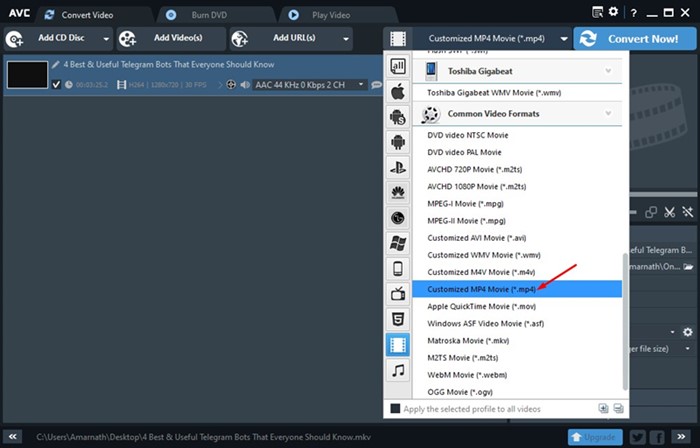
4. Po zakończeniu kliknij Konwertuj teraz przycisk.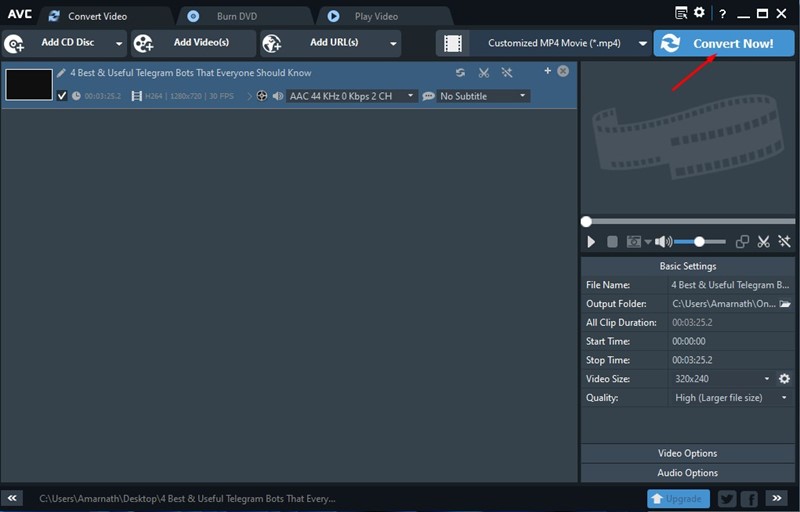
Oprogramowanie przekonwertuje Twoje filmy MKV na format MP4. Proces może potrwać kilka minut.
2. Konwertuj MKV na MP4 za pomocą Format Factory
Format Factory to kolejna najlepsza bezpłatna aplikacja do konwertera wideo dla systemu Windows 11, która może przekonwertować pliki MKV na MP4. Oto jak możesz użyć Format Factory do konwersji plików MKV na format MP4.
1. Po pierwsze, pobierz i zainstaluj FORMATOWA FABRYKA na komputerze systemu Windows 11. Pamiętaj, aby usunąć dodatki podczas instalacji.
2. Po zainstalowaniu otwórz fabrykę formatu na komputerze. Na lewym okienku kliknij MP4 opcja, jak pokazano poniżej.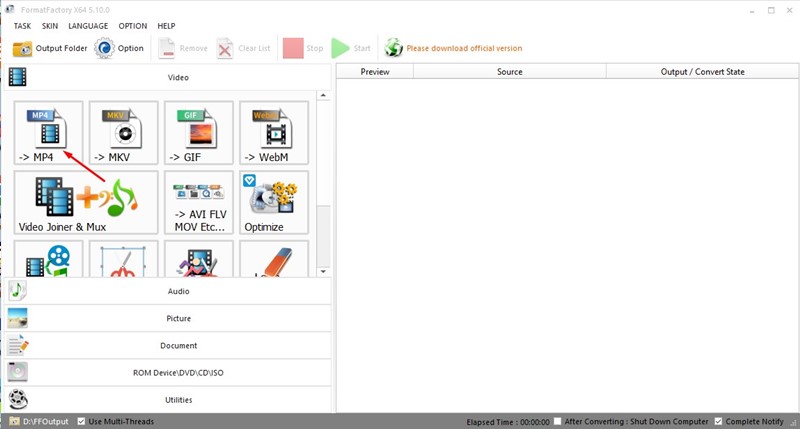
3. Kliknij Dodaj pliki przycisk w oknie Konwertuj i Wybierz swój plik MKV. Po zrobieniu tego kliknij OK przycisk.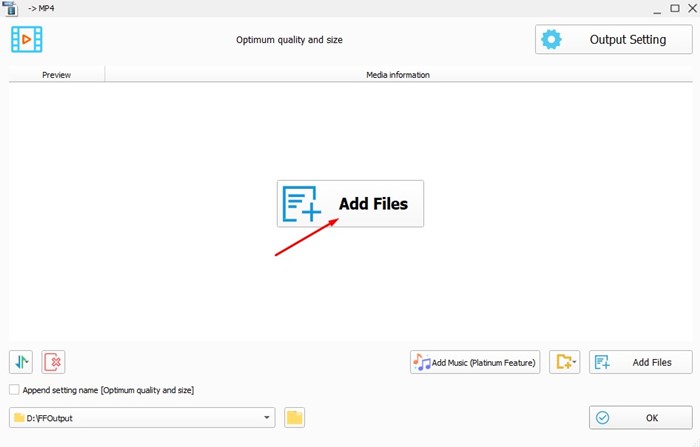
4. Teraz, na stronie głównej formatfactory, kliknij Start przycisk, aby rozpocząć konwersję wideo.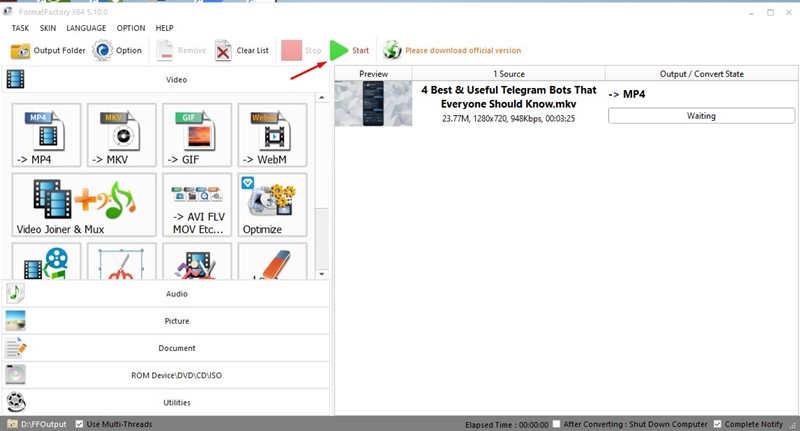
3. Konwertuj MKV na MP4 za pomocą Avidemux
Avidemux to oprogramowanie typu open source do edycji wideo i transkodowania plików multimedialnych. Narzędzie wykorzystuje ponownie mrużanie zamiast ponownego nakładania do konwersji filmów, co przyspiesza konwersję wideo i minimalizuje utratę jakości. Oto jak używać AvidEMux do konwersji filmów MKV na MP4 w systemie Windows 11.
1. Po pierwsze, pobierz i zainstaluj Avidemux na komputerze systemu Windows 11.
2. Po zainstalowaniu otwórz program i Przeciągnij i upuść wideo MKV do interfejsu Avidemux.
3. Kliknij menu rozwijane dla formatu wyjściowego i wybierz MP4 MUXER.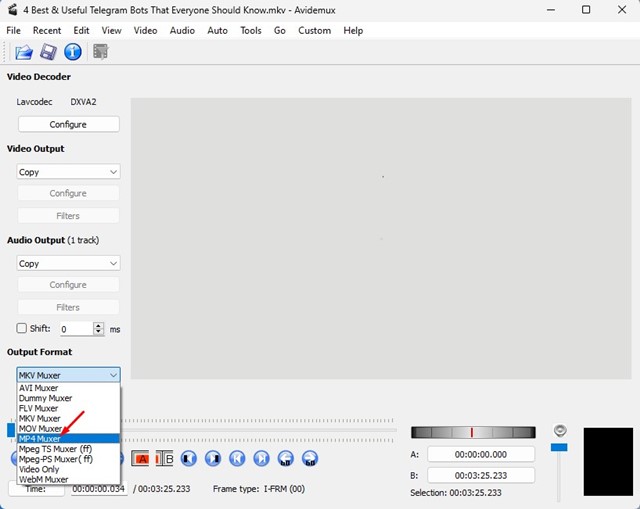
4. Po zakończeniu kliknij Plik menu i wybierz Ratować opcja. Następnie wybierz lokalizację Zapisz.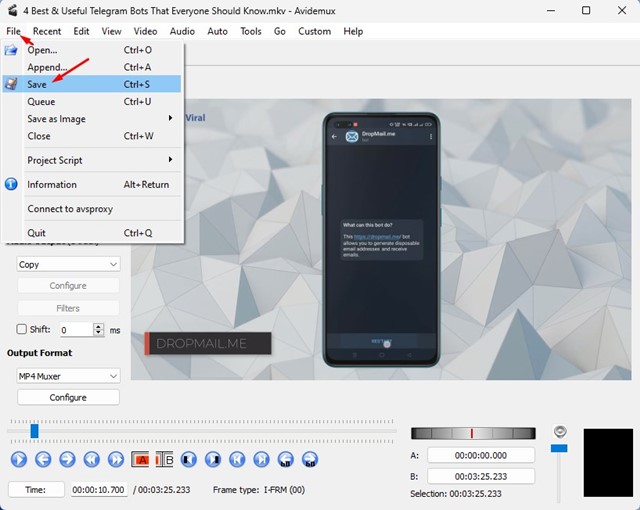
5. Narzędzie przekonwertuje wideo MKV na MP4.
Prędkość konwersji pliku jest superszyfrowa na Avidemux. Przekształci twoje filmy MKV na MP4 w zaledwie kilka sekund.
4. Korzystanie z innych konwerterów wideo
Jak każdy konwerter wideo, formatatał i avidemux, inne aplikacje do konwertera wideo są dostępne dla systemu Windows 11. Możesz użyć dowolnego z nich do konwersji plików MKV na format MP4.
Niektóre konwertera wideo na komputery oferują również funkcje edycji wideo; Możesz ich użyć do wycinania, przycinania lub dołączania do klipów wideo. Pobierz konwerterów wideo dla systemu Windows 11 z zaufanych źródeł.
5. Użyj online konwerterów wideo
Jeśli plik MKV, który chcesz przekonwertować, ma tylko kilka MB w rozmiarze, możesz rozważyć użycie internetowego konwertera wideo.
Internetowy konwerter wideo działa w przeglądarce internetowej i nie wymaga dodatkowej instalacji aplikacji. Tak więc, jeśli się spieszysz i chcesz przekonwertować filmy MKV na MP4 bez instalowania dodatkowego programu, online konwerterów wideo mogą być dobrym opcją.
Musisz znaleźć internetowy konwerter wideo, który obsługuje MKV jako wejście i MP4 jako wyjście. Większość konwerterów wideo obsługuje te dwa formaty plików, więc nie będzie dużo pracy.
Udostępniliśmy już listę Najlepsze bezpłatne konwertery online; Możesz sprawdzić tę listę, aby złagodzić trochę pracy.
Możesz polegać na dowolnej metodzie konwertowania filmów MKV na format MP4. Są to jedne z najlepszych sposobów konwersji filmów MKV na MP4 w systemie Windows 11. Jeśli potrzebujesz więcej pomocy w konwersji wideo, daj nam znać w komentarzach poniżej.