
 Tomasz Nowicki
26-letni redaktor technologiczny w Echo Biznesu, to energiczny i błyskotliwy dziennikarz…
Tomasz Nowicki
26-letni redaktor technologiczny w Echo Biznesu, to energiczny i błyskotliwy dziennikarz…

Możesz nagrać swój ekran za pomocą wbudowanych narzędzi lub oprogramowania innych firm. Oto pięć różnych sposobów nagrywania ekranu w systemie Windows 11.
1. Nagraj ekran za pomocą paska gier Xbox
Do nagrywania ekranu w systemie Windows 11 użyjemy aplikacji Xbox Game Bar.
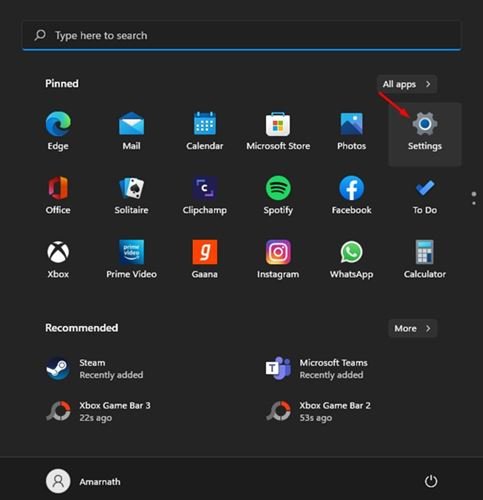
1. Otwórz przycisk Start systemu Windows 11 i wybierz Ustawienia.
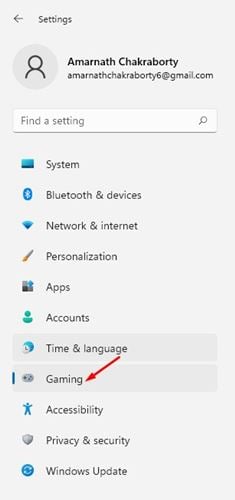
2. Kliknij Hazard.
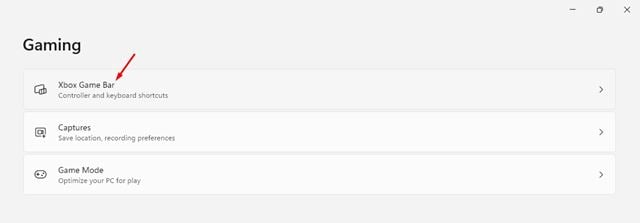
3. Kliknij Pasek gier Xbox.
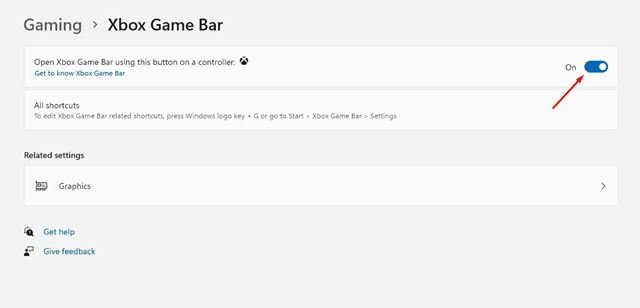
4. Na ekranie paska gier Xbox włącz przełącznik obok Otwórz pasek gier Xbox za pomocą tego przycisku na kontrolerze.
5. Naciśnij Klawisz Windows + przycisk G. Spowoduje to otwarcie paska gier Xbox.
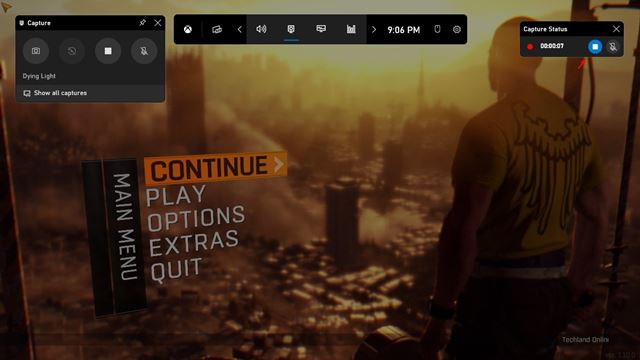
6. W panelu Przechwytywanie kliknij przycisk Rozpocznij nagrywanie.
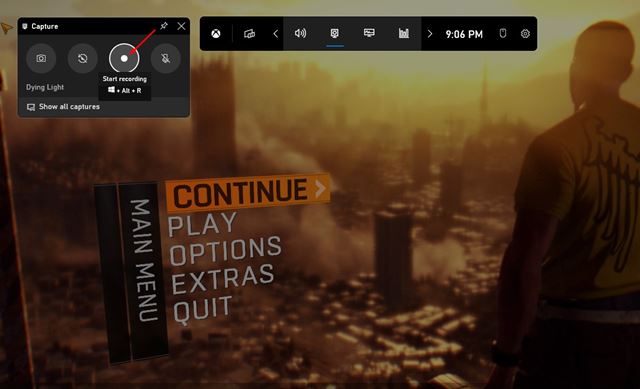
7. Rozpocznie się nagrywanie ekranu. Aby zatrzymać nagrywanie, kliknij przycisk Zatrzymywać się przycisk.
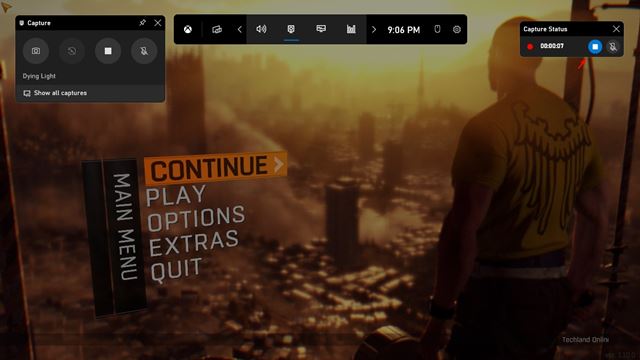
Nagrania zostaną zapisane w formacie Ten komputer > Filmy > Ujęcia falcówka. Możesz przeglądać lub usuwać swoje nagrania z tego folderu.
2. Nagraj ekran systemu Windows 11 za pomocą programu PowerPoint
Jeśli masz zainstalowany pakiet Microsoft Office, możesz także używać programu PowerPoint do nagrywania ekranu.
1. Uruchom program Microsoft PowerPoint i utwórz plik pusta prezentacja.
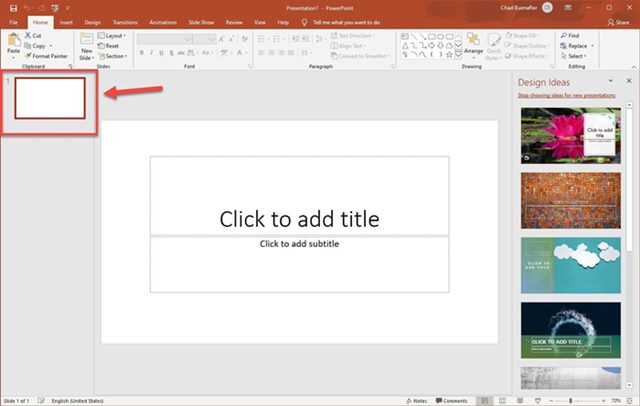
2. Wybierz slajd z lewego panelu, jak pokazano poniżej.
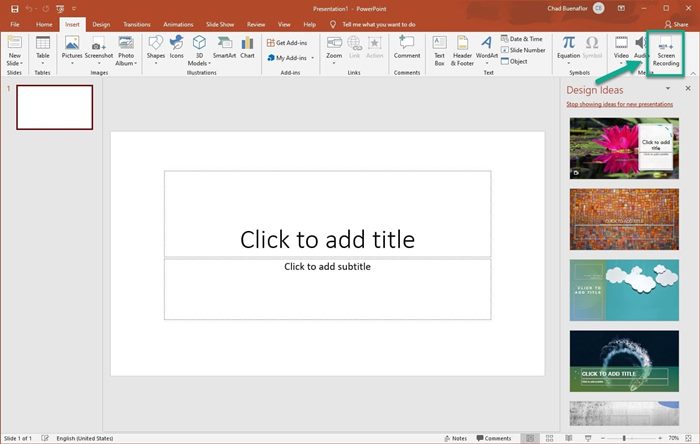
3. Przejdź do Wstawić Tab i wybierz Nagrywanie ekranu opcja.
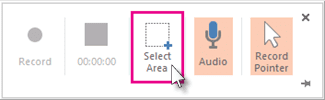
4. Zobaczysz teraz okienko nagrywania ekranu. Kliknij na Wybierz Obszar przycisk i wybierz obszar ekranu, który chcesz nagrać.
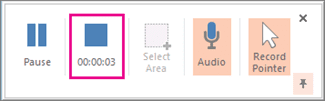
5. Gdy już to zrobisz, kliknij przycisk Nagraj. Aby zatrzymać nagrywanie ekranu, kliknij przycisk zatrzymania, jak pokazano poniżej.
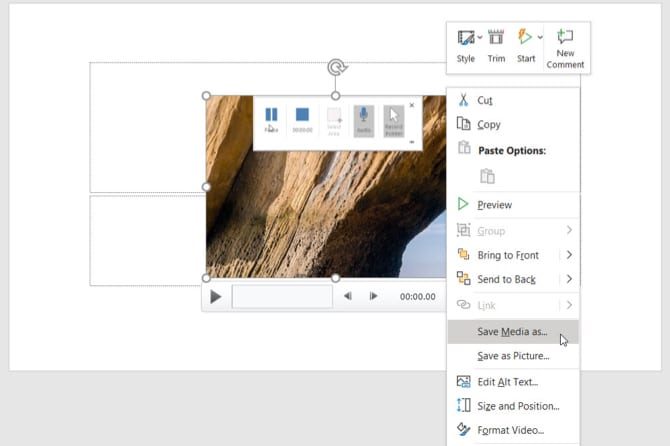
6. Nagranie ekranu zostanie zaprezentowane na nowo utworzonym slajdzie. Kliknij nagranie prawym przyciskiem myszy i wybierz Zapisz multimedia jako możliwość zapisania klipu na komputerze.
3. Nagraj ekran za pomocą Bandicam Screen Recorder
Rejestrator ekranu Bandicam to darmowy i łatwy w obsłudze rejestrator ekranu, w pełni kompatybilny z systemem Windows 11. Oto jak z niego korzystać.
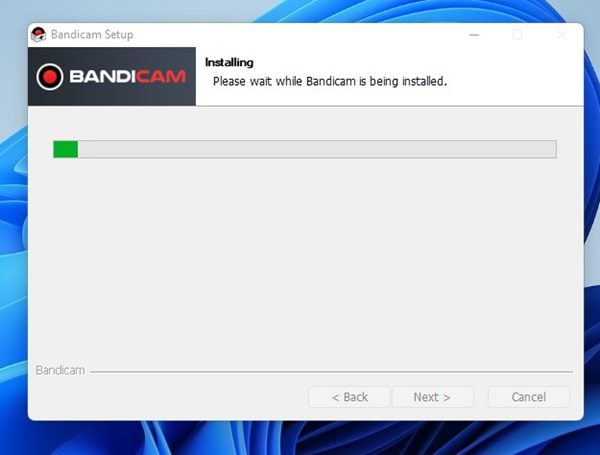
1. Pobierz i zainstaluj Rejestrator ekranu Bandicam na komputerze z systemem Windows 11.
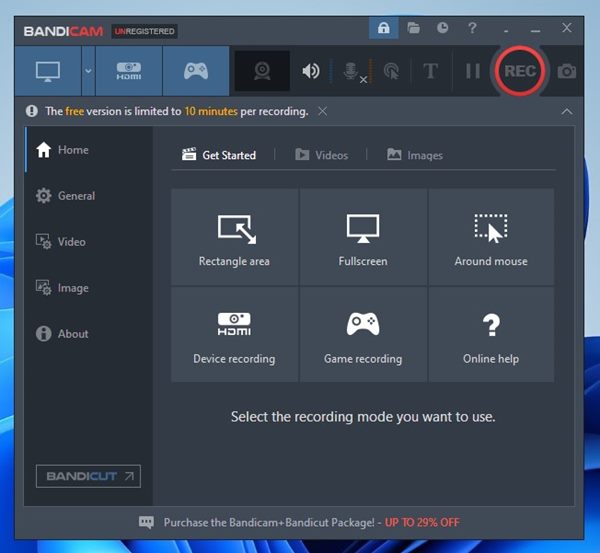
2. Wybierz tryb nagrywania ekranu.
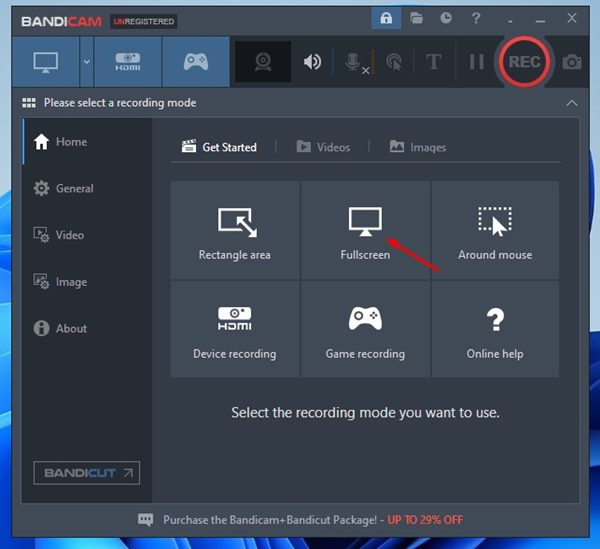
3. Jeśli chcesz nagrać cały ekran, wybierz Pełny ekran opcja.
4. Kliknij Rozpocznij nagrywanie.
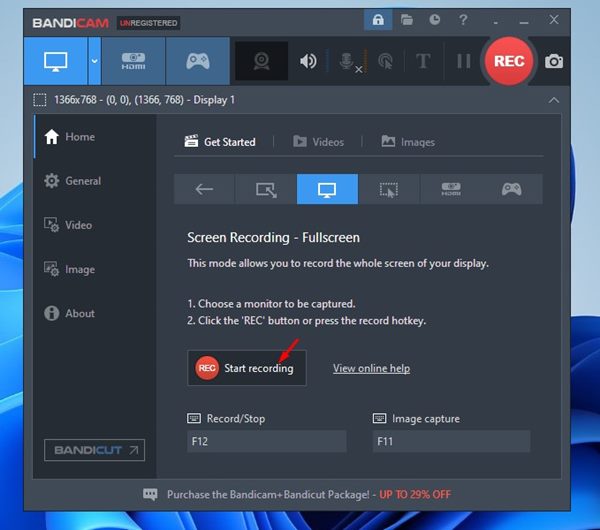
5. Aby zatrzymać nagrywanie ekranu, kliknij Zatrzymywać się.
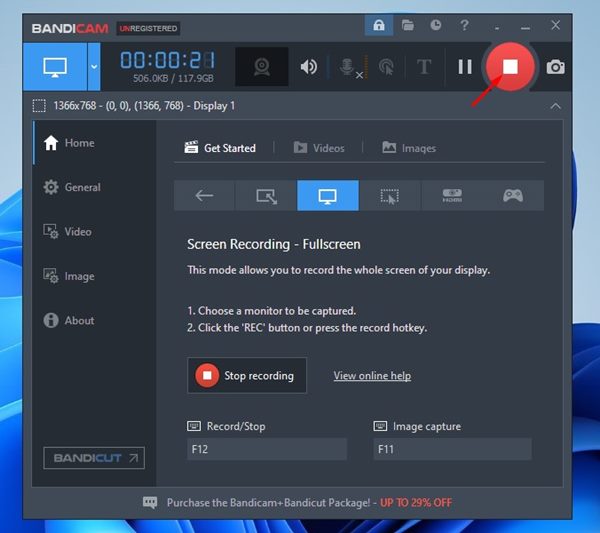
6. Nagranie ekranu zostanie zapisane w folderze Dokumenty na dysku instalacyjnym systemu.
4. Nagraj ekran systemu Windows 11 za pomocą narzędzia do wycinania
Narzędzie do wycinania to bezpłatne narzędzie używane wcześniej do przechwytywania ekranu, ale może również nagrywać ekran.
Udostępniliśmy już szczegółowy przewodnik na temat jak nagrać ekran systemu Windows 11 za pomocą narzędzia Wycinanie.
Przejrzyj ten artykuł, aby poznać wszystkie szczegóły najnowszego narzędzia Wycinanie dla systemu Windows 11.
5. Rejestrator ekranu Windows 11
Wiele bezpłatnych rejestratorów ekranu dostępnych w Internecie współpracuje z systemem Windows 11 w celu nagrywania ekranu; możesz użyć dowolnego z nich do nagrywania obrazu z ekranu i kamery internetowej. Oto niektóre z nich.
1. Rejestrator ekranu ScreenRec
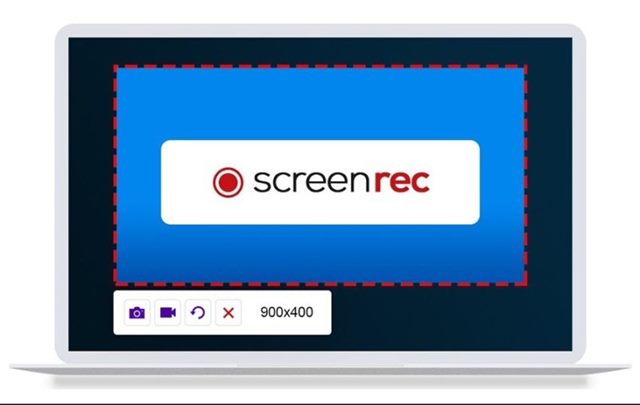
Rejestrator ekranu ScreenRec powinien być najlepszym wyborem do nagrywania ekranu systemu Windows 11 bez ograniczeń czasowych i za darmo. To bezpłatne narzędzie do nagrywania ekranu dla systemu Windows, które nie ma ograniczeń czasowych.
Za pomocą tego rejestratora ekranu możesz nagrywać ekran, dźwięk komputera, głos, obraz z kamery internetowej i nie tylko. Aplikacja nie dodaje znaku wodnego ani żadnych ograniczeń czasowych.
2. Rejestrator ekranu lodów
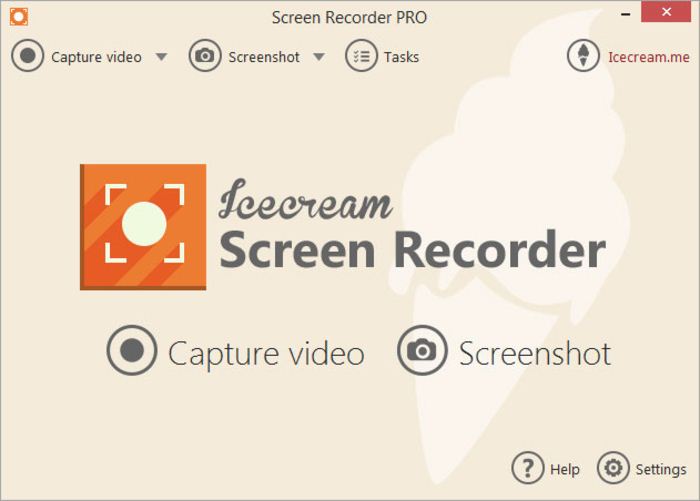
Rejestrator ekranu Icecream jest dostępny w dwóch wariantach – darmowym i profesjonalnym. Darmowa wersja ma pewne ograniczenia i wybrane funkcje, ale możesz odblokować je wszystkie, kupując Icecream Screen Recorder Pro.
3. Rejestrator ekranu ScreenPal
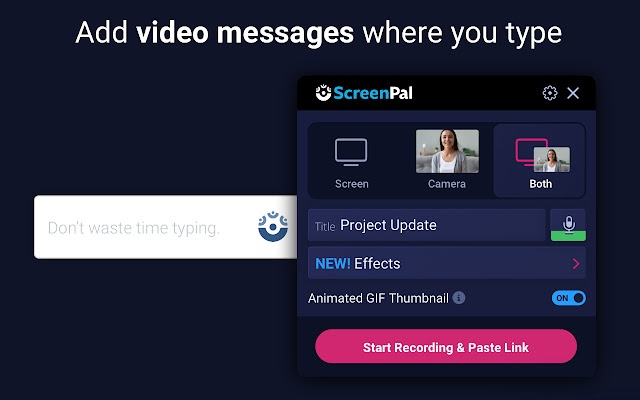
Jak każdy inny rejestrator ekranu na PC, ScreenPal Screen Recorder umożliwia przechwytywanie dowolnego obszaru ekranu. Bardziej przydatne jest to, że ScreenPal Screen Recorder może z łatwością nagrywać dźwięk z mikrofonu i przechwytywać obraz z kamery internetowej.
Nagrywanie ekranu w systemie Windows 11 jest dość łatwe i nie trzeba używać żadnego narzędzia premium. Jeśli masz jakiekolwiek wątpliwości, daj nam znać w polu komentarza poniżej.


