
 Tomasz Nowicki
26-letni redaktor technologiczny w Echo Biznesu, to energiczny i błyskotliwy dziennikarz…
Tomasz Nowicki
26-letni redaktor technologiczny w Echo Biznesu, to energiczny i błyskotliwy dziennikarz…

Możesz ręcznie sprawdzić ustawienia Zapory sieciowej i zablokować/zezwolić na połączenia, ale jeśli wszystko jest nie tak, możesz zresetować Zaporę systemu Windows do ustawień domyślnych. Oto jak to zrobić.
1. Zresetuj ustawienia Zapory systemu Windows do ustawień domyślnych
Do zresetowania reguł Zapory systemu Windows użyjemy strony ustawień Zapory systemu Windows.
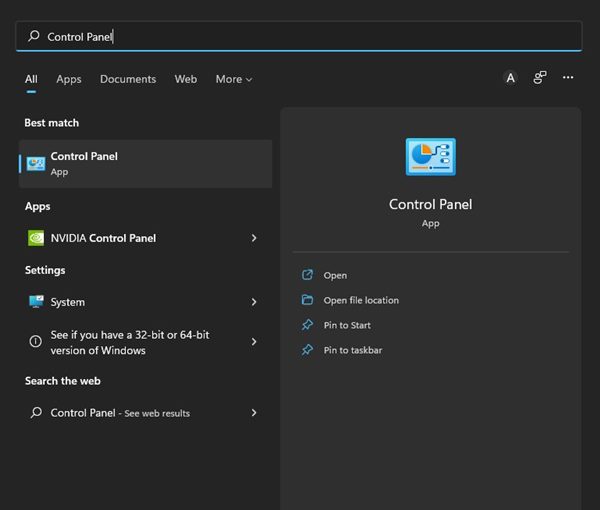
1. Otwórz Panel sterowania z wyszukiwarki systemu Windows.
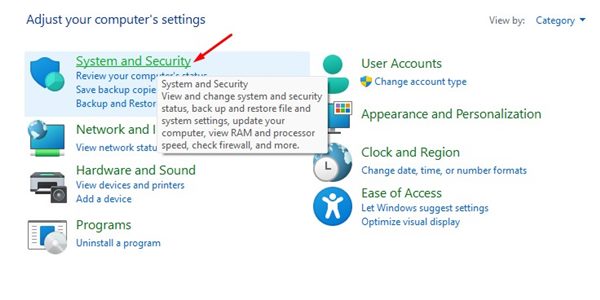
2. Kliknij System i bezpieczeństwo.
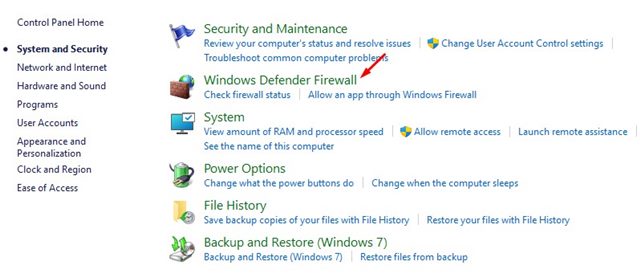
3. Kliknij Zapora systemu Windows Defender.
4. Kliknij Przywróć ustawienia domyślne link jak pokazano poniżej.
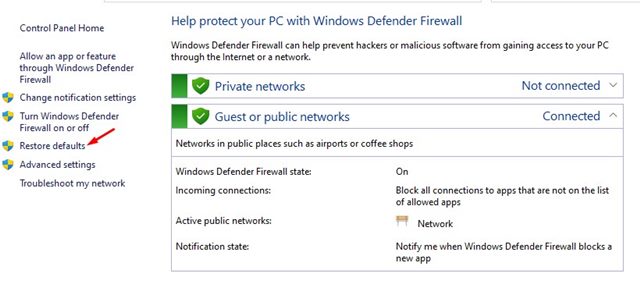
5. Kliknij Przywróć ustawienia domyślne.
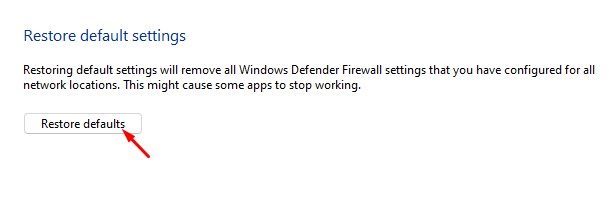
Spowoduje to przywrócenie domyślnych ustawień Zapory systemu Windows 11 i usunięcie wszystkich skonfigurowanych ustawień.
2. Zresetuj ustawienia zapory w wierszu poleceń
Do zresetowania reguł zapory użyjemy narzędzia Wiersz poleceń systemu Windows 11.
1. Otwórz wyszukiwarkę systemu Windows 11 i wpisz w Panelu sterowania. Kliknij prawym przyciskiem myszy Panel sterowania i wybierz Uruchom jako administrator.
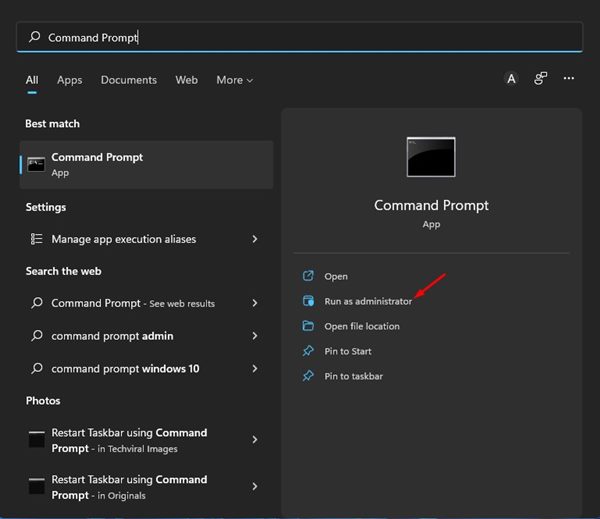
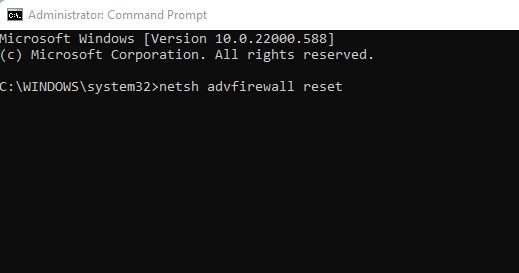
2. W oknie Wiersza Poleceń wpisz polecenie:
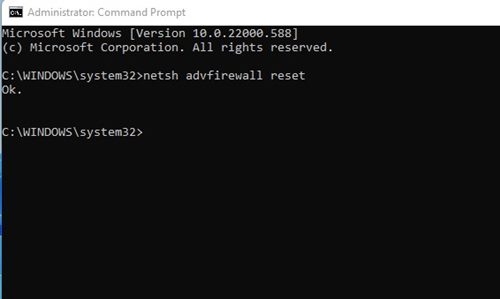
netsh advfirewall reset
3. Po wykonaniu polecenia zobaczysz OK wiadomość. To jest wiadomość o sukcesie.
3. Zresetuj ustawienia zapory systemu Windows za pomocą programu PowerShell
Jeśli metoda wiersza poleceń nie powiedzie się, możesz wypróbować PowerShell. Oto, jak zresetować ustawienia zapory z poziomu programu PowerShell.
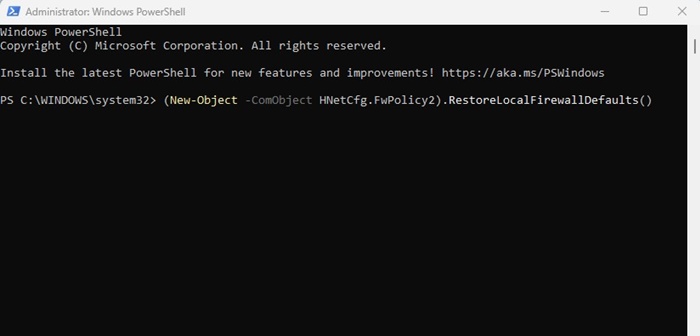
- Kliknij opcję wyszukiwania w systemie Windows i wpisz PowerShell.
- Kliknij prawym przyciskiem myszy PowerShell i wybierz Uruchom jako administrator.
- Skopiuj i wklej polecenie do PowerShell i naciśnij Enter.
(New-Object -ComObject HNetCfg.FwPolicy2).RestoreLocalFirewallDefaults()
4. Przywróć ustawienia domyślne Zapory systemu Windows za pomocą Zabezpieczeń systemu Windows
Możesz nawet polegać na aplikacji Zabezpieczenia systemu Windows, aby przywrócić ustawienia Zapory systemu Windows.
1. Otwórz Bezpieczeństwo systemu Windows z wyszukiwarki systemu Windows.
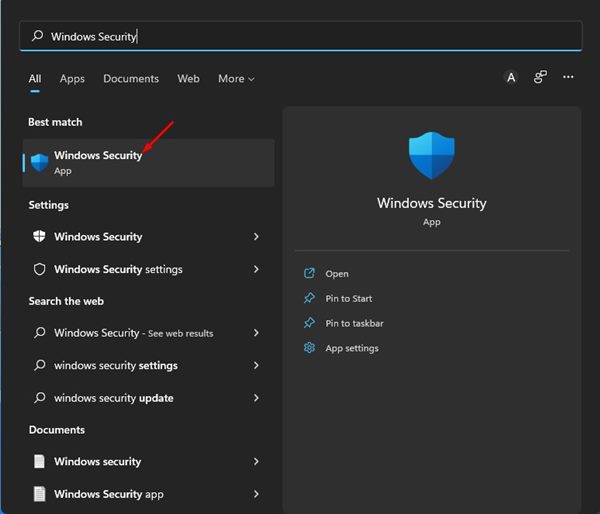
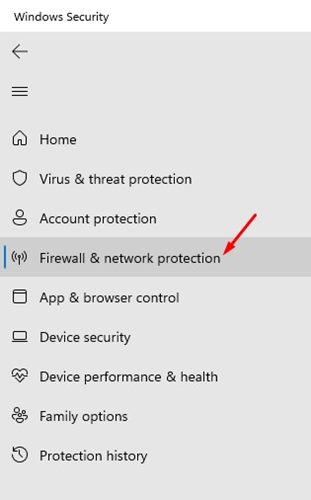
2. Kliknij Zapora sieciowa i ochrona sieci.
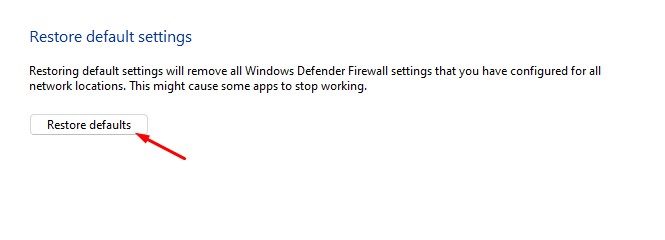
3. Kliknij Przywróć domyślne zapory ogniowe połączyć.
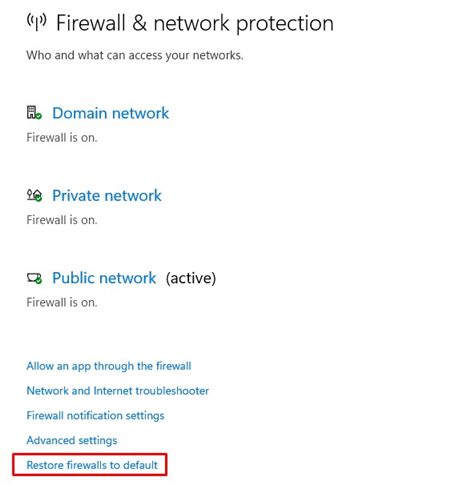
4. Kliknij Przywróć ustawienia domyślne opcja.
5. Zresetuj ustawienia zapory w systemie Windows 11 za pomocą narzędzia Advanced Security Tool
Istnieje inny sposób resetowania ustawień zapory na komputerach z systemem Windows 11. Możesz użyć Zapory sieciowej z zaawansowanymi narzędziami bezpieczeństwa, aby zresetować wszystkie ustawienia Zapory do wartości domyślnych.
1. Naciśnij Klawisz Windows + R przycisk. W oknie dialogowym URUCHOM wpisz wf.msc i naciśnij Enter.
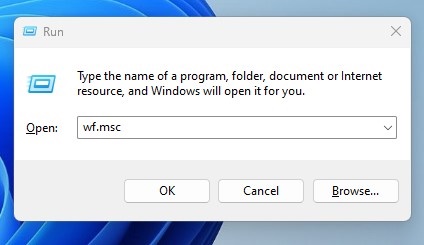
2. Polecenie URUCHOM spowoduje otwarcie Zapory systemu Windows Defender z narzędziem Zaawansowane zabezpieczenia.
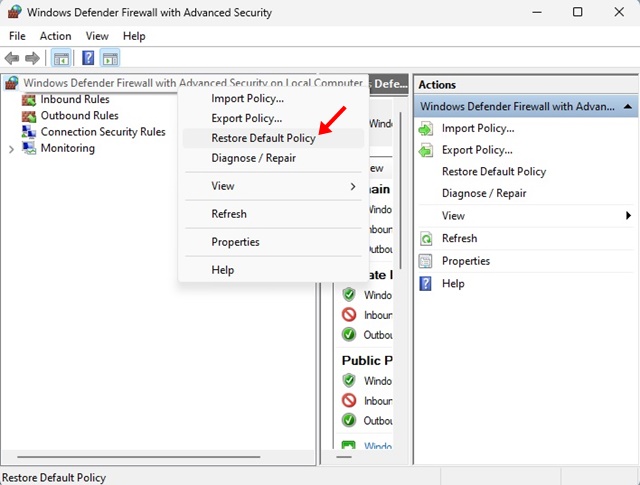
3. Kliknij prawym przyciskiem myszy Zapora systemu Windows Defender z zaawansowanymi zabezpieczeniami na komputerze lokalnym i wybierz Przywróć domyślną politykę.
Przywrócenie domyślnych ustawień Zapory systemu Windows jest łatwe, ale spowoduje usunięcie wszystkich skonfigurowanych ustawień zapory systemu Windows Defender. Jeśli masz jakiekolwiek wątpliwości, daj nam znać w polu komentarza poniżej.


