Niektórzy użytkownicy powiedzieli, że Windows 11 nie rozpoznaje dysków twardych, podczas gdy inni twierdzą, że eksplorator plików pokazuje błędy podczas dostępu do określonych dysków. Jeśli doświadczasz takich problemów, wylądowałeś na odpowiedniej stronie internetowej.
To normalne, że użytkownicy Windows 11 napotykają problemy związane z dysku twardym. Jednak pod warunkiem, że problem nie jest związany ze sprzętem, można go szybko naprawić. Oto kilka najlepszych sposobów rozwiązania problemów z dysku twardym.
1. Uruchom narzędzie sprawdzania błędów dysku
Windows 11 ma narzędzie sprawdzające błędy dysku, które sprawdza dysk błędów systemu plików. Narzędzie może szybko rozwiązać problemy, takie jak otwarcie dysk, dysk pokazujący błędy podczas uzyskiwania dostępu do określonych folderów itp. Narzędzie sprawdzi i napędza błędy systemu plików i je rozwiązać.
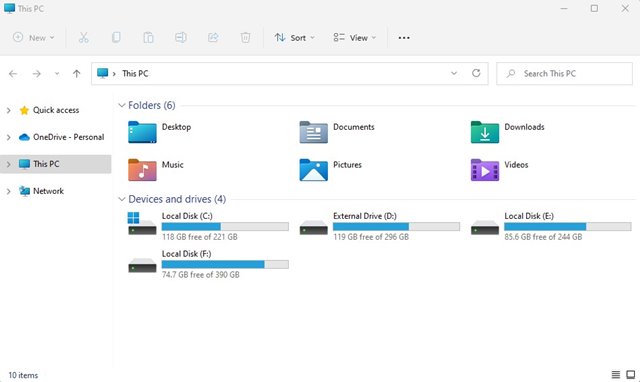
1. Po pierwsze, otwarte Eksplorator plików na twoim komputerze z systemem Windows 11.
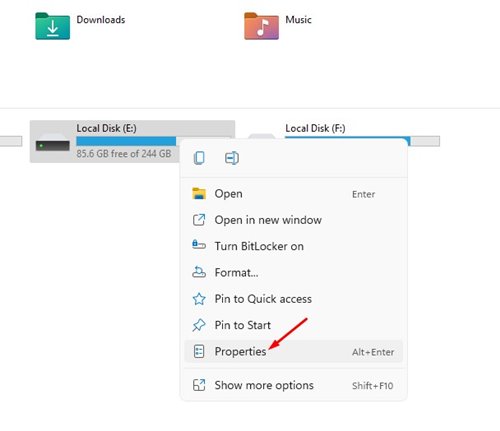
2. Następnie kliknij prawym przyciskiem myszy napęd, na którym masz problem i wybierz Właściwości.
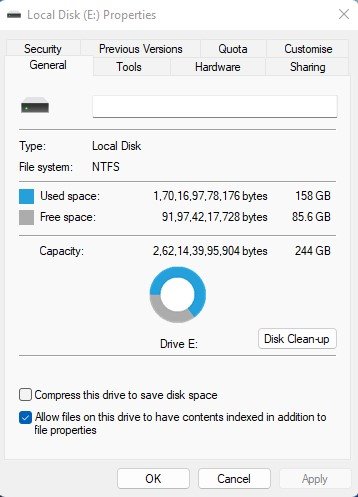
3. W oknie właściwości przełącz się na Narzędzia patka.
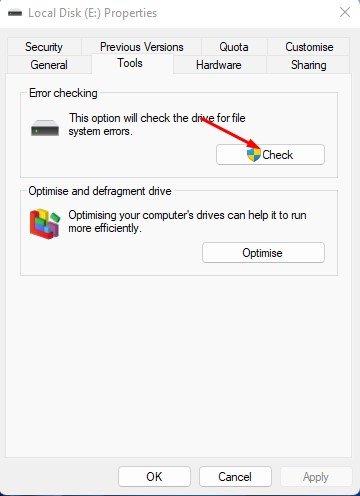
4. Następnie kliknij Sprawdzać przycisk w sekcji sprawdzania błędów.
5. Narzędzie do sprawdzania błędów kliknij Skanuj napęd opcja.
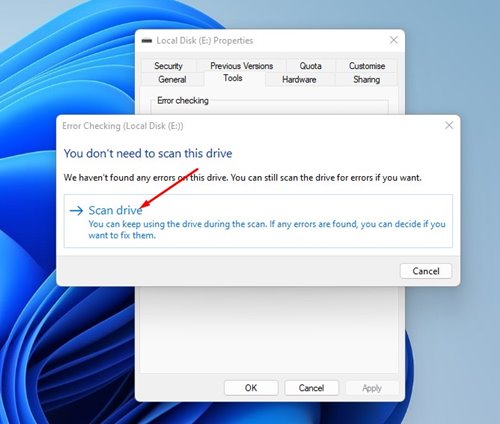
Teraz narzędzie do sprawdzania dysku w systemie Windows 11 uruchomi się i sprawdzi dysk pod kątem błędów systemu plików. Jeśli znajdzie jakikolwiek problem, rozwiązuje go automatycznie.
2. Uruchom narzędzie Check Disk (CHKDSK) za pomocą wiersza polecenia
W tej metodzie uruchomimy narzędzie sprawdzania dysku Windows 11, aby znaleźć i naprawić błędy dysku twardego w tej metodzie. Oto, co musisz zrobić.
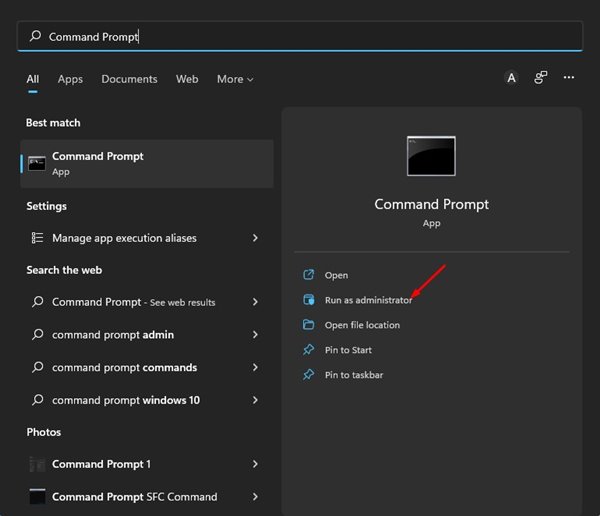
1. Najpierw kliknij wyszukiwanie systemu Windows 11 i wpisz wiersz polecenia. Następnie kliknij prawym przyciskiem myszy wiersz polecenia i wybierz Uruchom jako administrator.
2. W oknie wiersza polecenia wykonaj polecenie:
chkdsk /f c:
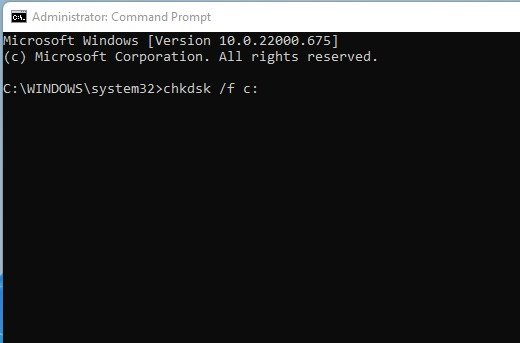
Ważny: Wymień C: Z listą dysku, który chcesz zeskanować.
3. Jeśli chcesz naprawić złe sektory na dysku twardym, musisz wykonać to polecenie:
chkdsk /r c:
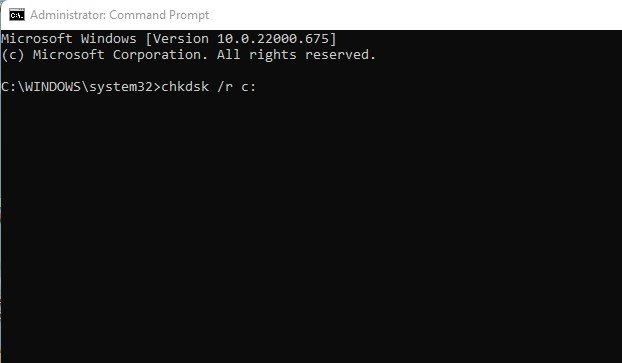
Pamiętaj, aby wymienić C: na literę dysku, który chcesz zeskanować.
Polecenie polecenia uruchomi skan Chkdsk, aby rozwiązać problemy z dysku twardym na komputerze. Jeśli znajdzie jakieś złe sektory, możesz zostać poproszony o zaplanowanie skanowania podczas następnego ponownego uruchomienia. Dlatego zaplanuj skanowanie, aby rozwiązać wszelkiego rodzaju problemy z dysku twardym w systemie Windows 11.
3. Napraw błędy dysku twardego w systemie Windows 11 za pomocą PowerShell
PowerShell to kolejne doskonałe narzędzie do znajdowania i naprawiania problemów z dysku twardym. Oto jak go używać do rozwiązania problemów z dysku twardym w systemie Windows 11.
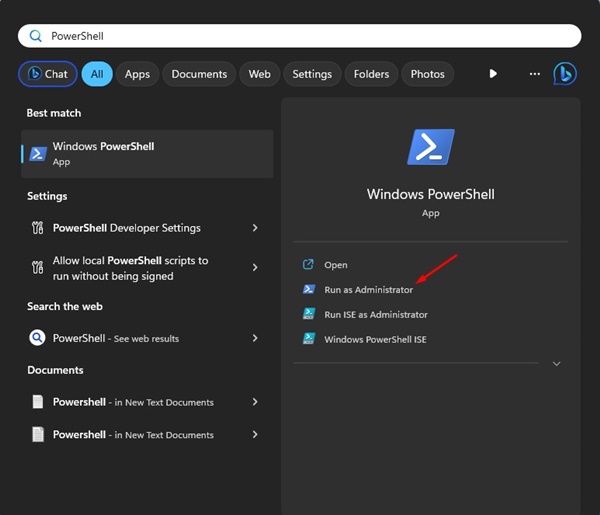
1. Kliknij Windows 11 Wyszukaj i wpisz PowerShell. Kliknij prawym przyciskiem myszy PowerShell i wybierz Uruchom jako administrator.
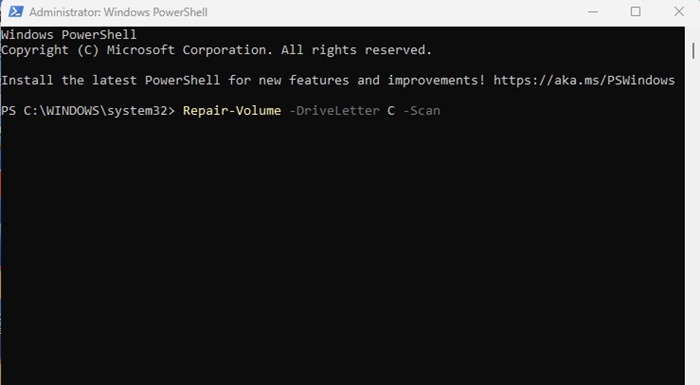
2. Po otwarciu PowerShell wpisz polecenie i naciśnij Wchodzić.
Repair-Volume -DriveLetter C -Scan
Ważny: Zamień „C” listą dysku, który chcesz zeskanować
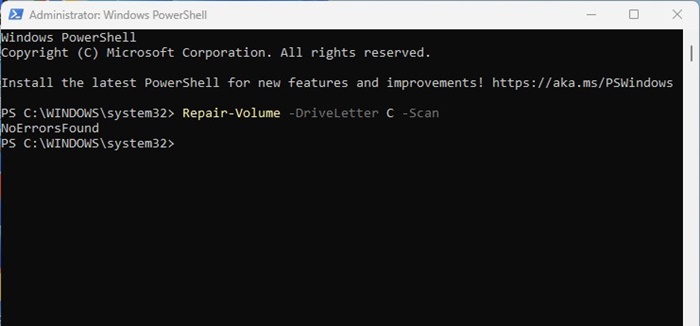
3. Jeśli dysk nie ma problemu, zobaczysz Noerrorsfound wiadomość.
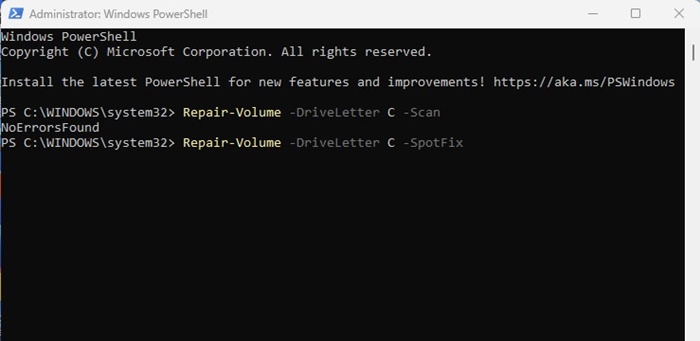
4. Teraz wpisz to polecenie i naciśnij Wchodzić.
Repair-Volume -DriveLetter C -SpotFix
Ważny: Zamień „C” listą dysku, który chcesz zeskanować
Po wykonaniu poleceń zamknij narzędzie PowerShell i uruchom ponownie komputer Windows 11. Powinno to naprawić problemy z dysku twardym.
4. Defragment dysk twardy
Narzędzie Windows z optymalizacją jest doskonałe, ponieważ pomaga komputerowi działać bardziej skutecznie. To defragacja dysk twardy i rozwiązuje różne problemy związane z napędem.
Jednak defragmentacja nie jest zalecana, jeśli jest używany SSD, ponieważ może skrócić żywotność. Oto jak defragować dysk twardy w systemie Windows 11.
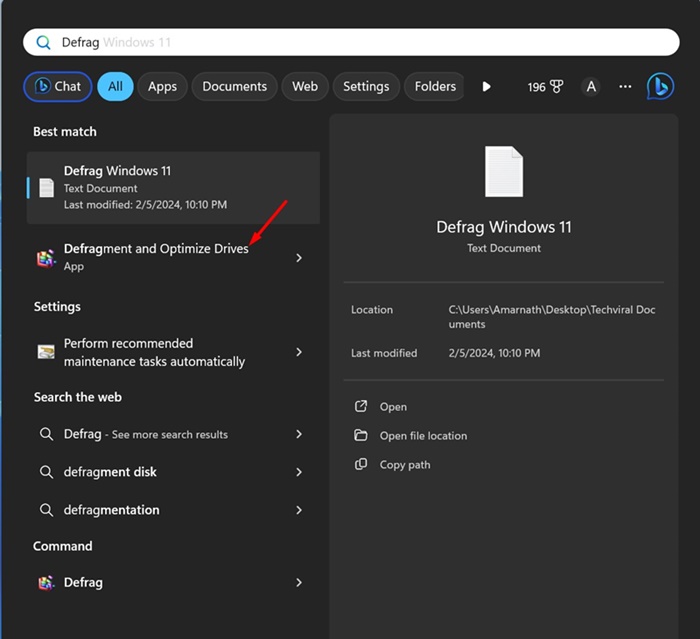
1. Wpisz defrag w wyszukiwaniu systemu Windows 11. Następnie otwórz defragment i zoptymalizuj aplikację Drives.
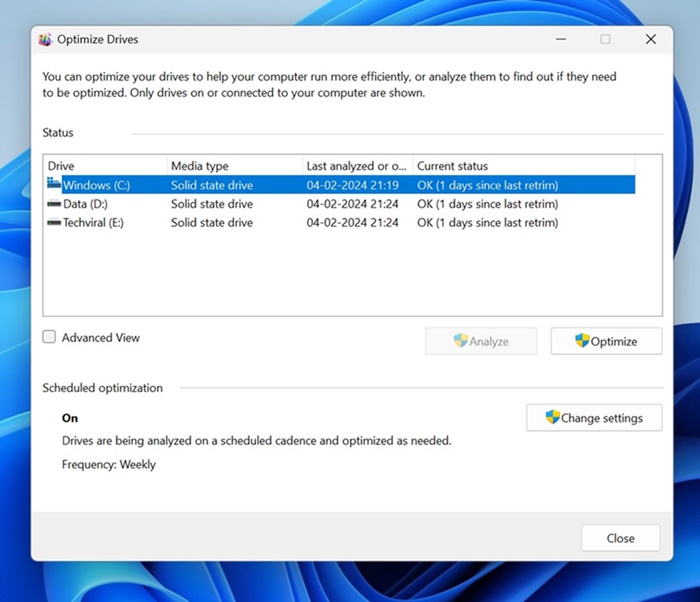
2. W oknie optymalizowania dysków wybierz dysk twardy, który chcesz przyciąć.
3. Po wybraniu kliknij Być optymistą przycisk, aby defraić napęd.
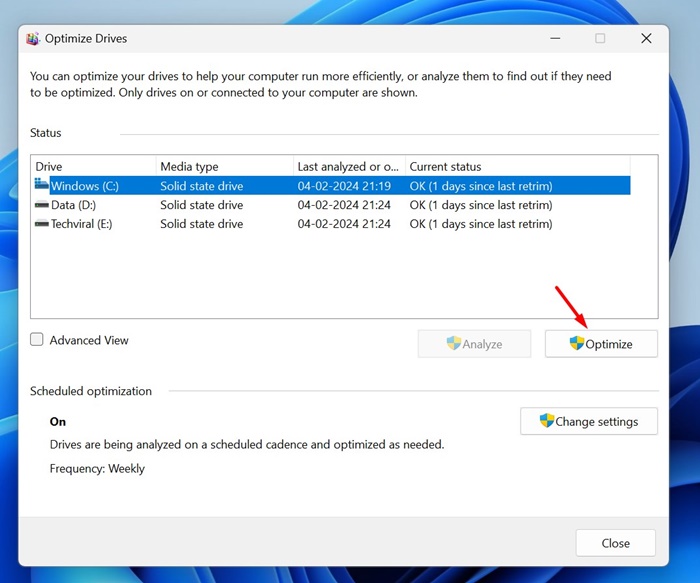
W ten sposób możesz defraić dysk twardy na komputerze Windows 11, aby rozwiązać różne problemy z dysku twardym.
5. Inne sposoby sprawdzania i naprawy błędów dysku twardego
Jeśli Twój dysk twardy z systemem Windows 11 nadal ma problemy, najlepiej użyć narzędzia do sprawdzania błędów innej firmy.
Wiele narzędzi stron trzecich w Internecie wykorzystuje narzędzie Check Disk w systemie Windows 11, aby znaleźć i naprawić różne problemy związane z napędem twardym.
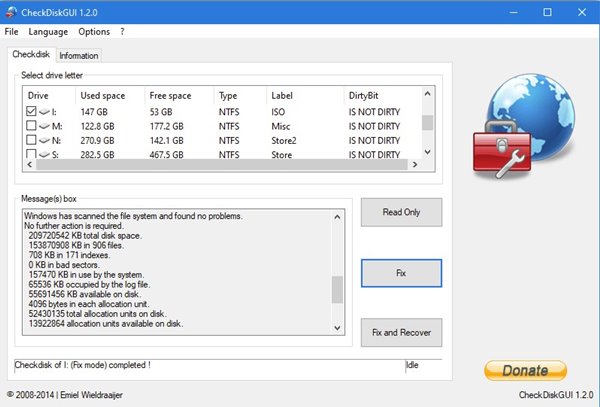
Stąd możesz użyć Narzędzia do sprawdzania i naprawy błędów dysku twardego Aby naprawić problem z dysku twardym. Jednak pobierz narzędzia z zaufanych źródeł i odznacz pakietowe aplikacje podczas problemów instalacyjnych.
Są to najlepsze sposoby skanowania i rozwiązania problemów z dysku twardym w systemie Windows 11. Jeśli dysk twardy ma problem ze sprzętem, możesz go wymienić. Lub, jeśli jest to w okresie gwarancji, będziesz musiał zabrać go do lokalnego centrum serwisowego, aby go naprawić lub wymienić.