
 Tomasz Nowicki
26-letni redaktor technologiczny w Echo Biznesu, to energiczny i błyskotliwy dziennikarz…
Tomasz Nowicki
26-letni redaktor technologiczny w Echo Biznesu, to energiczny i błyskotliwy dziennikarz…

Jednym z najbardziej frustrujących problemów, jakie możesz napotkać, jest problem „Nie można połączyć się” z Microsoft Edge. Przeglądarka internetowa zamiast wczytać stronę internetową wyświetla błąd „Nie można się połączyć”. Jeśli masz do czynienia z tym samym problemem, oto co powinieneś zrobić.
1. Sprawdź swój Internet
Połączenie internetowe jest głównym powodem problemu z połączeniem się przeglądarki Microsoft Edge. Powinieneś sprawdzić, czy Twój internet działa. Nawet jeśli internet działa, sprawdź jego aktualną prędkość. Jeśli Internet działa wolno, skontaktuj się ze swoim dostawcą usług internetowych i poproś o naprawę.
2. Uruchom ponownie komputer i Wi-Fi
Drobne błędy i usterki mogą czasami powodować problemy z połączeniem, co powoduje, że przeglądarka Microsoft Edge wyświetla ekran „Nie można połączyć”. Najlepszym sposobem poradzenia sobie z takimi błędami i usterkami jest ponowne uruchomienie komputera i routera Wi-Fi.
3. Zaktualizuj przeglądarkę Microsoft Edge
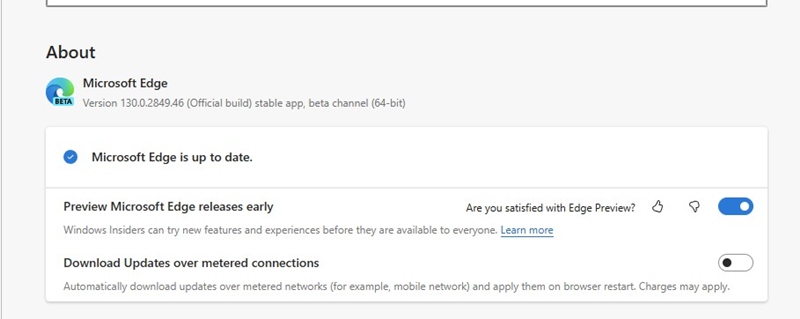
Być może używasz nieaktualnej wersji przeglądarki Microsoft Edge na swoim komputerze. Aby rozwiązać ten problem, możesz zaktualizować przeglądarkę Microsoft Edge do najnowszej wersji.
Aby to zrobić, kliknij trzy kropki w prawym górnym rogu i wybierz Pomoc i opinie > Informacje o przeglądarce Microsoft Edge.
Na następnym ekranie Microsoft Edge automatycznie pobierze i zainstaluje oczekujące aktualizacje.
4. Napraw Microsoft Edge
Wielu użytkowników Reddita twierdziło, że naprawienie problemów z połączeniem przeglądarki Microsoft Edge polega na naprawieniu przeglądarki internetowej. Możesz też spróbować to zrobić.
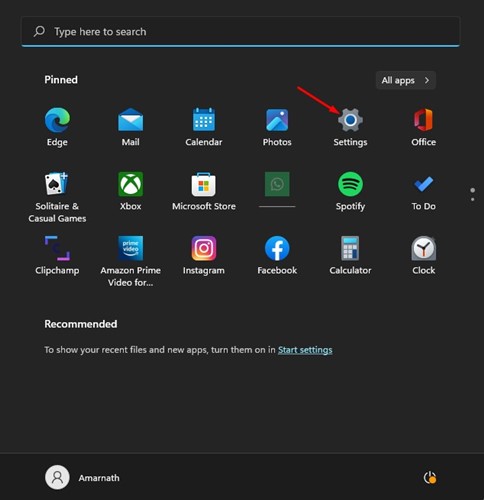
1. Uruchom Ustawienia aplikacja.
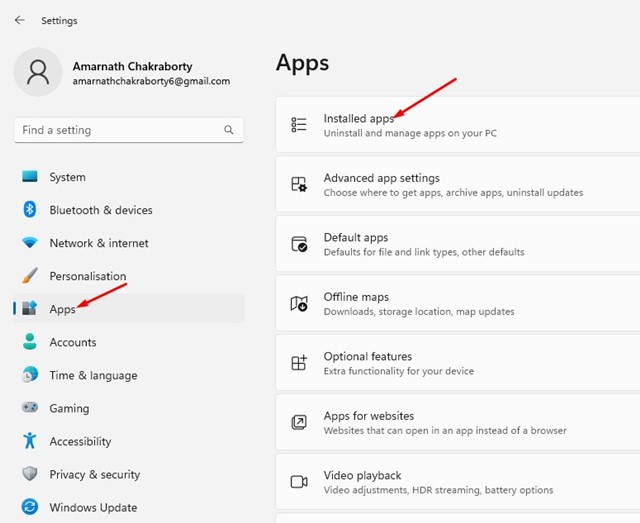
2. Przejdź do Aplikacje > Zainstalowane aplikacje.
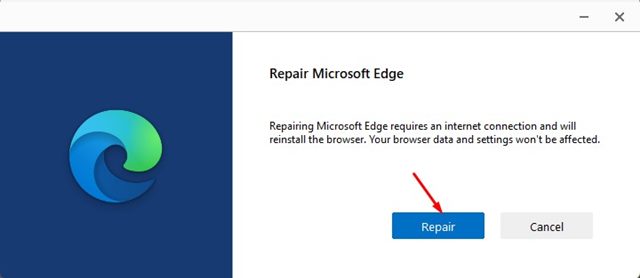
5. Po wyświetleniu monitu Napraw Microsoft Edge kliknij Naprawa.
5. Zresetuj przeglądarkę Edge
Jeśli nic innego nie rozwiązało problemu, jedyną opcją pozostaje przywrócenie domyślnych ustawień przeglądarki.
1. Uruchom Microsoft Edge na swoim komputerze.
2. Kliknij trzy kropki w prawym górnym rogu i wybierz Ustawienia.
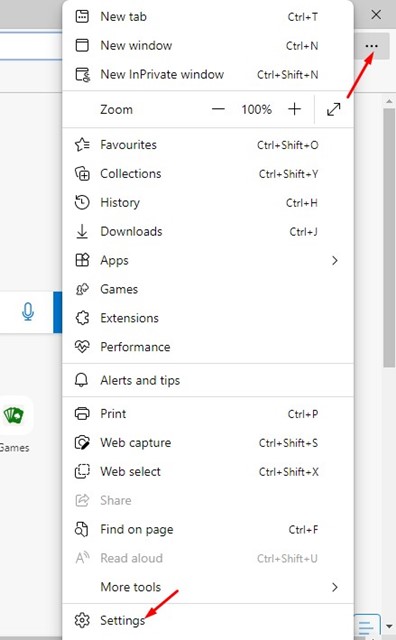
3. Kliknij Zresetuj ustawienia.
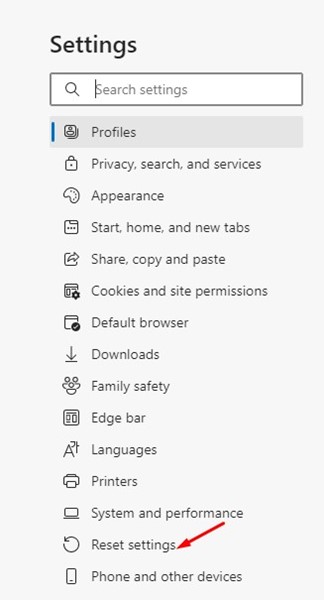
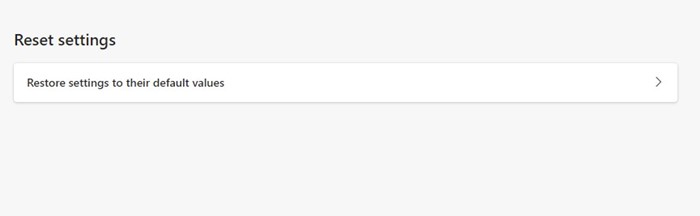
4. Kliknij Przywróć ustawienia przeglądarki do domyślnych.
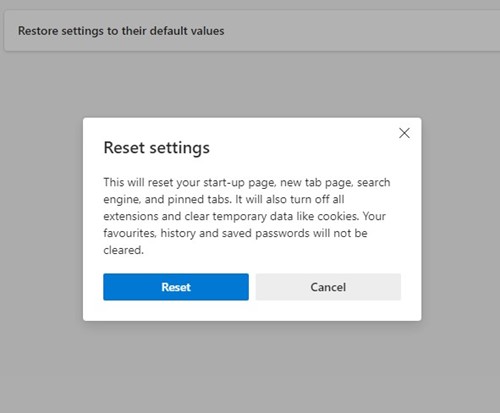
5. W prośbie o potwierdzenie resetowania kliknij Nastawić.
Oto kilka prostych sposobów rozwiązania problemów z brakiem możliwości połączenia przeglądarki Microsoft Edge. Jeśli potrzebujesz dodatkowej pomocy na ten temat, daj nam znać w komentarzach.


