
 Tomasz Nowicki
26-letni redaktor technologiczny w Echo Biznesu, to energiczny i błyskotliwy dziennikarz…
Tomasz Nowicki
26-letni redaktor technologiczny w Echo Biznesu, to energiczny i błyskotliwy dziennikarz…

Jeśli próbujesz dołączyć do kanału głosowego i widzisz błąd „Brak trasy”, nie panikuj. Możesz łatwo rozwiązać ten problem.
Przyczyny niezgody Brak błędu trasy?
Zanim zagłębisz się w rozwiązania, musisz poznać możliwe przyczyny powodujące ten błąd. Oto kilka scenariuszy, w których pojawia się komunikat o błędzie Brak trasy.
- Dynamiczny adres IP często się zmienia.
- Program antywirusowy blokuje klienta Discord.
- Program zapory sieciowej umieszcza klienta Discord na czarnej liście.
- Używasz VPN/Proxy na swoim komputerze.
- Discord jest blokowany przez administratora Twojej sieci lub komputera.
- Region głosowy serwera jest niezgodny z Twoim klientem.
Teraz, gdy znasz wszystkie możliwe przyczyny komunikatu o błędzie Discord No Route, czas dowiedzieć się, jak to naprawić.
1. Uruchom ponownie komputer i router
Dynamiczny adres IP często przypisuje losowe adresy IPco powoduje błąd. Po ponownym uruchomieniu komputera lub routera otrzymasz nowy adres IP, co rozwiąże problem.
Możesz ponownie uruchomić komputer i router w tym samym czasie. Ponowne uruchomienie routera będzie również pomocne, jeśli nie chcesz ponownie uruchamiać komputera.
2. Sprawdź, czy administrator komputera/sieci blokuje Discorda
Jeśli próbujesz uzyskać dostęp do Discorda z komputera służbowego lub szkolnego i pojawia się błąd, istnieje prawdopodobieństwo, że administrator sieci zablokował Discord.
Jeśli jest zablokowana, nie będziesz mógł korzystać z aplikacji Discord. Upewnij się więc, że Discord jest odblokowany na Twoim komputerze, a następnie spróbuj połączyć się z kanałem głosowym.
Jeśli jednak desperacko chcesz uzyskać dostęp do Discorda w sieci, która go blokuje, musisz to zrobić zmień DNS komputera na Google DNS.
3. Opróżnij pamięć podręczną DNS
Jeśli Discord został odblokowany, ale podczas łączenia się z serwerem głosowym nadal pojawia się błąd „Brak trasy”, musisz spróbować wyczyścić pamięć podręczną DNS.
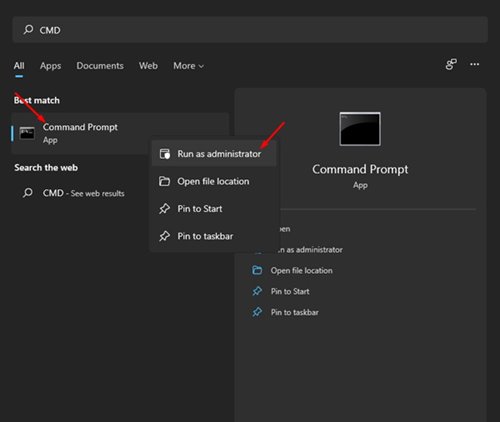
1. Kliknij wyszukiwanie Windows 11 i wpisz CMD. Kliknij prawym przyciskiem myszy CMD i wybierz Uruchom jako administrator.
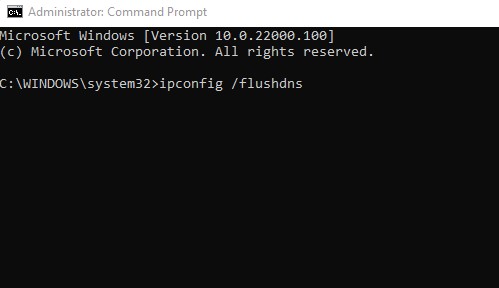
2. Wykonaj polecenie:
ipconfig /flushdns
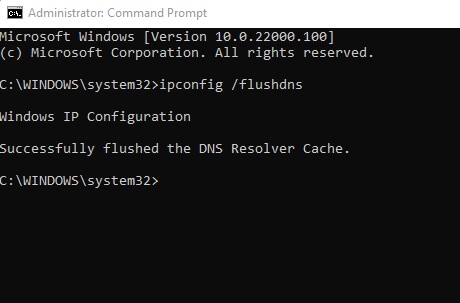
3. Poczekaj, aż zobaczysz wiadomość o sukcesie.
4. Zezwól klientowi Discord na przejście przez zaporę systemu Windows
Jeśli używasz zapory sieciowej innej firmy w systemie Windows, musisz ją wyłączyć lub odinstalować. Jeśli nie korzystasz z zapory sieciowej innej firmy, musisz dodać aplikację Discord do białej listy w zaporze zabezpieczeń systemu Windows.
1. Otwórz aplikację Zabezpieczenia Windows i przejdź do Zapora sieciowa i ochrona sieci patka.

2. Kliknij Zezwól aplikacji na przejście przez zaporę sieciową połączyć.
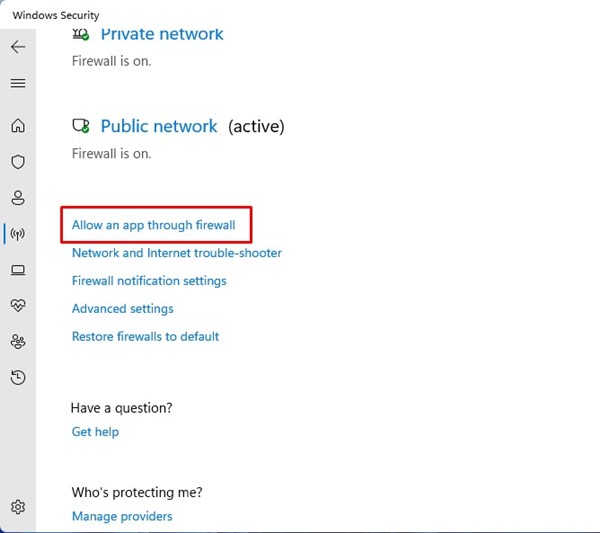
3. Musisz kliknąć Zmień ustawienia.
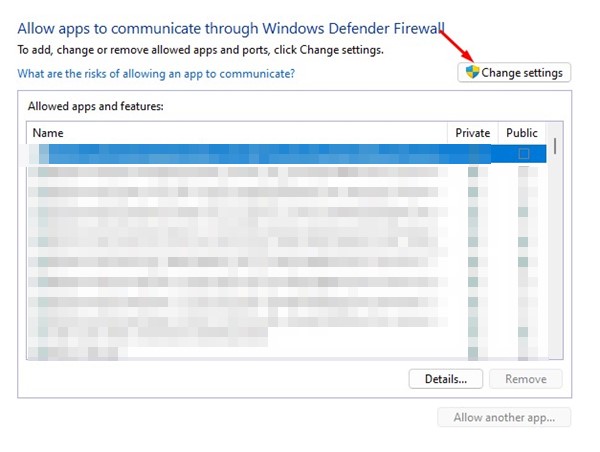
4. Znajdź Discord i włącz oba Prywatny I Publiczny pola wyboru.
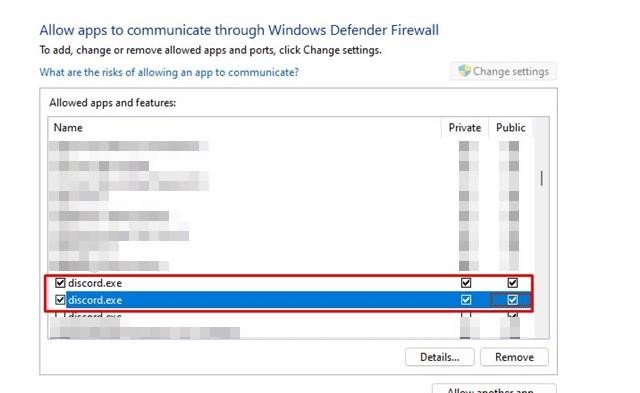
5. Kliknij OK.
5. Wyłącz VPN/serwer proxy
Jeśli korzystasz z VPN/Proxy na swoim komputerze, istnieje duże prawdopodobieństwo wystąpienia z tego powodu błędu „Brak trasy” w Discord.
Możesz łatwo sprawdzić, czy przyczyną jest Twoja sieć VPN, tymczasowo wyłączając VPN. Po wyłączeniu ustawień VPN i proxy otwórz klienta Discord i ponownie dołącz do kanału głosowego.
Jeśli po wyłączeniu VPN nie pojawia się błąd „Brak trasy”, oznacza to, że znalazłeś problem. Jeśli nadal się pojawia, możesz ponownie włączyć VPN.
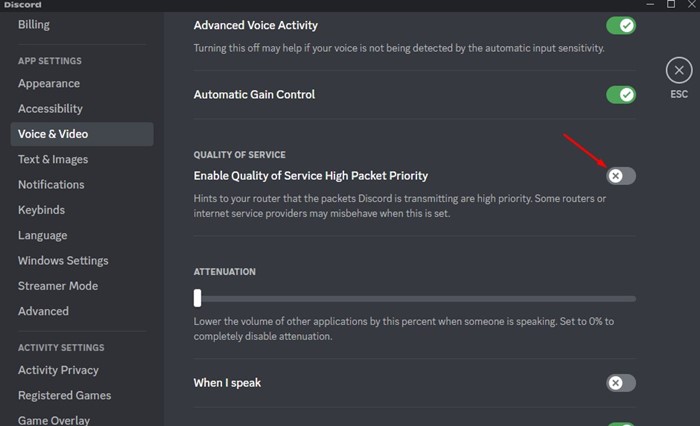
6. Wyłącz wysoki priorytet pakietów QoS
Wielu użytkowników podobno naprawiło komunikat o błędzie Discord Brak trasy, po prostu wyłączając priorytet wysokiego pakietu jakości usług.
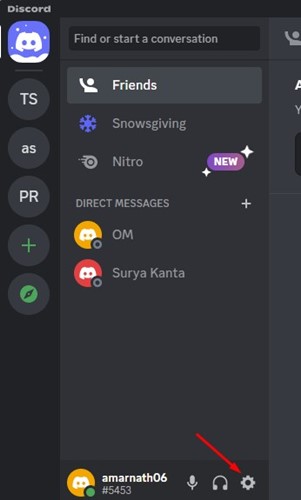
1. Otwórz klienta Discord i wybierz Ustawienia.
2. Przejdź do Głos i wideo patka.
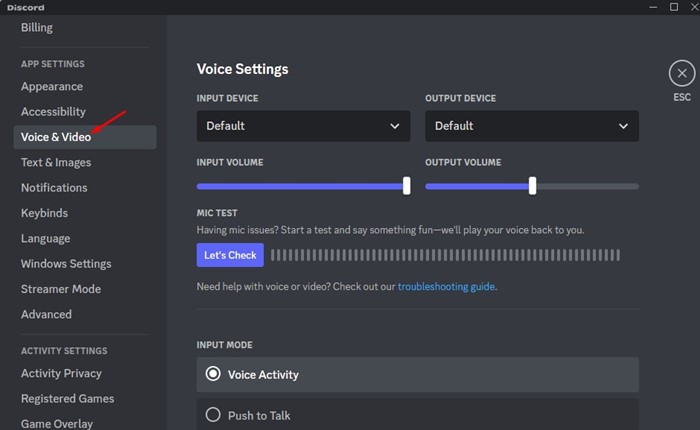
3. Po prawej stronie znajdź Jakość Obsługi. Wyłącz opcję Włącz wysoki priorytet pakietów jakości usług.
Oto najlepsze metody naprawienia błędu trasy w aplikacji Discord. Jeśli potrzebujesz dodatkowej pomocy w naprawieniu komunikatu o błędzie Discord Brak trasy, daj nam znać w komentarzach.


