
 Tomasz Nowicki
26-letni redaktor technologiczny w Echo Biznesu, to energiczny i błyskotliwy dziennikarz…
Tomasz Nowicki
26-letni redaktor technologiczny w Echo Biznesu, to energiczny i błyskotliwy dziennikarz…

Jeśli uważasz, że w systemie Windows 11 brakuje jakiejś funkcji, najlepiej sprawdzić wersję systemu Windows 11. Niektóre funkcje są dostępne wyłącznie w wersjach Enterprise i Pro. Oto najlepsze metody sprawdź wersję systemu Windows 11.
1. Sprawdź wersję systemu Windows 11 za pomocą polecenia RUN
Ta metoda użyje okna dialogowego URUCHOM, aby sprawdzić wersję systemu Windows 11.
1. Naciśnij klawisz Windows + R na klawiaturze. To będzie otwórz okno dialogowe URUCHOM.
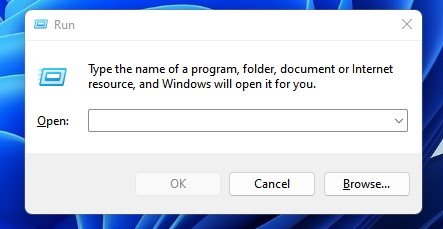
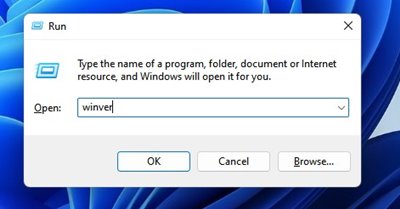
2. Wpisz zwycięzca i naciśnij Wchodzić.
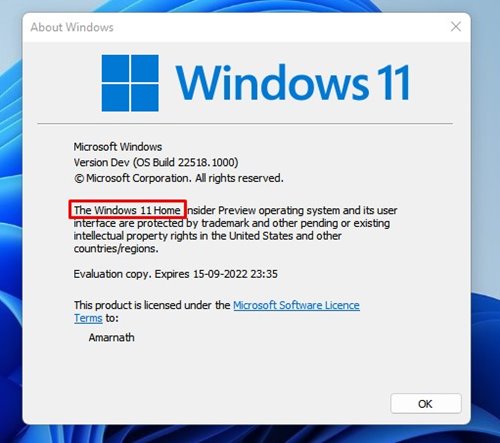
3. Otworzy się wyskakujące okienko Informacje o systemie Windows. Będziesz znajdź swoją wersję systemu Windows 11 Tam.
2. Sprawdź wersję systemu Windows 11 w Informacjach o systemie
Użyjemy narzędzia Informacje o systemie systemu Windows 11, aby sprawdzić jego wydanie za pomocą tej metody.
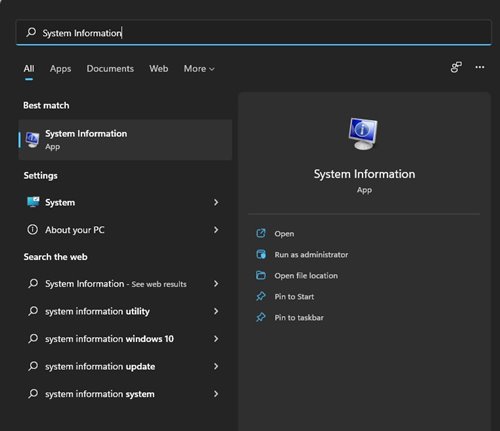
1. Otwórz wyszukiwarkę systemu Windows 11 i wpisz Informacje o systemie. Otwórz Aplikacja Informacje o systemie z listy.
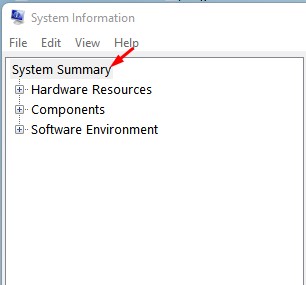
2. Wybierz Podsumowanie systemu opcję w lewym panelu.
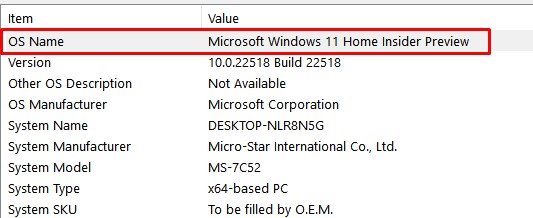
3. Zwróć uwagę Sekcja nazwy systemu operacyjnego. Pole wartości wyświetli wersję systemu Windows 11.
3. Znajdź wersję systemu Windows 11 w Ustawieniach
Do określenia wersji systemu Windows 11 w tej metodzie użyjemy aplikacji Ustawienia systemu Windows 11.
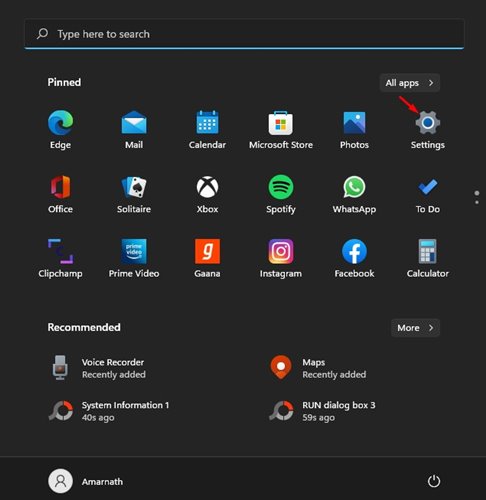
- Kliknij przycisk Start systemu Windows i wybierz Ustawienia.
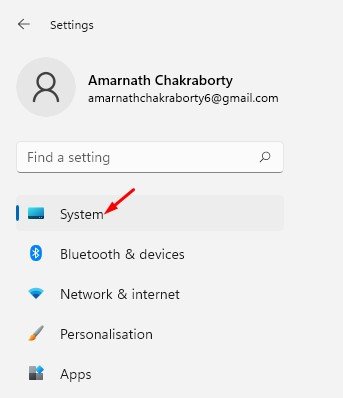
2. Kliknij System patka.
3. Przewiń w dół i kliknij O.
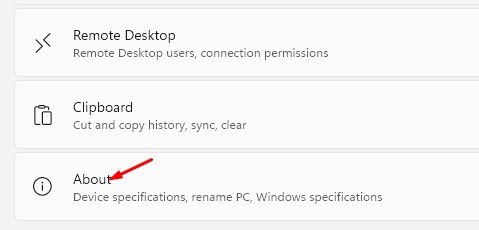
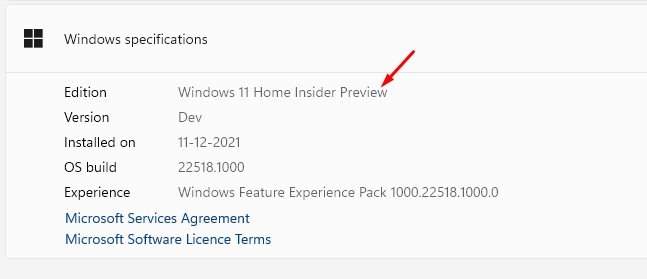
4. W specyfikacji systemu Windows znajdziesz wersję systemu Windows 11.
4. Znajdź wersję systemu Windows 11 za pomocą programu PowerShell
Możesz nawet użyć programu Windows PowerShell, aby sprawdzić wersję swojego systemu operacyjnego.
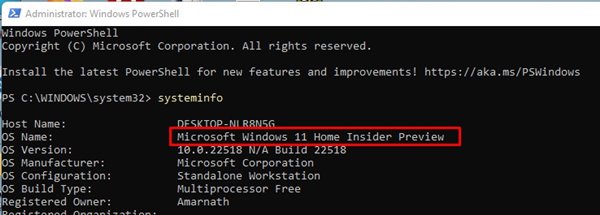
1. Otwórz wyszukiwarkę systemu Windows 11 i wpisz PowerShell. Kliknij prawym przyciskiem myszy PowerShell i wybierz Uruchom jako administrator.
2. Wpisz informacje systemowe i naciśnij Wchodzić.
3. W programie PowerShell pod nazwą systemu operacyjnego znajdziesz wersję systemu Windows 11.
5. Znajdź wersję Windows 11 za pomocą CMD
Podobnie jak PowerShell, możesz użyć narzędzia Wiersz poleceń systemu Windows 11, aby znaleźć jego wydanie.
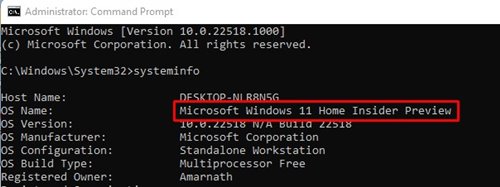
1. Otwórz wyszukiwarkę systemu Windows 11 i wpisz CMD. Kliknij prawym przyciskiem myszy CMD i wybierz Uruchom jako administrator.
2. Wpisz informacje systemowe i naciśnij Wchodzić.
3. Pod nazwą systemu operacyjnego w CMD znajdziesz swoją wersję systemu Windows 11.
6. Sprawdź wersję systemu Windows 11 za pomocą narzędzia diagnostycznego DirectX
Narzędzie diagnostyczne DirectX (DxDiag) to narzędzie do rozwiązywania problemów z grafiką i dźwiękiem w systemie Windows. Może także pobierać różne informacje o sprzęcie i oprogramowaniu komputera.
1. Naciśnij Klawisz Windows + R przycisk na klawiaturze. Spowoduje to otwarcie Okno dialogowe URUCHOM.
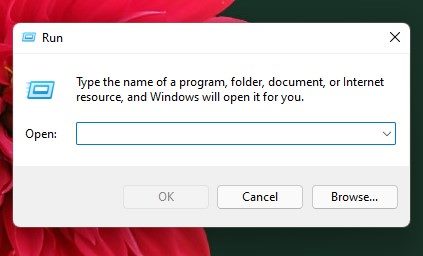
2. Wpisz dxdiag i naciśnij Enter.
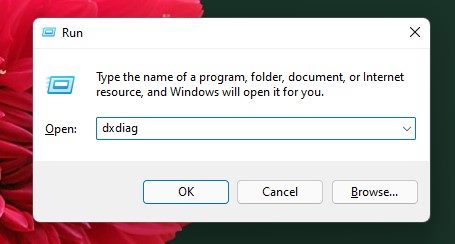
3. Spowoduje to otwarcie narzędzia diagnostycznego DirectX. Musisz sprawdzić System operacyjny informacja.
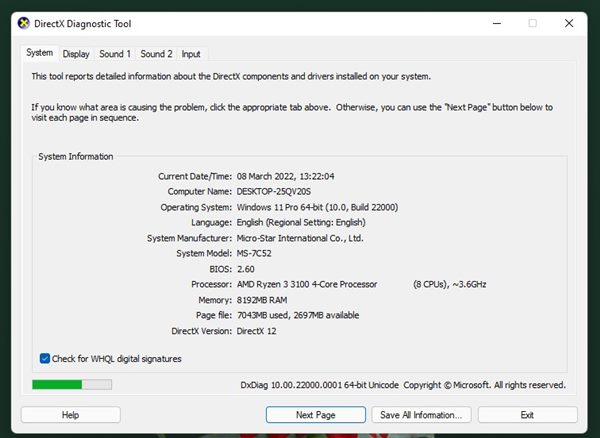
Jak wspomniano powyżej, sprawdzenie wersji systemu Windows 11 jest dość łatwe. Wymieniliśmy wszystkie możliwe sposoby znalezienia wersji systemu Windows 11 na komputerze. Jeśli masz jakiekolwiek wątpliwości, daj nam znać w polu komentarza poniżej.


