
 Tomasz Nowicki
26-letni redaktor technologiczny w Echo Biznesu, to energiczny i błyskotliwy dziennikarz…
Tomasz Nowicki
26-letni redaktor technologiczny w Echo Biznesu, to energiczny i błyskotliwy dziennikarz…

Możesz uzyskać dostęp do opcji zaawansowanego uruchamiania w systemie Windows 11, aby rozwiązywać, diagnozować i naprawiać większość problemów, gdy system operacyjny nie działa poprawnie. Oto niektóre z najlepszych sposobów uzyskania dostępu do zaawansowanych opcji uruchamiania w systemie Windows 11.
1. Uzyskaj dostęp do zaawansowanego uruchamiania w systemie Windows 11 poprzez Ustawienia
Najprostszym sposobem uzyskania dostępu do zaawansowanego uruchamiania w systemie Windows 11 jest Ustawienia.
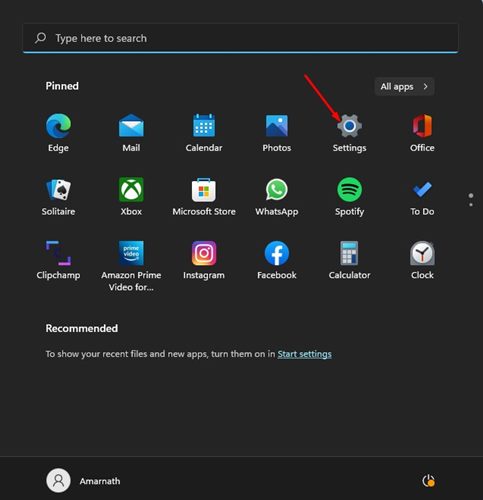
1. Kliknij przycisk Start systemu Windows 11 i wybierz Ustawienia.
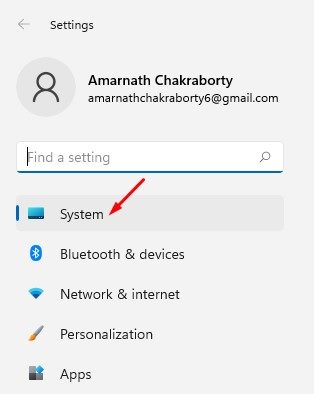
2. Kliknij System.
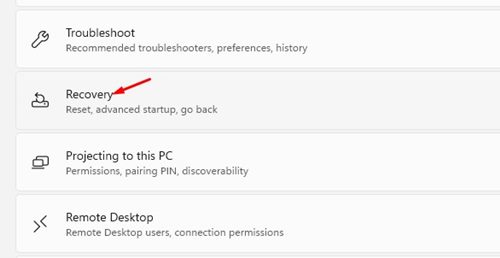
3. Znajdź i kliknij Powrót do zdrowia.
4. Kliknij Uruchom ponownie teraz przycisk obok Zaawansowane uruchamianie.
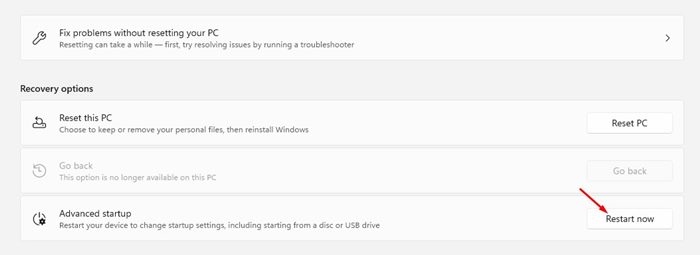
Spowoduje to ponowne uruchomienie komputera z systemem Windows 11 i zobaczysz opcję dostępu do opcji zaawansowanego uruchamiania.
2. Uzyskaj dostęp do zaawansowanego uruchamiania za pomocą szybkiego łącza
Dostęp do zaawansowanego uruchamiania można także uzyskać za pomocą szybkiego łącza. Oto, co musisz zrobić.
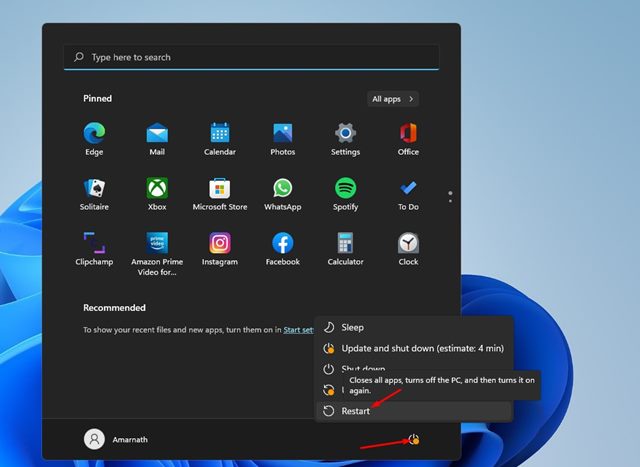
- Kliknij przycisk Start systemu Windows 11, a następnie przycisk Zasilanie.
- Naciśnij i przytrzymaj the Klawisz Shift i wybierz Uruchom ponownie opcja.
3. Uzyskaj dostęp do zaawansowanych opcji uruchamiania za pomocą wiersza poleceń
Jeśli nie masz problemu z korzystaniem z narzędzia wiersza poleceń, poniżej opisano, jak uzyskać dostęp do opcji zaawansowanego uruchamiania za pośrednictwem CMD.
1. Wpisz CMD w wyszukiwarce Windows. Kliknij prawym przyciskiem myszy CMD i wybierz Uruchom jako administrator.
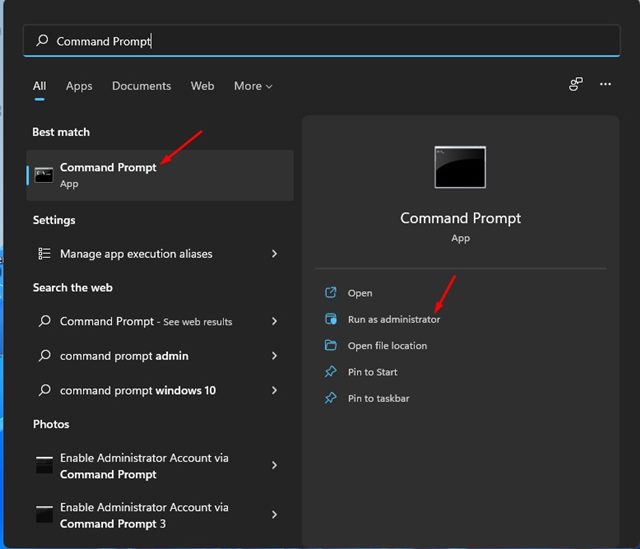
2. Wykonaj polecenie:
shutdown /r /o
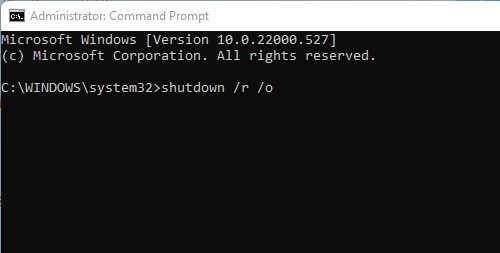
3. Zobaczysz komunikat o podpisaniu z prośbą o zapisanie swojej pracy.
Teraz twój komputer uruchomi się ponownie i automatycznie otworzy zaawansowane opcje uruchamiania.
4. Uzyskaj dostęp do zaawansowanego uruchamiania w systemie Windows 11 za pośrednictwem nośnika instalacyjnego
Jeśli masz już gotowe rozruchowe urządzenie USB z systemem Windows 11, możesz uzyskać dostęp do zaawansowanego uruchamiania w systemie Windows 11.
1. Włóż dysk flash USB do komputera z systemem Windows 11.
2. Uruchom ponownie komputer i uruchom komputer z urządzenia USB.
3. Kliknij Napraw swój komputer.
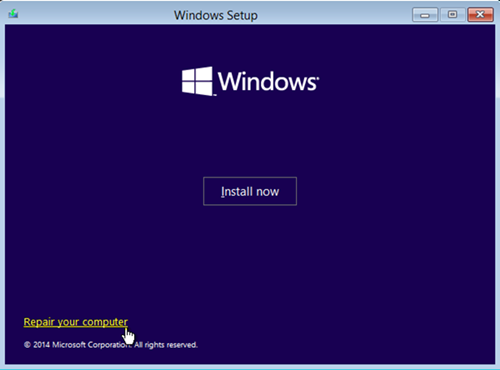
5. Uzyskaj dostęp do zaawansowanych opcji uruchamiania z dysku odzyskiwania
Jeśli Twoje urządzenie często napotyka problemy i zmusza do ponownej instalacji systemu operacyjnego, dobrym pomysłem jest utworzenie dysku odzyskiwania w systemie Windows 11. Jeśli masz już dysk odzyskiwania, możesz uruchomić system w zaawansowanych opcjach uruchamiania.
- Włóż dysk odzyskiwania systemu Windows 11 do portu USB.
- Uruchom komputer z dysku flash USB.
- Uruchomi się kreator instalacji systemu Windows. Wybierz układ klawiatury, którego chcesz użyć.
- Spowoduje to natychmiastowe uruchomienie Zaawansowane opcje uruchamiania.
6. Uzyskaj dostęp do zaawansowanego uruchamiania za pomocą automatycznej naprawy
Innym sposobem uzyskania dostępu do zaawansowanych opcji uruchamiania jest uruchomienie automatycznej naprawy. To najmniej zalecana metoda, ale działa.
1. Uruchom ponownie komputer, naciskając fizyczny przycisk zasilania. Podczas uruchamiania komputera należy ponownie nacisnąć fizyczny przycisk zasilania, aby wymusić ponowne uruchomienie. Celem tego jest przerwanie procesu uruchamiania.
2. Powtarzać proces 3-4 razy dopóki nie zobaczysz Naprawa automatyczna ekran. Na ekranie Naprawa automatyczna kliknij Zaawansowane opcje uruchamiania.
Oto najlepsze metody uzyskiwania dostępu do zaawansowanych opcji uruchamiania w systemie Windows 11. Po wejściu do zaawansowanych opcji uruchamiania można rozwiązać różne błędy systemowe.


