
 Tomasz Nowicki
26-letni redaktor technologiczny w Echo Biznesu, to energiczny i błyskotliwy dziennikarz…
Tomasz Nowicki
26-letni redaktor technologiczny w Echo Biznesu, to energiczny i błyskotliwy dziennikarz…

Użytkownicy systemu Windows poinformowali, że skrót Microsoft Edge pojawia się automatycznie na komputerze, nawet po jego usunięciu. Kilku użytkowników na forach Microsoft stwierdziło również, że skrót Microsoft Edge pojawia się po ponownym uruchomieniu. Jeśli używasz Windows i doświadczasz tego samego problemu, oto jak go naprawić.
1. Dodaj nowy wpis rejestru
Ta metoda doda nowy wpis do rejestru systemu Windowszapobieganie Przeglądarka Edge z tworzenia skrótów na pulpicie.
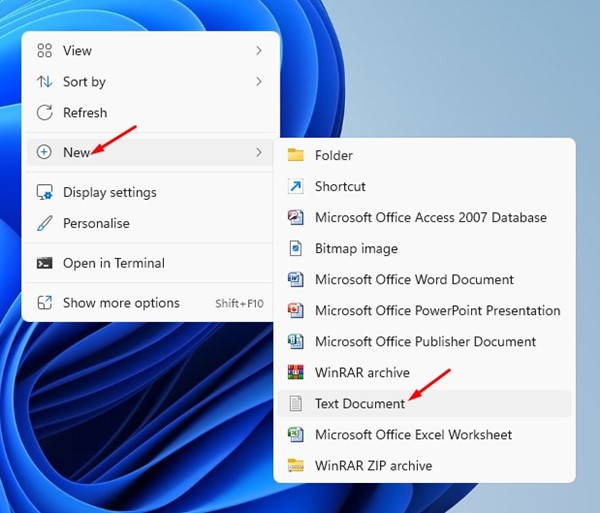
1. Kliknij prawym przyciskiem myszy na pulpit i wybierz Nowy> dokument tekstowy.
3. Kliknij Plik menu w prawym górnym rogu i wybierz Oszczędzaj jako opcja. 4. Wprowadź nazwę pliku, cokolwiek wolisz. Upewnij się, że nazwa kończy się .Reg. Na przykład, TechViral.reg. 5. Po zapisaniu pliku Reg przejdź do ekranu pulpitu i kliknij dwukrotnie plik. Zobaczysz monit o potwierdzenie; trzask Tak. Po ustawieniu przeglądarki internetowej jako domyślnej dajesz jej wiele uprawnień systemowych do uruchamiania usług i zadań. Tak więc najlepszą opcją jest jego usunięcie. 1. Kliknij menu Windows Start i wybierz Ustawienia. 2. Przejdź na Aplikacje sekcja po lewej. 3. Kliknij Domyślne aplikacje. 4. Użyj Wyszukaj dowolną przeglądarkę internetową Inne niż krawędź. 5. Po wybraniu przeglądarki internetowej kliknij Ustaw domyślnie Opcja w prawym górnym rogu. Jeśli skrót Microsoft Edge pojawi się na pulpicie po ponownym uruchomieniu, musisz znaleźć i wyłączyć Edge z zakładki aplikacji uruchamiania Menedżera zadań. 1. Kliknij wyszukiwanie systemu Windows i wpisz się Menedżer zadań. 2. Przejdź na Uruchomienie Aplikacje po lewej. 3. Po prawej stronie znajdź i wybierz MSEDGE.EXE. 4. W prawym górnym rogu kliknij Wyłączyć. Zapobiegnie to działaniu przeglądarki Microsoft Edge podczas uruchamiania systemu Windows. Odtąd skrót Microsoft Edge nie pojawi się na pulpicie po ponownym uruchomieniu. Zaplanuj zadania dla Microsoft Edge obejmują sprawdzanie aktualizacji, tworzenie skrótu komputerowego itp. Zatem zaplanowane zadania są często odpowiedzialne za dodanie nowego skrótu na pulpicie systemu Windows. Będziesz musiał uzyskać dostęp do harmonogramu zadań systemu Windows i zatrzymać wszystkie zadania związane z krawędzią. 1. Kliknij wyszukiwanie i wpisz system Windows Planator zadań. Następnie otwórz aplikację do planowania zadań z listy dostępnych opcji. 2. Wybierz Biblioteka planowania zadań. 3. Kliknij prawym przyciskiem myszy MicrosoftEdgeUpDateTaskMachineCore i wyłącz to. 4. Musisz także wyłączyć MicrosoftEdgeUpDateTaskMachineua. Możesz także wprowadzić kilka zmian w lokalnym edytorze zasad grupy, aby zapobiec pojawieniu się skrótu Microsoft Edge na pulpicie. Oto, co musisz zrobić. 1. Kliknij wyszukiwanie systemu Windows i wpisz się Lokalny edytor zasad grupy. Otwórz odpowiednią aplikację z listy. 2. W lokalnym edytorze zasad grupy przejdź do następującej ścieżki: 3. Po prawej stronie znajdź i kliknij dwukrotnie Pozwól Microsoft Edge na wstępne uruchomienie w systemie Windows, gdy system jest bezczynny, a za każdym razem, gdy Microsoft Edge jest zamknięty polityka. 4. Wybierz Wyłączony i kliknij Stosować przycisk. Aktualizacja systemu operacyjnego to świetny sposób na upewnienie się, że system nie ma błędów i najnowszych funkcji. Ponadto aktualizacja zainstaluje wszystkie niezbędne sterowniki urządzeń w twoim systemie. Jeśli skrót Microsoft Edge pojawia się na pulpicie z powodu usterki systemowej lub błędu, nadszedł czas, aby zaktualizować system operacyjny, przechodząc przez ustawienia> Windows Update> Sprawdź aktualizację. Przeczytaj także: Jak importować dane Chrome do Microsoft Edge Są to jedne z najlepszych i najłatwiejszych sposobów naprawy skrótu Microsoft Edge, który wciąż pojawia się na komputerze na systemie Windows. Daj nam znać w komentarzach poniżej, jeśli potrzebujesz więcej pomocy w rozwiązaniu problemu.
2. Usuń Microsoft Edge jako domyślną przeglądarkę
3. Wyłącz Microsoft Edge od uruchamiania na starcie
4. Wyłącz zadania związane z krawędziami w harmonogramie zadań
5. Dokonaj zmian w lokalnym edytorze zasad grupy
Computer Configuration > Administrative Templates > Windows Components > Microsoft Edge.
6. Zaktualizuj system operacyjny systemu Windows


