
 Tomasz Nowicki
26-letni redaktor technologiczny w Echo Biznesu, to energiczny i błyskotliwy dziennikarz…
Tomasz Nowicki
26-letni redaktor technologiczny w Echo Biznesu, to energiczny i błyskotliwy dziennikarz…

Znajomość specyfikacji pamięci RAM obecnego komputera może pomóc w zaplanowaniu kolejnej kompilacji komputera. Windows 11 udostępnia kilka narzędzi do sprawdzania informacji o pamięci RAM. Oto, jak możesz dowiedzieć się o pamięci RAM używanej w komputerze.
1. Sprawdź informacje o pamięci RAM w Ustawieniach
Jednym z najprostszych sposobów pobrania informacji o pamięci RAM jest skorzystanie z aplikacji Ustawienia systemu Windows. Oto, co musisz zrobić.
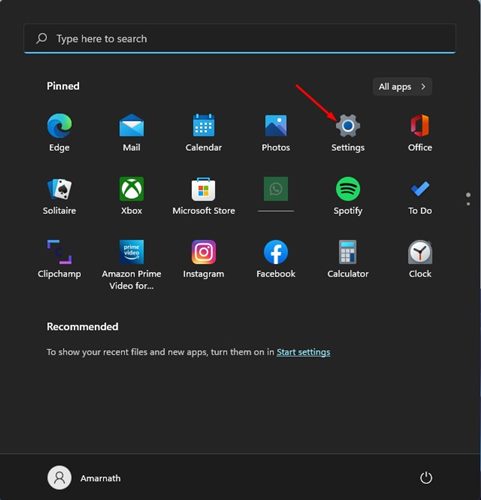
1. Kliknij przycisk Start systemu Windows 11 i wybierz Ustawienia.
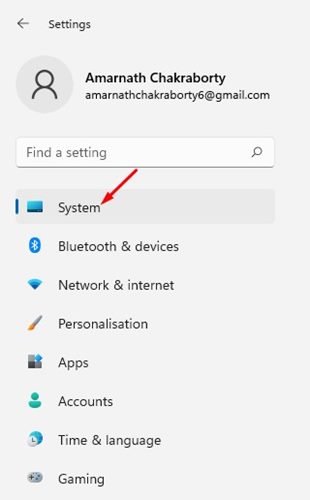
2. Kliknij System opcję w lewym panelu.
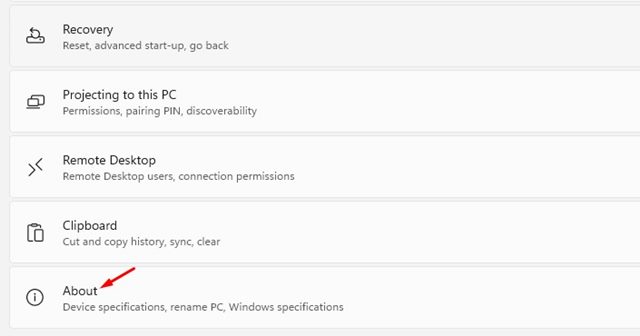
3. Przewiń w dół i kliknij O.
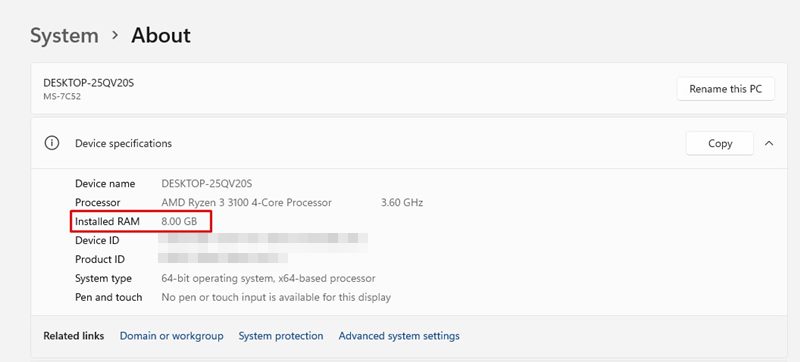
4. Rozwiń Specyfikacja urządzenia i sprawdź Zainstalowana pamięć RAM. To pokaże ilość pamięci RAM zainstalowanej na twoim komputerze.
2. Sprawdź szybkość pamięci RAM w systemie Windows 11
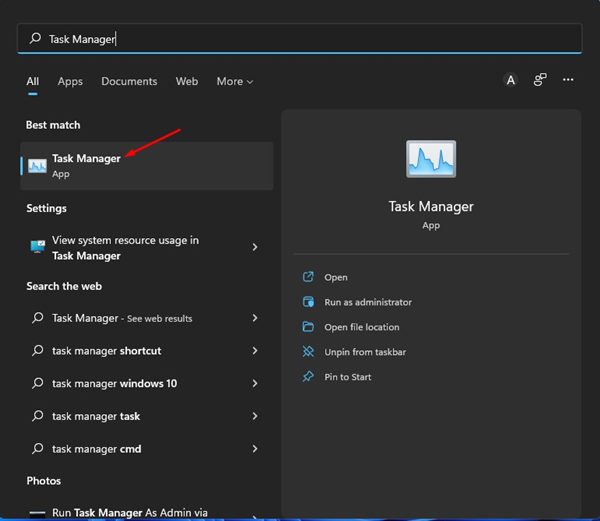
Jeśli chcesz uzyskać więcej informacji na temat pamięci RAM, na przykład jej szybkości, musisz skorzystać z Menedżera zadań.
- Kliknij opcję Wyszukaj w systemie Windows 11 i wpisz Menedżer zadań.
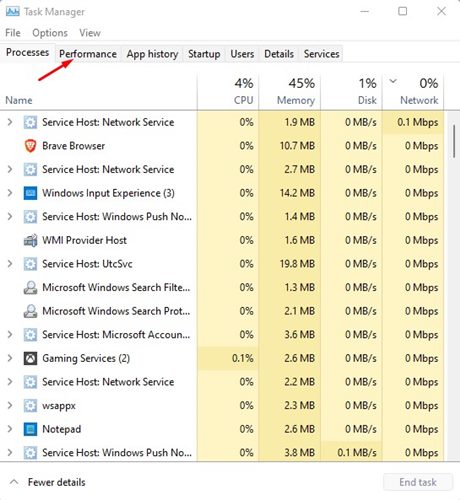
2. Przejdź do Wydajność patka.
3. Wybierz Pamięć.
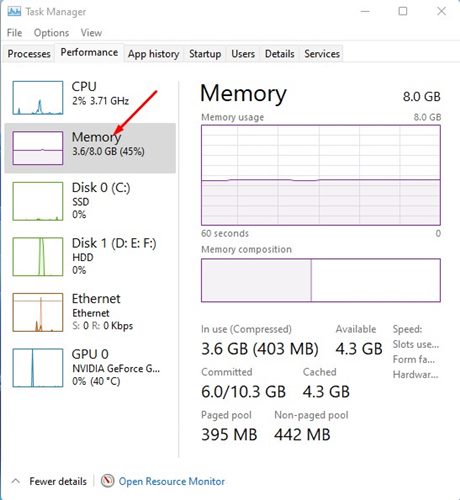
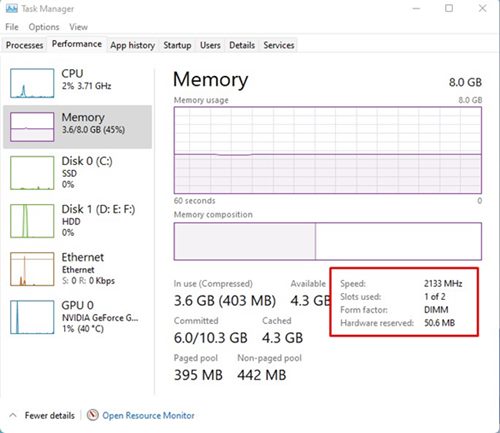
4. W prawym okienku to zrobisz zobacz prędkość pamięci, liczbę używanych gniazdi inne szczegóły.
3. Sprawdź informacje o pamięci RAM w terminalu Windows
Możesz użyć terminala Windows, aby sprawdzić całkowitą dostępność pamięci systemowej i kilka innych szczegółów.
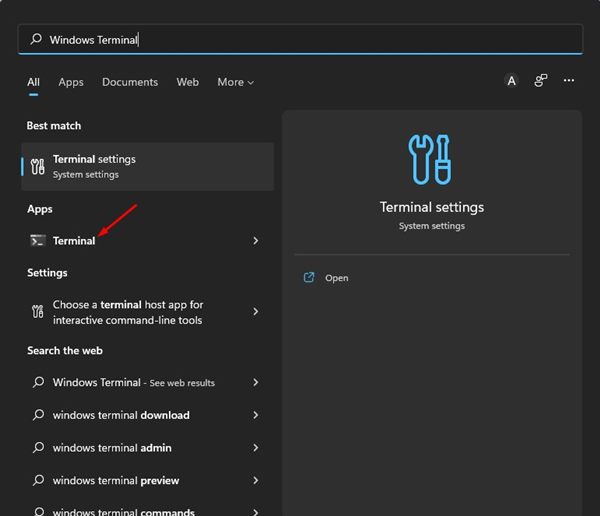
1. Kliknij wyszukiwanie Windows 11 i wpisz Terminal Windowsowy.
2. Otwórz Terminal Windowsowy z listy opcji.
3. Wykonaj polecenie:
systeminfo
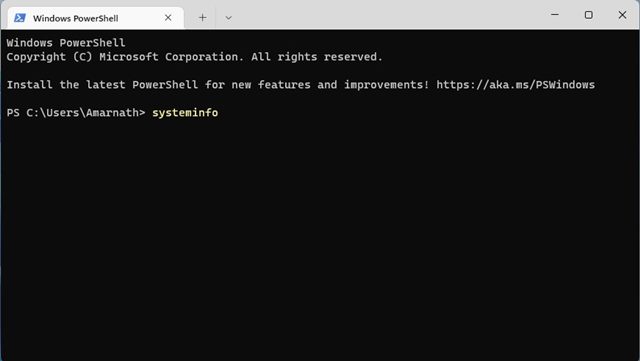
4. Terminal Windows wyświetli informacje o Twoim systemie. Sprawdź Całkowita pamięć fizyczna sekcję, aby znaleźć całkowitą pamięć RAM.
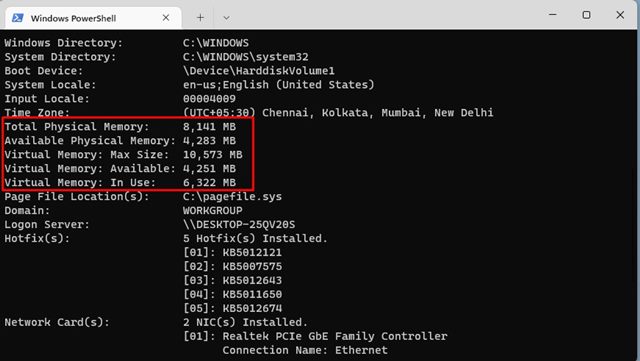
5. Pokazuje także inne informacje, takie jak dostępna pamięć RAM, pamięć wirtualna itp.
4. Sprawdź informacje o pamięci RAM w systemie Windows 11 poprzez Informacje o systemie
Możesz nawet użyć aplikacji Informacje o systemie Windows 11, aby sprawdzić informacje o pamięci RAM.
1. Otwórz wyszukiwanie w systemie Windows 11 i wpisz informacja, i naciśnij Enter. Na liście opcji kliknij przycisk Informacje o systemie aplikacja.
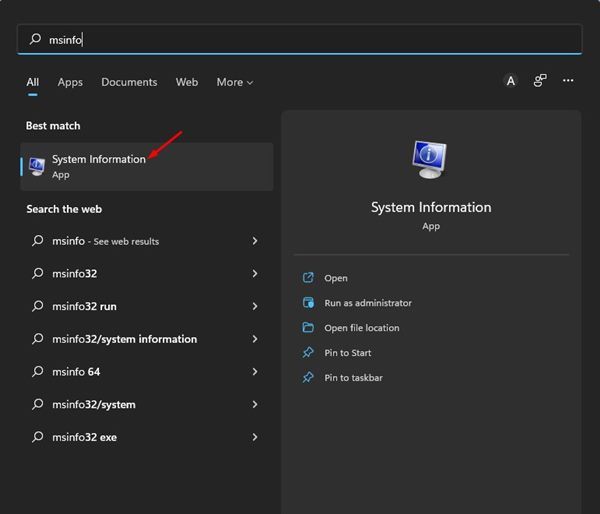
2. Spowoduje to otwarcie Aplikacja Informacje o systemie na komputerze z systemem Windows 11.
2. Na Informacje o systemie oknie, wybierz Podsumowanie systemu sekcja.
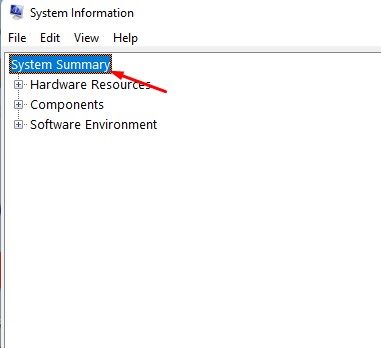
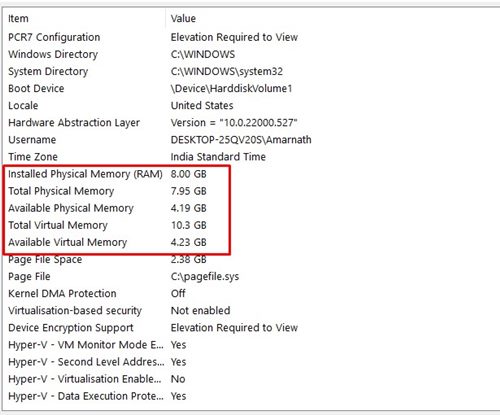
3. Sprawdź Zainstalowana pamięć fizyczna I Całkowita pamięć fizyczna opcje w prawym panelu. Spowoduje to wyświetlenie całkowitej ilości pamięci RAM zainstalowanej w systemie.
5. Sprawdź informacje o pamięci RAM za pomocą narzędzia diagnostycznego DirectX
Narzędzie diagnostyczne DirectX przechowuje wiele informacji związanych z komputerem. Możesz go użyć, aby znaleźć szczegółowe informacje na temat sterowników i komponentów DirectX. Może także wyświetlać inne informacje o systemie, takie jak płyta główna, pamięć RAM, procesor, karta graficzna i dźwięk.
1. Naciśnij klawisz Windows + R na klawiaturze. Spowoduje to otwarcie okna dialogowego URUCHOM.
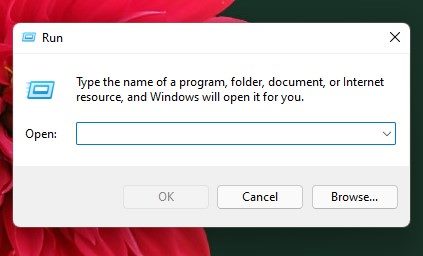
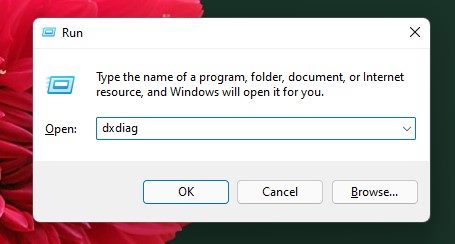
2. Wpisz dxdiag w oknie dialogowym URUCHOM i naciśnij klawisz Enter.
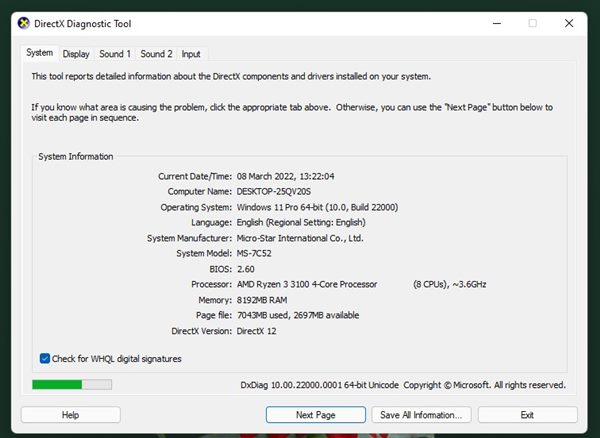
3. Otworzy się narzędzie diagnostyczne DirectX. Przejdź do zakładki System i sprawdź Informacje o systemie sekcja.
4. Sprawdź Pamięć informacje, aby znaleźć zainstalowaną pamięć RAM.
6. Sprawdź informacje o pamięci RAM w systemie Windows 11 za pomocą HWiNFO
HWiNFO to program innej firmy, który zapewnia pełny przegląd sprzętu systemu. Aplikacja wyświetla informacje o procesorze, w tym temperatury i napięcia wentylatorów.
Można go także użyć do sprawdzenia informacji o pamięci (RAM). Pokaże Ci rozmiar pamięci RAM, jej typ, prędkość zegara, tryb, moduły pamięci itp.
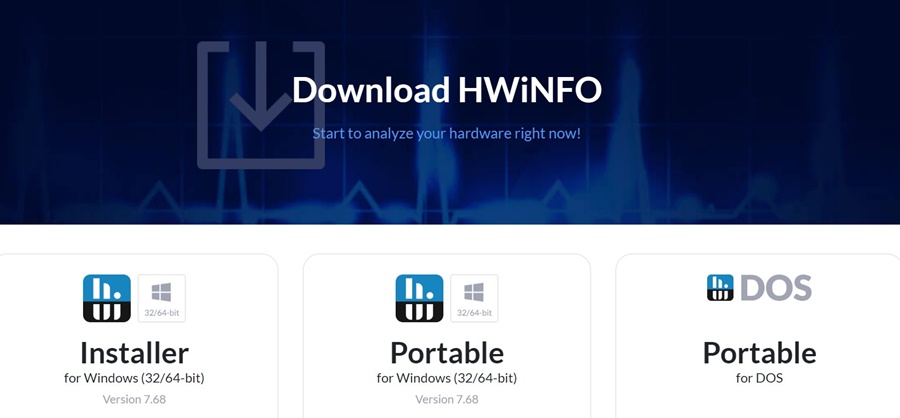
1. Pobierz i zainstaluj najnowszą wersję HWiNFO na komputerze z systemem Windows 11.
2. Po zainstalowaniu otwórz narzędzie i poczekaj, aż pobierze wszystkie informacje.
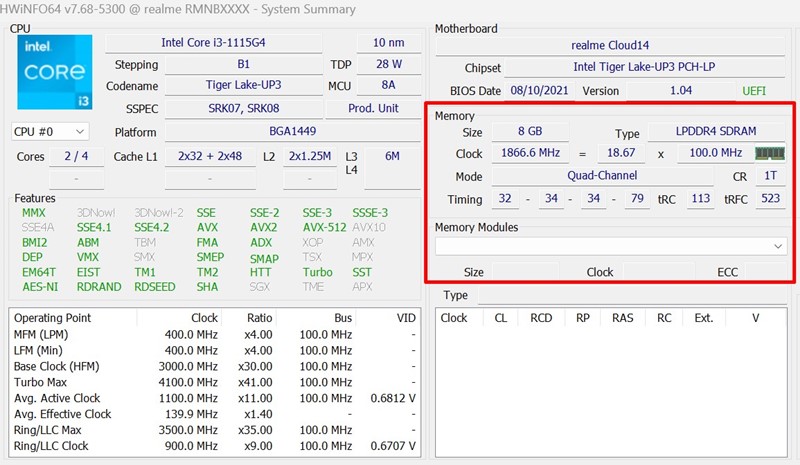
3. Po zebraniu wszystkich informacji przyjrzyj się krótko Pamięć sekcja. Będzie zawierał wszystkie informacje o pamięci RAM, jakich będziesz potrzebować.
Oto najlepsze sposoby sprawdzania informacji o pamięci RAM w systemie Windows 11. Aby dowiedzieć się więcej o specyfikacjach komputera, zapoznaj się z naszym przewodnikiem – Jak sprawdzić pełną specyfikację komputera w systemie Windows 11.


