
 Tomasz Nowicki
26-letni redaktor technologiczny w Echo Biznesu, to energiczny i błyskotliwy dziennikarz…
Tomasz Nowicki
26-letni redaktor technologiczny w Echo Biznesu, to energiczny i błyskotliwy dziennikarz…

Ekran „Cofanie zmian wprowadzonych na komputerze” nie oznacza błędu. Mimo to może wprowadzić komputer w pętlę rozruchową, uniemożliwiając dostęp do komputera i korzystanie z niego. Jeśli utknąłeś w podobnej sytuacji, być może będziesz musiał wziąć sprawy w swoje ręce i rozwiązać problem.
1. Uruchom komputer w trybie awaryjnym
Jeśli utkniesz w pętli rozruchowej „Cofnij zmiany wprowadzone w komputerze”, może być konieczne uruchomienie komputera w trybie awaryjnym. Dopiero po uruchomieniu w trybie awaryjnym będziesz mógł wdrożyć kolejne metody.
1. Uruchom ponownie komputer, naciskając fizyczny przycisk zasilania. Podczas uruchamiania komputera należy ponownie nacisnąć fizyczny przycisk zasilania, aby wymusić ponowne uruchomienie. Celem tego jest przerwanie procesu uruchamiania.
2. Musisz powtórzyć proces 3-4 razy, aż zobaczysz Naprawa automatyczna ekran. Na ekranie Naprawa automatyczna kliknij Zaawansowany.
3. Kliknij Rozwiązywanie problemów.
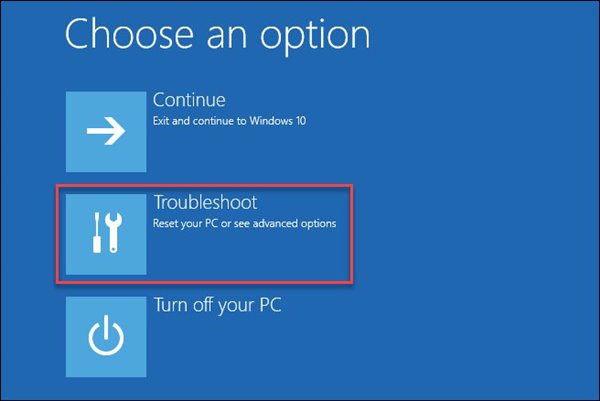
4. Na stronie Rozwiązywanie problemów kliknij Zaawansowane opcje.
5. Na stronie Opcje zaawansowane kliknij Ustawienia uruchamiania.
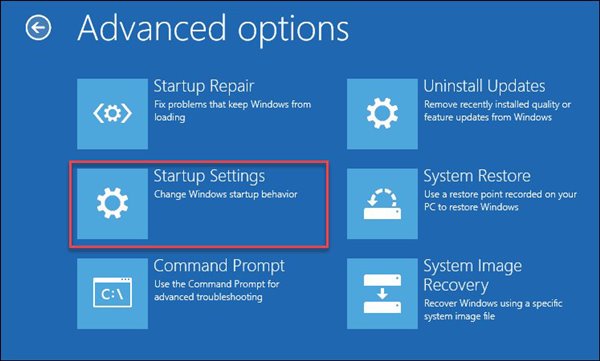
6. Na stronie Ustawienia uruchamiania kliknij Uruchom ponownie.
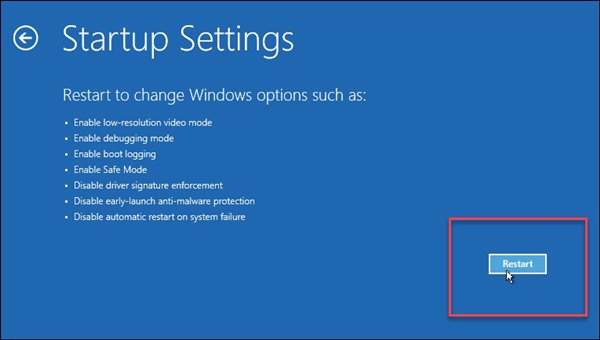
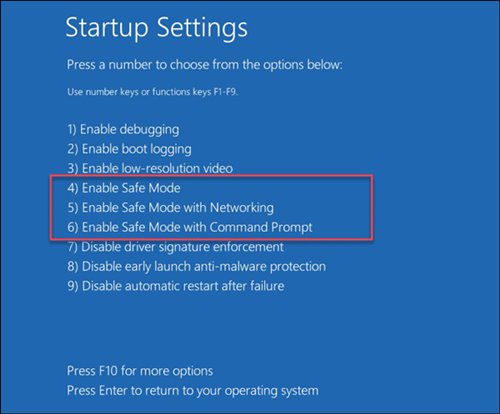
7. Naciśnij przycisk 4 lub F4 na następnym ekranie, aby wybrać Włącz tryb awaryjny.
2. Odinstaluj najnowsze aktualizacje
Jeśli Twój komputer z systemem Windows 11 przez wiele godzin blokuje się na ekranie „Cofanie zmian wprowadzonych na komputerze”, najlepszą rzeczą, jaką możesz zrobić, jest uruchomienie menu odzyskiwania, a następnie odinstalowanie najnowszych aktualizacji.
1. Naciśnij i przytrzymaj klawisz zasilania i wyłącz komputer.
2. Teraz włącz komputer i naciśnij klawisz F8, aby otworzyć ekran odzyskiwania. Możesz także wypróbować inne kombinacje klawiszy, takie jak Shift + F8, ESC lub F11, w zależności od tego, którą funkcję obsługuje Twój komputer.
3. Na ekranie Odzyskiwanie wybierz Rozwiązywanie problemów.
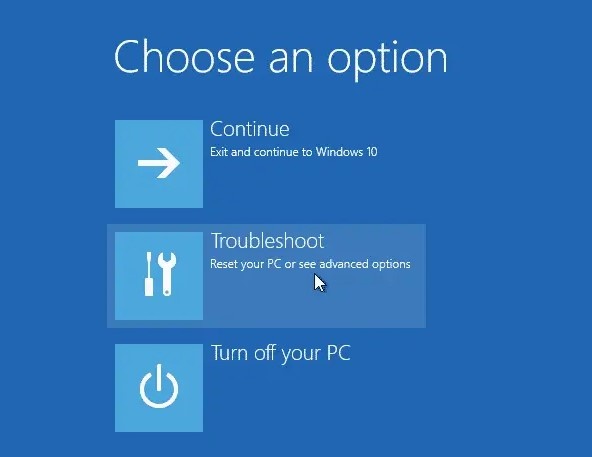
4. Wybierz Opcje zaawansowane i kliknij Odinstaluj aktualizacje.
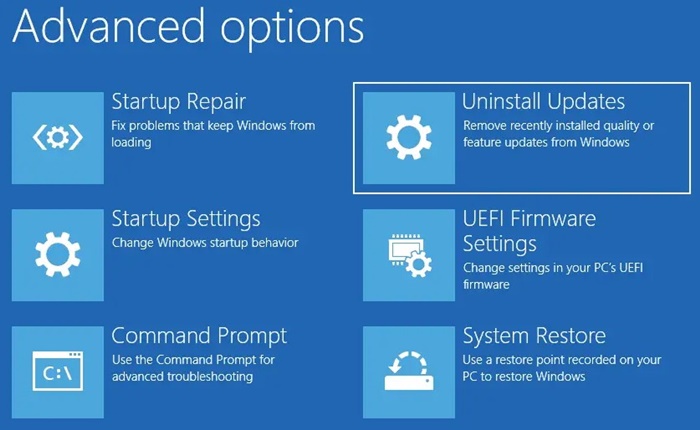
5. Na ekranie Odinstaluj aktualizacje wybierz Odinstaluj najnowszą aktualizację jakości.
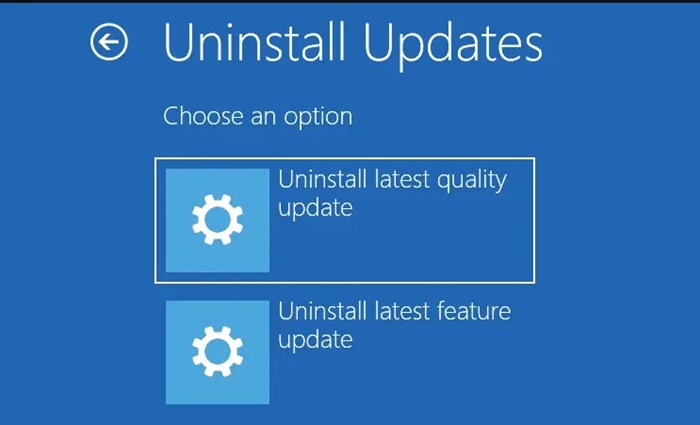
Postępuj zgodnie z instrukcjami wyświetlanymi na ekranie, aby naprawić błąd Cofanie zmian wprowadzonych do komputera w systemie Windows 11.
3. Uruchom narzędzie do rozwiązywania problemów z usługą Windows Update
Po uruchomieniu w trybie awaryjnym należy uruchomić narzędzie do rozwiązywania problemów z usługą Windows Update.
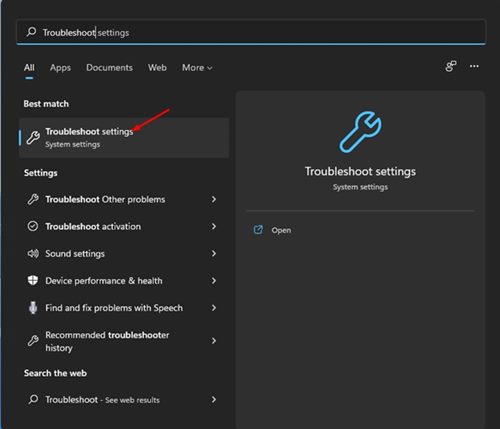
1. Otwórz menu Start systemu Windows 11 i wpisz „Rozwiązywanie problemów”. Z listy opcji wybierz Rozwiązywanie problemów z ustawieniami.
2. Kliknij Inne narzędzia do rozwiązywania problemów opcja.
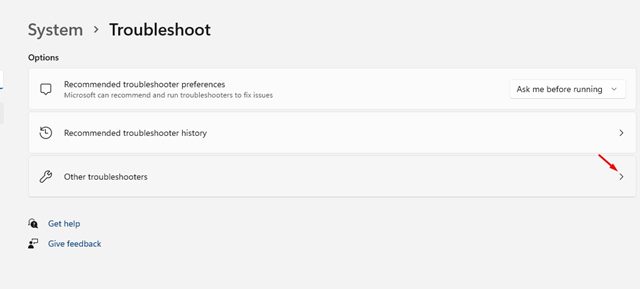
3. Kliknij Uruchomić przycisk za Aktualizacja systemu Windows.
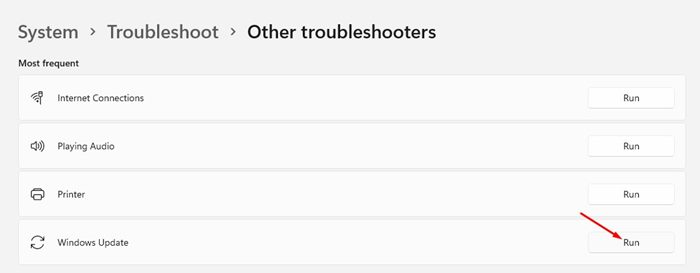
Spowoduje to uruchomienie narzędzia do rozwiązywania problemów z aktualizacją systemu Windows 11 i rozwiązanie problemu.
4. Zmień nazwę folderu SoftwareDistribution
Przed instalacją system Windows 11 przechowuje wszystkie pliki aktualizacji w folderze SoftwareDistribution. Aby naprawić błąd, musisz zmienić nazwę folderu SoftwareDistribution.
- Otwórz eksplorator plików i dysk instalacyjny systemu. Ścieżka instalacji systemu jest zazwyczaj poniżej Ten komputer > Dysk lokalny (C:) > Windows.
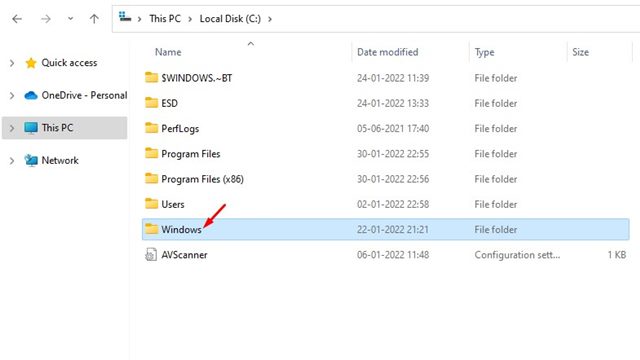
3. Kliknij prawym przyciskiem myszy folder SoftwareDistribution i wybierz plik Przemianować opcja. Następnie, zmień nazwę tego folderu na inną.
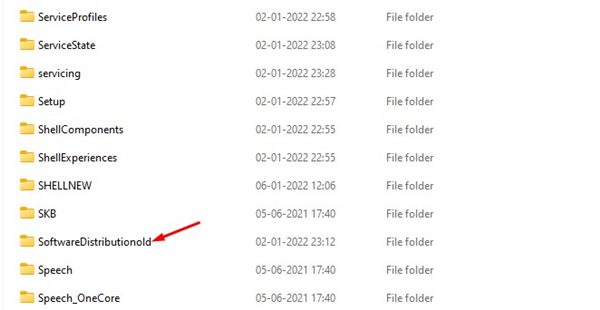
4. Po zakończeniu uruchom ponownie komputer.
5. Napraw uszkodzone pliki systemowe
Jeśli nadal pojawia się błąd „Cofnięcie zmian wprowadzonych na komputerze”, czas naprawić uszkodzone pliki systemowe.
1. Otwórz wiersz poleceń z uprawnieniami administratora (kliknij prawym przyciskiem myszy CMD > Uruchom jako administrator)
2. Po otwarciu wiersza poleceń wykonaj następujące polecenie:
sfc /scannow

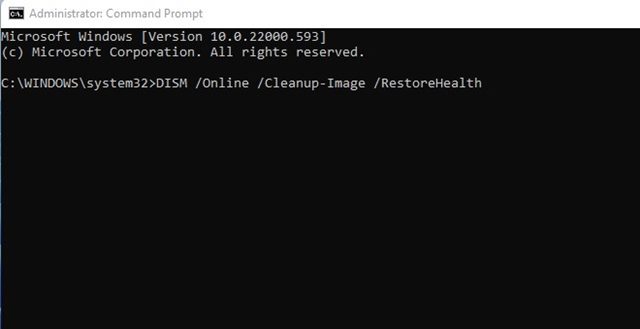
3. Jeśli powyższe polecenie zwróci błąd, spróbuj uruchomić to:
DISM /Online /Cleanup-Image /RestoreHealth
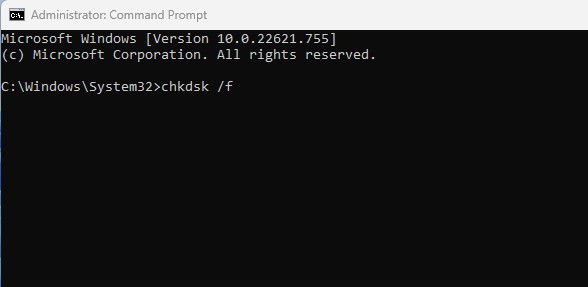
4. Uruchom narzędzie sprawdzające dysk, aby wykluczyć uszkodzone sektory na dysku twardym. W tym celu wykonaj to polecenie:
chkdsk /f
5. W oknie potwierdzenia wpisz Y.
6. Odinstaluj ostatnio zainstalowane aktualizacje
Ponieważ system Windows 11 wyświetla na ekranie komputera komunikat Cofanie zmian wprowadzonych w wyniku aktualizacji, najlepiej odinstalować najnowsze aktualizacje.
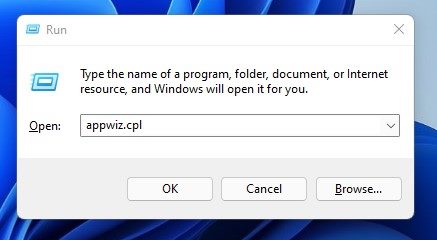
1. Naciśnij klawisz Windows + przycisk R, aby otworzyć okno dialogowe URUCHOM. W oknie dialogowym URUCHOM wpisz appwiz.cpl i naciśnij przycisk Enter.
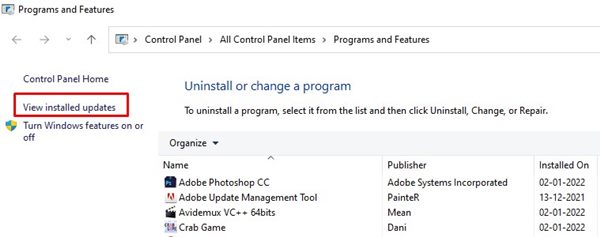
2. W oknie Programy i funkcje kliknij przycisk Wyświetl zainstalowane aktualizacje.
3. Teraz wybierz ostatnią aktualizację i kliknij Odinstaluj przycisk.
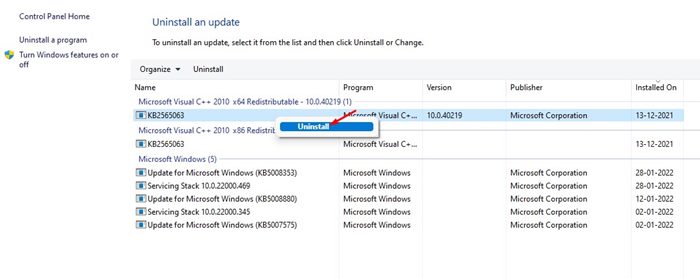
Spowoduje to naprawienie cofania zmian wprowadzonych na ekranie komputera w systemie Windows 11.
7. Przywróć system
System Windows 11 oferuje przydatną opcję tworzenia kopii zapasowych o nazwie Przywracanie systemu. Ta funkcja pomaga cofnąć główne zmiany w systemie.
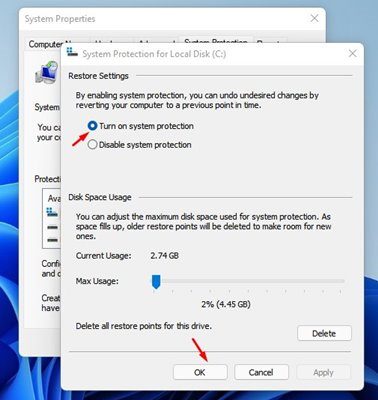
Jeśli w systemie włączono funkcję Przywracanie systemu, można użyć punktu przywracania systemu, aby cofnąć wszelkie zmiany wprowadzone na komputerze.
Udostępniliśmy szczegółowy przewodnik na temat utworzenie punktu przywracania w systemie Windows 11. Postępuj zgodnie z tym przewodnikiem, aby włączyć przywracanie systemu na komputerze.
Możesz skorzystać z tych metod, aby naprawić błąd Cofanie zmian wprowadzonych na komputerze w systemie Windows 11. Jeśli jednak problem nadal nie został rozwiązany, najlepiej zadać pytanie na forum Microsoft.


