Tomasz Nowicki
26-letni redaktor technologiczny w Echo Biznesu, to energiczny i błyskotliwy dziennikarz…
Tomasz Nowicki
26-letni redaktor technologiczny w Echo Biznesu, to energiczny i błyskotliwy dziennikarz…

Nowy system operacyjny Microsoftu, Windows 11, ma narzędzie do zarządzania dyskami, ale jest ono ukryte w ustawieniach. Oto jak uzyskać dostęp do Zarządzania dyskami w systemie Windows 11.
1. Uzyskaj dostęp do Zarządzania dyskami z wyszukiwania w systemie Windows 11
Możesz wyszukać Zarządzanie dyskami w wyszukiwarce systemu Windows 11, aby mieć do niego natychmiastowy dostęp.
1. Kliknij wyszukiwanie Windows 11 i wpisz Zarządzanie dyskami.
2. Kliknij Twórz i formatuj partycje dysku twardego opcja.
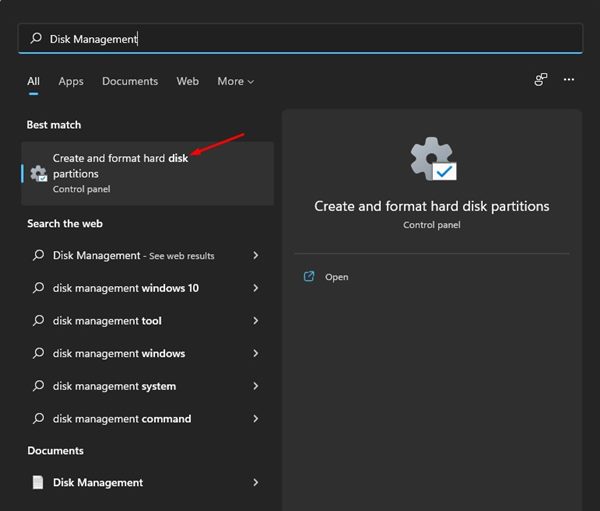
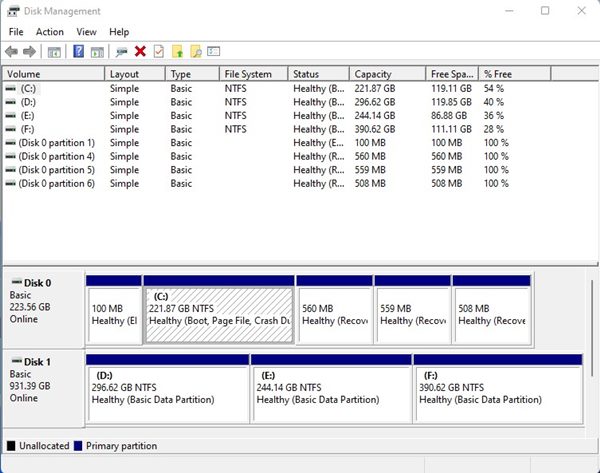
3. Spowoduje to otwarcie Narzędzie do zarządzania dyskami w systemie Windows 11.
System Windows 11 zawiera dodatkowe menu Start, zwane menu zasilania. Za pomocą menu zasilania można uzyskać bezpośredni dostęp do narzędzia Zarządzanie dyskami. Aby uzyskać dostęp do menu zasilania w systemie Windows 11, naciśnij Klawisz Windows + X przycisk.
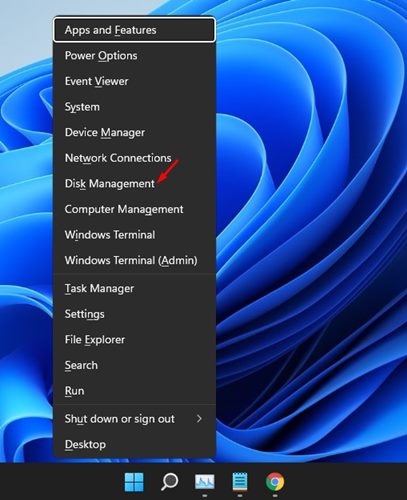
Alternatywnie, możesz kliknij prawym przyciskiem myszy przycisk Start systemu Windows 11 aby otworzyć menu zasilania. Kliknij Zarządzanie dyskami w menu zasilania, aby otworzyć narzędzie.
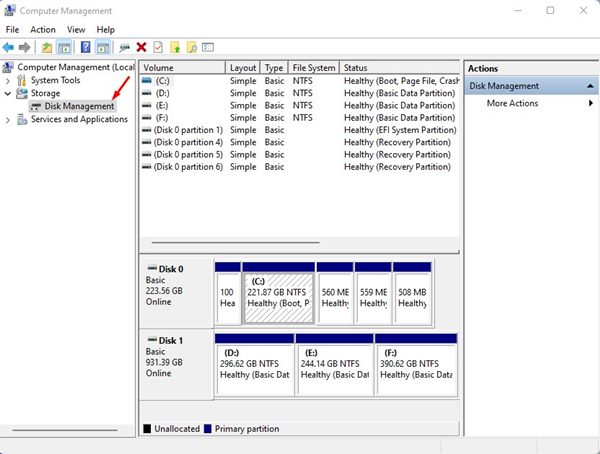
Innym łatwym sposobem uzyskania dostępu do Zarządzania dyskami jest narzędzie Zarządzanie komputerem.
1. Otwórz Zarządzanie komputerem aplikację z wyszukiwarki systemu Windows 11.
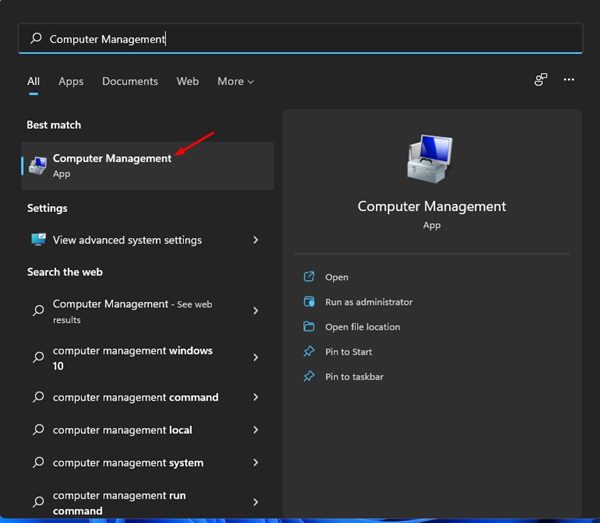
2. Rozwiń sekcję Pamięć i kliknij Zarządzanie dyskami.
4. Uzyskaj dostęp do Zarządzania dyskami za pomocą polecenia RUN
Użyjemy okna dialogowego URUCHOM, aby uzyskać dostęp do narzędzia Zarządzanie dyskami. Oto, co musisz zrobić.
1. Naciśnij klawisz Windows + przycisk R, aby otworzyć Okno dialogowe URUCHOM.
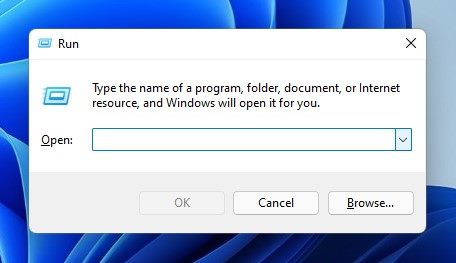
2. W oknie dialogowym URUCHOM wpisz discmgmt.msc i naciśnij przycisk Enter.
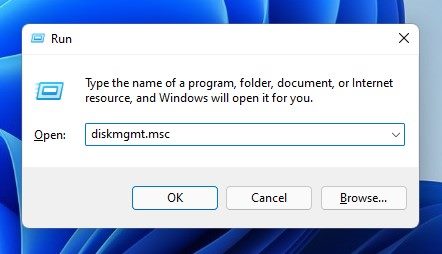
3. Spowoduje to otwarcie narzędzia Zarządzanie dyskami w systemie Windows 11.
5. Uzyskaj dostęp do Zarządzania dyskami za pomocą wiersza poleceń
Podobnie jak w przypadku menu RUN, można również skorzystać z narzędzia Wiersz poleceń, aby uzyskać dostęp do narzędzia Zarządzanie dyskami.
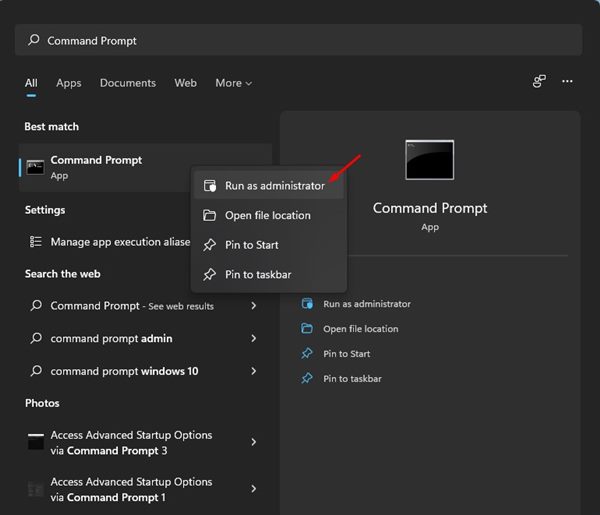
1. Otwórz wyszukiwarkę systemu Windows 11 i wpisz Wiersz poleceń. Kliknij prawym przyciskiem myszy Wiersz poleceń i wybierz Uruchom jako administrator.
2. Wejdź discmgmt.msc i uderzył Wchodzić przycisk.

6. Utwórz i otwórz Zarządzanie dyskami z pulpitu
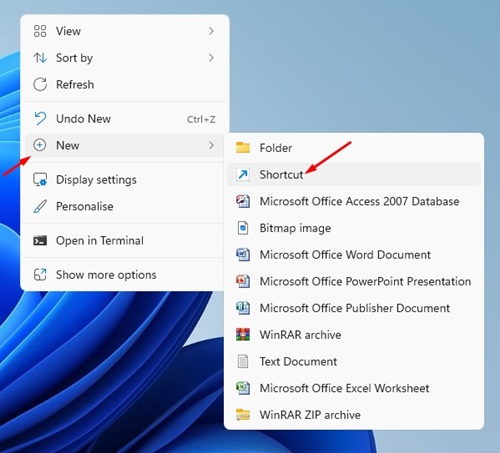
Możesz utworzyć skrót do Zarządzania dyskami na pulpicie i uzyskiwać do niego dostęp, gdy tylko jest to możliwe. Oto jak utworzyć skrót.
1. Kliknij prawym przyciskiem myszy puste miejsce na pulpicie i wybierz Nowy > Skrót.
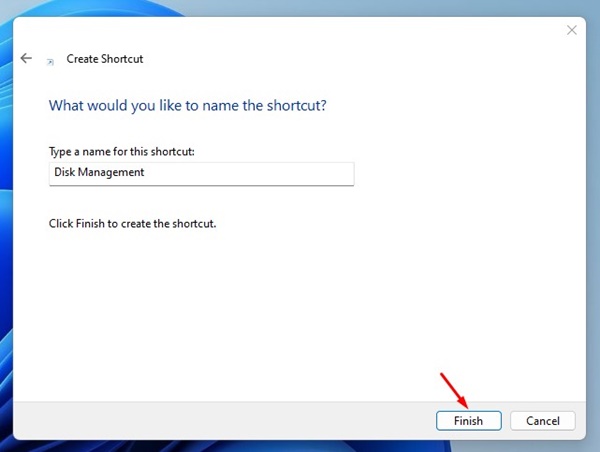
3. Wpisz nazwę monitu skrótu, nazwij skrót cokolwiek chcesz, np Zarządzanie dyskamii kliknij przycisk Skończyć przycisk.
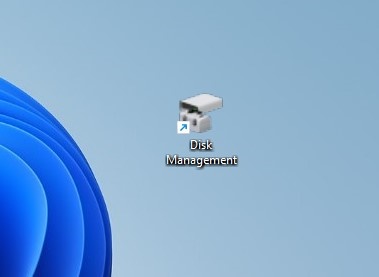
4. Skrót zostanie dodany do ekranu pulpitu. Jeśli chcesz uzyskać dostęp do narzędzia Zarządzanie dyskami, kliknij dwukrotnie skrót stworzyłeś.
7. Otwórz Zarządzanie dyskami w Ustawieniach
Innym świetnym sposobem na otwarcie Menedżera dysków w systemie Windows 11 jest aplikacja Ustawienia.
1. Kliknij przycisk Start systemu Windows 11 i wybierz Ustawienia.
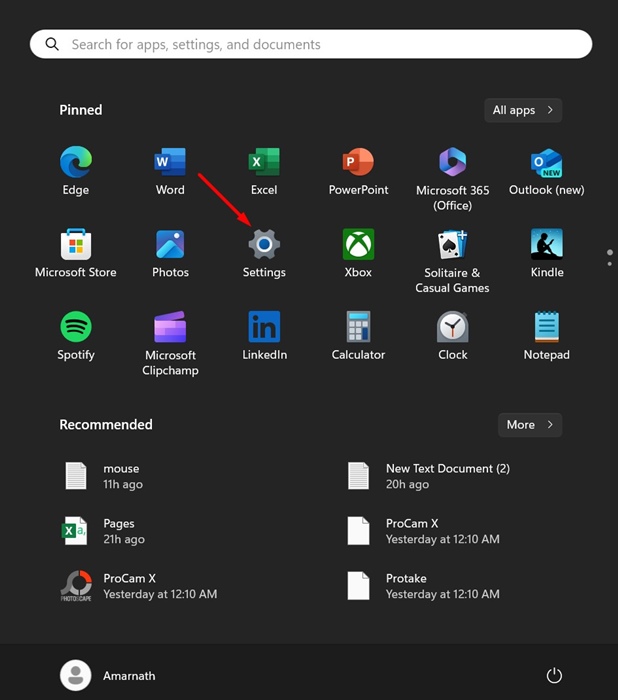
2. Wpisz Zarządzanie dyskami w polu wyszukiwania.
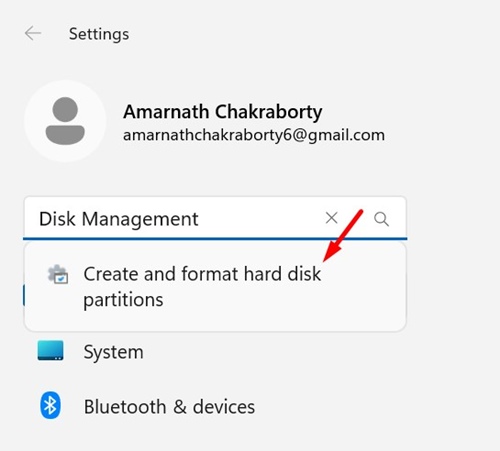
3. Wybierz Twórz i formatuj partycje dysku twardego.
Spowoduje to otwarcie narzędzia do zarządzania dyskami na komputerze z systemem Windows 11.
Istnieją różne sposoby uzyskania dostępu do narzędzia Zarządzanie dyskami w systemie Windows 11. Jeśli masz jakiekolwiek wątpliwości, daj nam znać w polu komentarza poniżej.