
 Tomasz Nowicki
26-letni redaktor technologiczny w Echo Biznesu, to energiczny i błyskotliwy dziennikarz…
Tomasz Nowicki
26-letni redaktor technologiczny w Echo Biznesu, to energiczny i błyskotliwy dziennikarz…

Jedynym problemem, z którym możesz się zmierzyć jako nowy użytkownik QBitTorrent, jest powolna prędkość pobierania. Powolne prędkości pobierania są powszechne na QBitTorrent, głównie jeśli nie zastosowano żadnych ustawień wykonanych przez użytkowników.
Tak więc, jeśli jesteś użytkownikiem QbitTorrent i ostatnio doświadczasz powolnych prędkości pobierania, dokonaj tych zmian, aby przyspieszyć swoje pobieranie torrentów w QBitTorrent.
1. Upewnij się, że Twój Internet jest szybki
Jeśli Twoja prędkość Internetu jest powolna, otrzymasz powolne przesyłanie i pobieranie prędkości na QBitTorrent. Jest to oczywisty problem i nie należy go przeoczyć.
Przed wprowadzeniem jakichkolwiek zmian otwórz witrynę Fast.com z dowolnej przeglądarki internetowej i sprawdź szybkość Internetu.
Jeśli Twoja prędkość Internetu jest dobra, ale otrzymujesz powolną prędkość pobierania tylko na QBitTorrent, postępuj zgodnie z następnymi metodami.
2. Sprawdź problemy z plikiem torrentów
Aby uzyskać wysokie prędkości pobierania, musisz wybrać zdrowe pliki torrentów. Zdrowe pliki torrentów mają wysoki stosunek nasion do lew.
Upewnij się, że wybrany przez ciebie plik torrent ma więcej siewników niż pijawki. Witryna, w której pobierasz plik torrent, poda te informacje.
3. Klient Whitelist QbitTorrent w zaporze Firewall Microsoft Defender
Kolejną najlepszą rzeczą, jaką powinieneś zrobić, jest Whitelist, klienta QBitTorrent w zaporze Microsoft Defender Firewall. Zapewni to, że żadna zapora lub program bezpieczeństwa nie zakłóca procesu pobierania. Oto, co musisz zrobić.
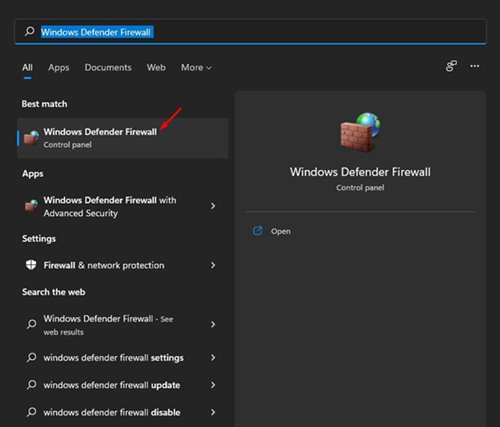
1. Wpisz zaporę ogniową w wyszukiwaniu systemu Windows 11. Następnie otwórz Firewall obrońcy systemu Windows App.
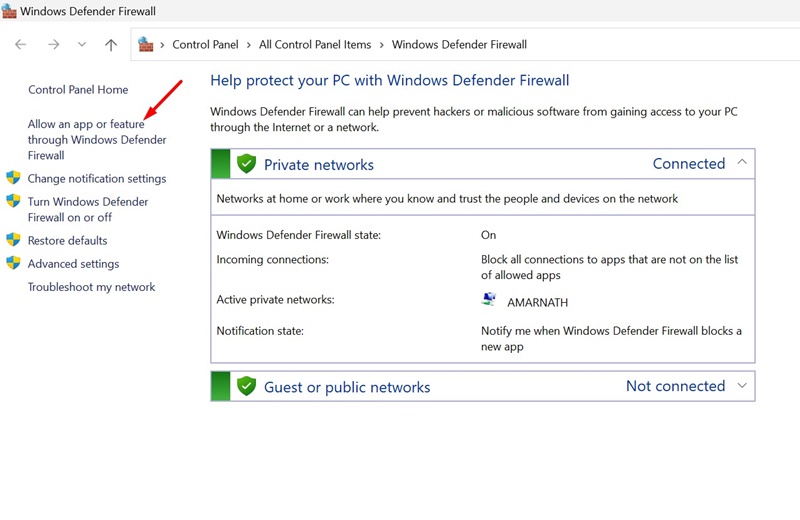
2. Na ekranie zapory ogniowej Windows Defender kliknij Zezwalaj na aplikację lub funkcję za pośrednictwem zapory Windows Defender.
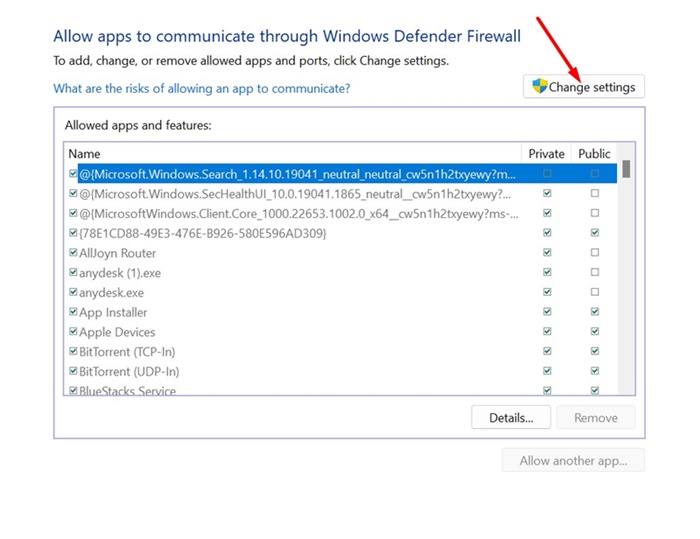
3. W przypadku aplikacji zezwoleń do komunikacji za pośrednictwem ekranu zapory w systemie Windows Defender kliknij Zmień ustawienia.
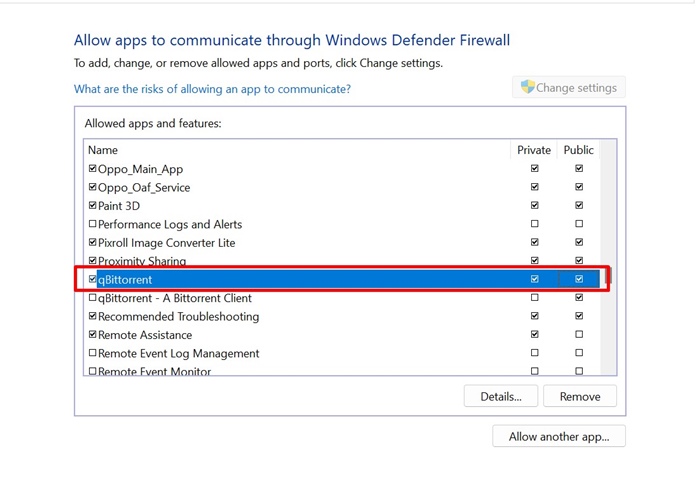
4. Następnie znajdź klienta QbitTorrent i upewnij się, że Prywatny I Publiczny Pola wyboru są sprawdzane. Po zakończeniu kliknij OK.
4. Ustaw prędkość pobierania i przesyłania na Infinite
Chociaż domyślnie QbitTorrent do nieskończonej prędkości pobierania i przesyłania, możliwe jest, że wcześniej zmodyfikowałeś te ustawienia.
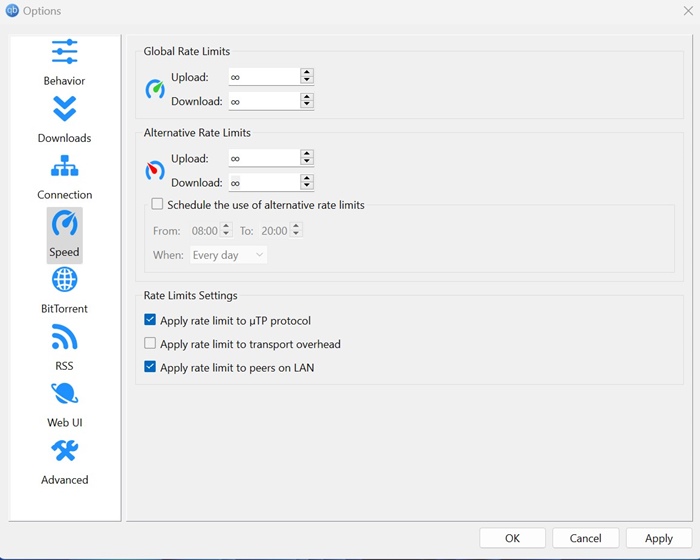
Konfigurowanie limitów przesyłania i pobierania na Infinite jest ważne, aby uzyskać pełną prędkość pobierania. Oto zmiany, które musisz wprowadzić.
1. Otwórz klienta QBitTorrent na komputerze.
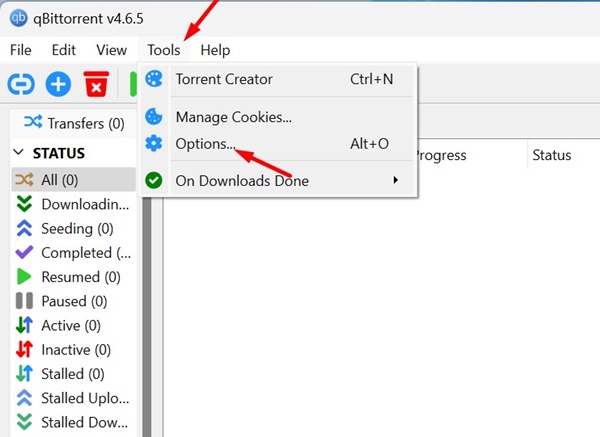
2. Po otwarciu klienta przejdź do Narzędzia> Opcje.
4. Po prawej stronie ustaw Wgrywać I Pobierać Ograniczenia stawki do nieskończoność.
5. Dokonaj zmian w ustawieniach prywatności w QBitTorrent
To kolejny zestaw zmian, które będziesz musiał wprowadzić, aby przyspieszyć swoje pobieranie torrentów. Oto, co musisz zrobić.
1. Uruchom klienta QBitTorrent na komputerze.
2. Po otwarciu klienta wybierz Narzędzia> Opcje.
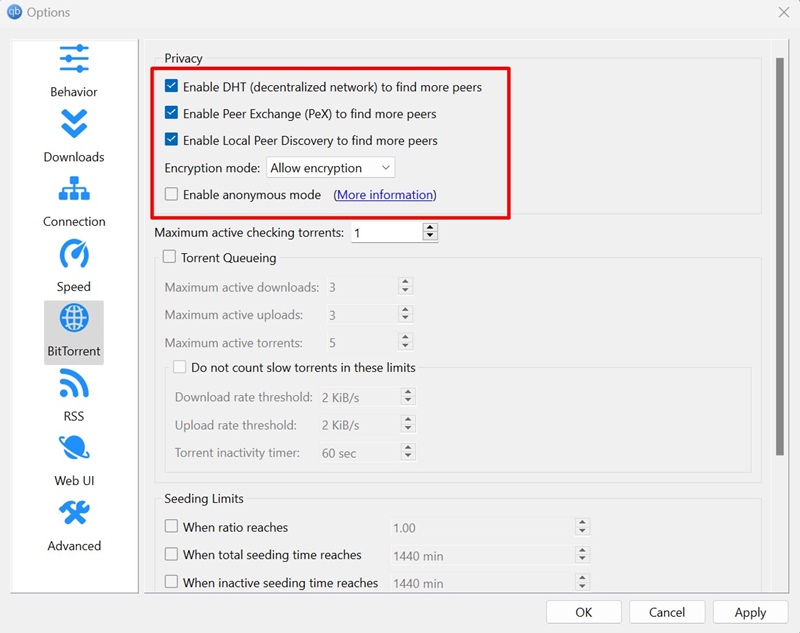
4. Po prawej stronie sprawdź trzy Opcje prywatności na zrzucie ekranu poniżej.
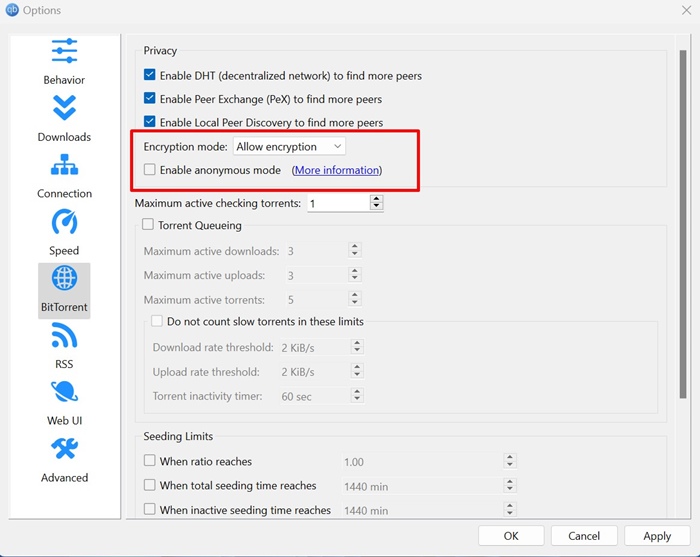
5. Następnie kliknij rozwijanie trybu szyfrowania i wybierz Zezwalaj na szyfrowanie.
6. Wyłącz Torrent kolejka I Limity prędkości opcja.
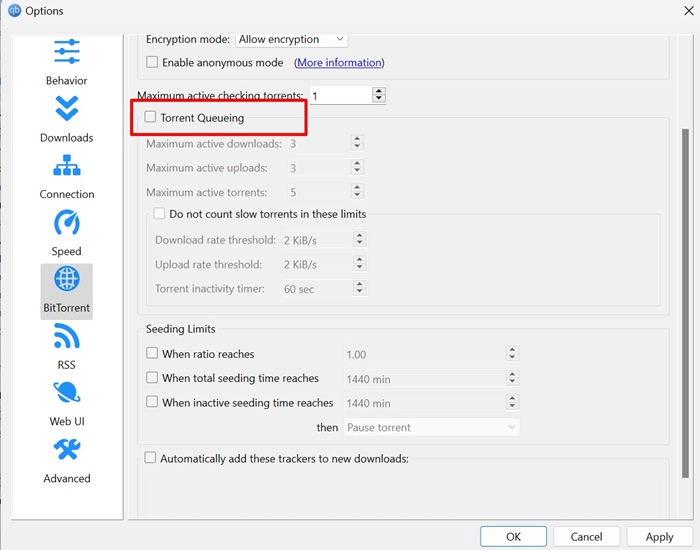
7. Po wprowadzeniu zmian kliknij Zastosuj i uruchom ponownie klienta Torrent.
6. Dodaj więcej trackerów do pobierania
Możesz dodać więcej trackerów do swoich nowych pobierania, aby zwiększyć prędkość pobierania. Oto, jak możesz dodać więcej śledzenia do nowych pobierania torrentów.
1. Uruchom klienta QBitTorrent na komputerze.
2. Po otwarciu klienta torrentów przejdź do Narzędzia> Opcje.
4. Po prawej stronie sprawdź Automatycznie dodaj te trackery do nowych plików do pobrania. Następnie skopiuj śledzące z tego Strona internetowa i wklej je w polu listy śledzenia.
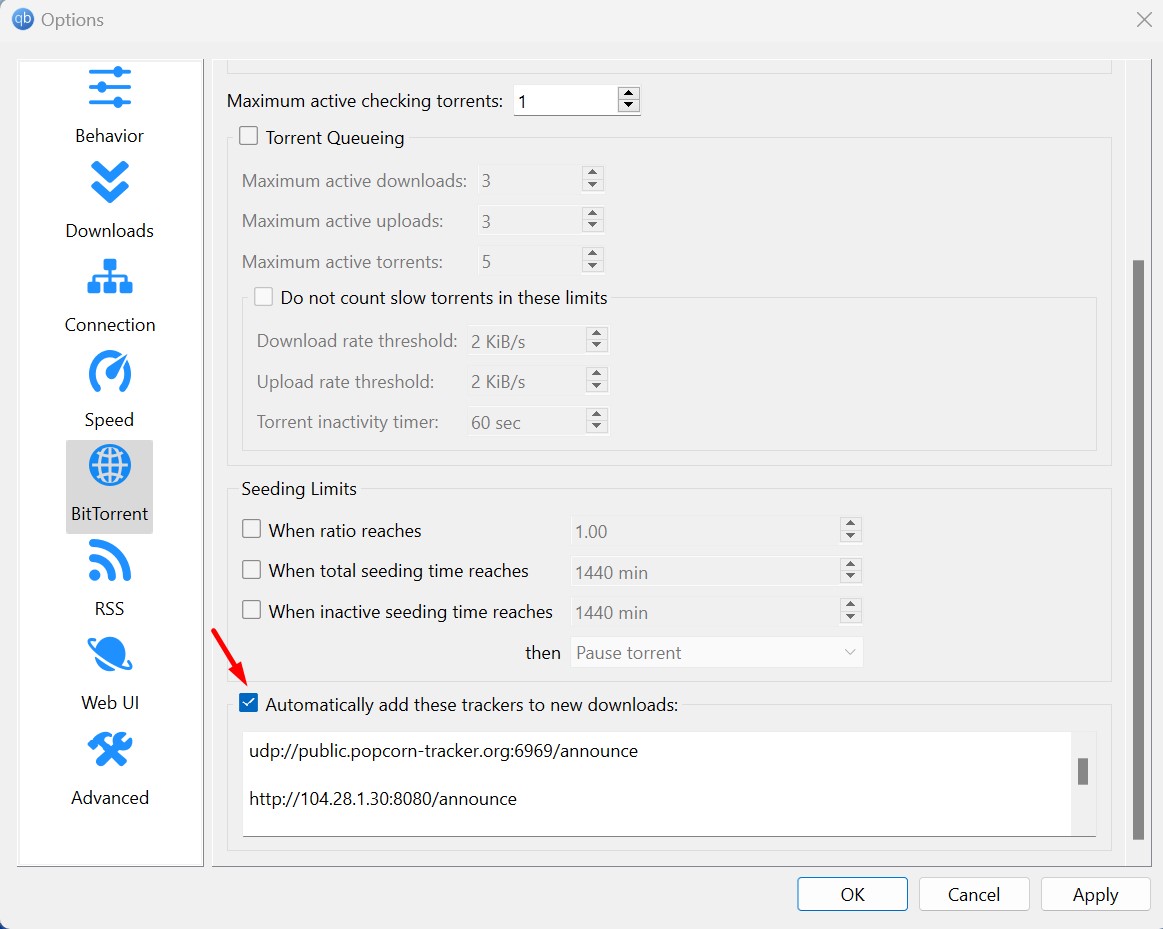
5. Po zakończeniu kliknij Zastosuj i ponownie uruchom ponownie klienta Torrent.
7. Prawidłowo skonfiguruj ustawienia połączenia
Ustawienia połączenia na QBitTorrent powinny zostać poprawnie skonfigurowane, aby osiągnąć lepszą prędkość pobierania. Jeśli wcześniej zmodyfikowałeś to ustawienie, oto zmiany, które musisz wprowadzić.
1. Otwórz QBitTorrent i przejdź do Narzędzia> Opcje.
3. Kliknij rozwijany protokół połączenia równorzędnego i wybierz TCP i µTP

4. Zapewnij pudełko obok Użyj przekazywania portu UPNP / NAT-PMP Z mojego routera jest sprawdzany.

5. Następnie kliknij Losowy przycisk obok portu używanego do przychodzącego połączenia kilka razy. Będziesz musiał sprawdzić, który port zapewnia najlepszą prędkość pobierania.
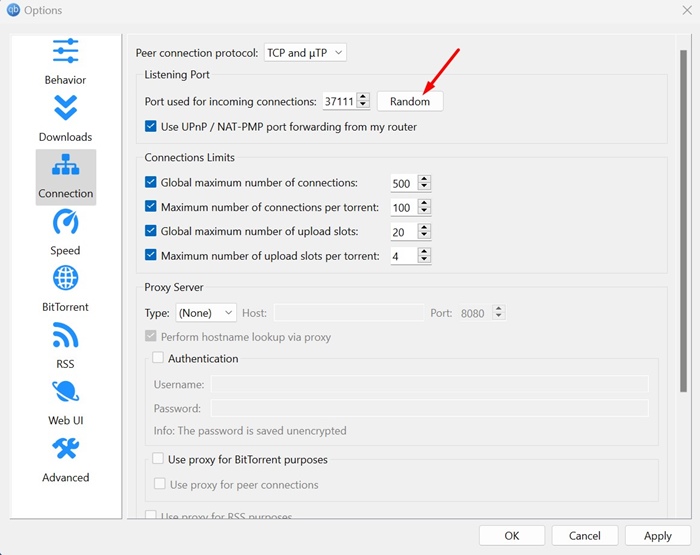
6. Wreszcie, jeśli używasz dowolnego proxy, wyłącz go, wybierając Nic w rozwijanym obok niego.

7. Po wprowadzeniu tych zmian kliknij Stosować i uruchom ponownie swojego klienta torrentów.
Są to kilka prostych zmian, które możesz wprowadzić w QBitTorrent, aby przyspieszyć pobieranie. W komentarzach poniżej daj nam znać, jeśli potrzebujesz więcej pomocy, przyspieszając pobieranie. Ponadto, jeśli artykuł pomógł ci przyspieszyć powolne pobieranie torrentów, udostępnij je znajomym.


