
 Tomasz Nowicki
26-letni redaktor technologiczny w Echo Biznesu, to energiczny i błyskotliwy dziennikarz…
Tomasz Nowicki
26-letni redaktor technologiczny w Echo Biznesu, to energiczny i błyskotliwy dziennikarz…

Chrome jest jedną z najlepszych przeglądarków internetowych do oglądania filmów, ale użytkownicy czasami napotykają problemy podczas oglądania filmów na platformach społecznościowych, takich jak Facebook, Instagram i wiele innych. Google Chrome ma błąd, który powoduje problemy z odtwarzaniem wideo.
Często wyświetla filmy z zielonkawym ciałem, a faktyczna przyczyna problemu nie została jeszcze znaleziona. Uważa się, że problem jest powiązany z funkcją przyspieszenia GPU, która zmusza Chrome do użycia karty graficznej do renderowania filmów.
Kiedy proces GPU Chrome kończy się nagle, pokazuje zielony i fioletowy odcień na filmie. Jeśli masz do czynienia z tym samym problemem, oto, co możesz zrobić, aby rozwiązać problem.
1. Uruchom ponownie przeglądarkę internetową
Przed cokolwiek innego musisz ponownie uruchomić przeglądarkę internetową Chrome. Czasami zielony lub fioletowy ekran wideo w przeglądarce Chrome jest spowodowany błędem.
Dlatego przed wykonaniem następnych metod uruchom ponownie przeglądarkę Chrome. Po ponownym uruchomieniu spróbuj ponownie odtworzyć wideo. Jeśli otrzymasz problem z zielonym i fioletowym wideo z powodu błędu, zostanie on naprawiony.
2. Wyłącz przyspieszenie sprzętu w Chrome
Przyspieszenie sprzętu jest widocznym powodem zielonego i celu kolorowego w filmach. Dlatego możesz spróbować wyłączyć funkcję przyspieszenia sprzętu w przeglądarce Chrome. Oto jak możesz wyłączyć przyspieszenie sprzętu w Chrome.
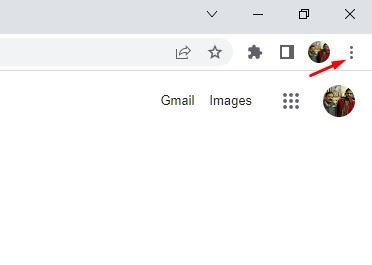
1. Otwórz przeglądarkę Chrome i kliknij trzy kropki W prawym górnym rogu.
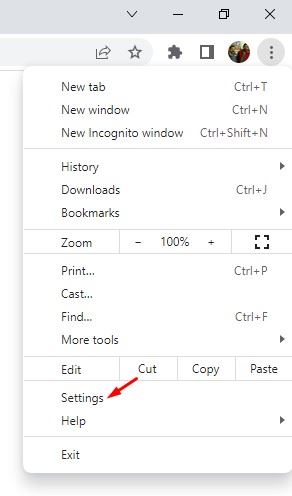
2. Z listy opcji kliknij Ustawienia.
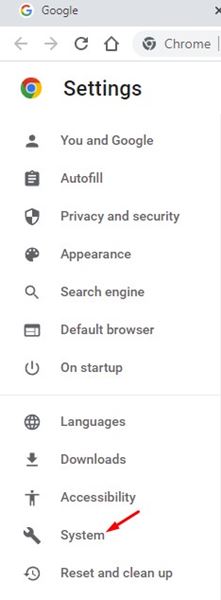
3. Na stronie Ustawienia kliknij System Zakładka na lewym panelu.
4. Po prawej stronie, wyłączyć przełącznik Używaj przyspieszenia sprzętu, jeśli jest dostępne.
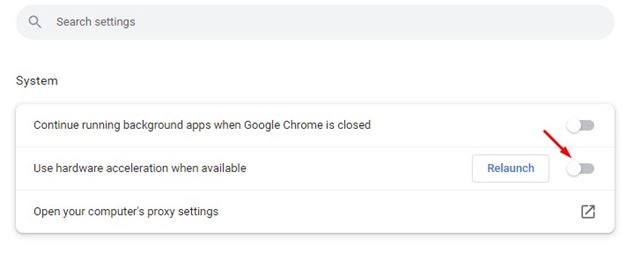
5. Po zakończeniu kliknij Ponowne uruchomienie przycisk obok opcji.

3. Zmień preferencje graficzne dla Chrome
Jeśli zielone i fioletowe odcienie nadal pojawiają się w twoich filmach, musisz zmienić ustawienia preferencji grafiki Chrome. Oto jak zrobić to.
1. Najpierw kliknij przycisk Start Windows 11 i wybierz Ustawienia.
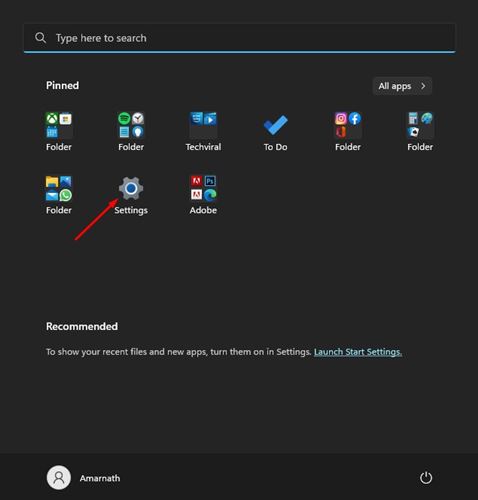
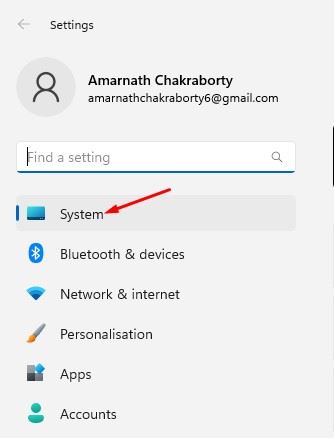
2. W aplikacji Ustawienia kliknij System patka.
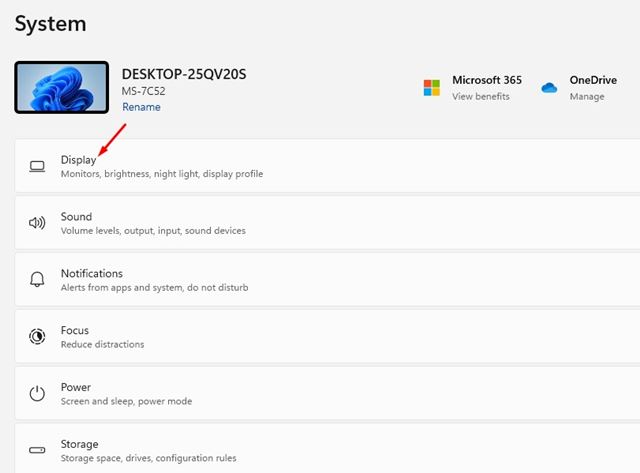
3. Po prawej, przewiń w dół i kliknij Wyświetlacz.
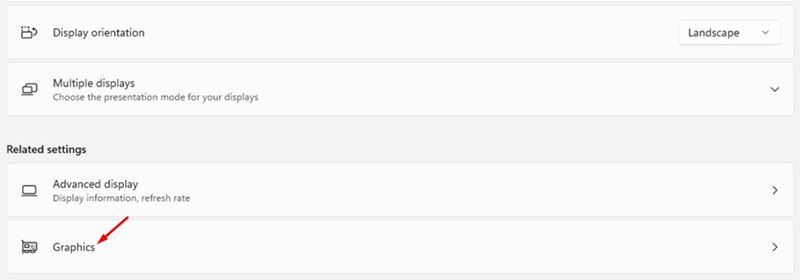
4. Teraz przewiń w dół i kliknij Grafika pod Powiązane ustawienia.
5. Wybierz Google Chrome z listy aplikacji i kliknij Opcje.
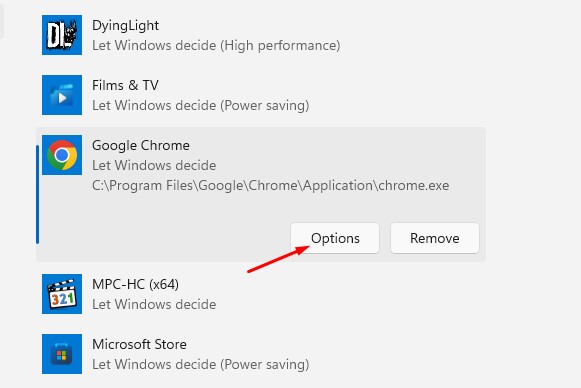
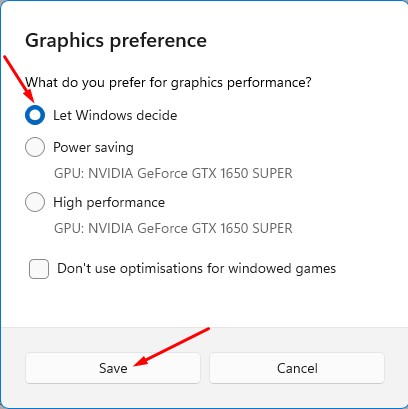
6. Na preferencjach graficznych wybierz Niech Windows zdecyduje opcja i kliknij Ratować przycisk.
4. Zaktualizuj sterowniki graficzne
Jeśli na twoich filmach nadal pojawiają się zielone i fioletowe odcienie, musisz zaktualizować sterowniki GPU. Oto jak to zrobić w systemie Windows 11.
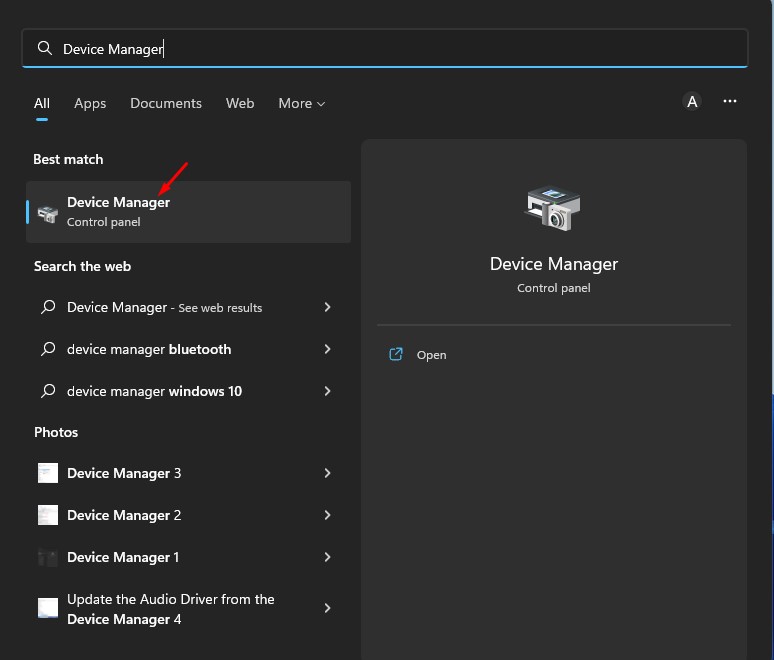
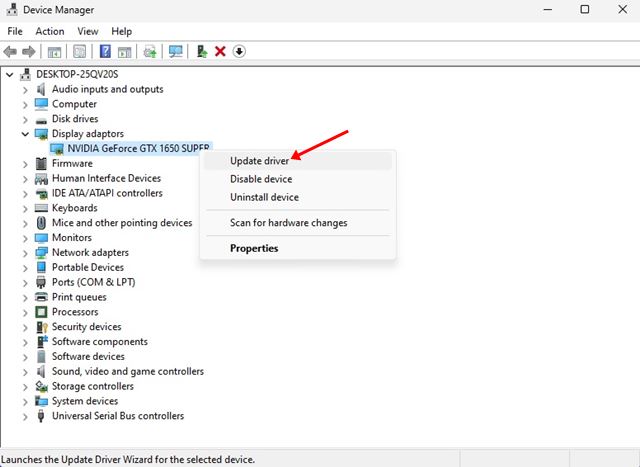
1. Kliknij wyszukiwanie i wpisz system Windows 11 Menedżer urządzeń. Następnie otwórz aplikację Menedżera urządzeń z listy.
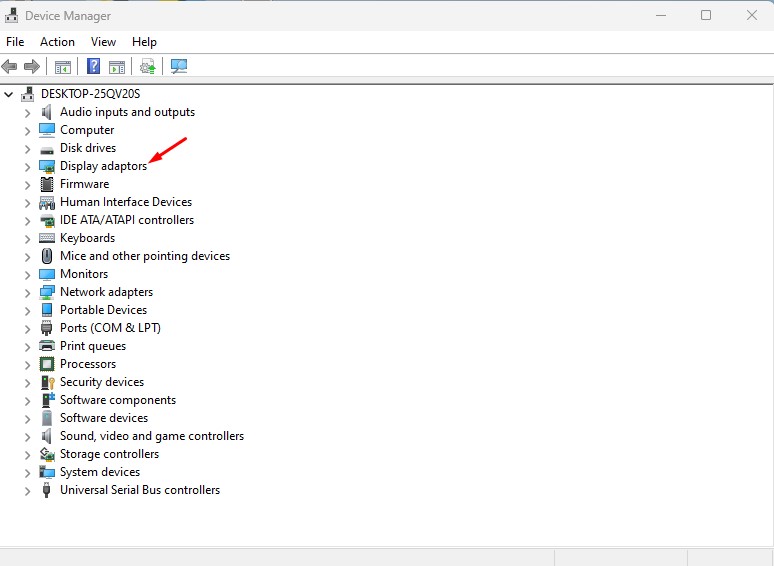
2. W menedżerze urządzeń rozwinąć Adaptery wyświetlania.
3. Teraz kliknij prawym przyciskiem myszy sterownik wyświetlacza i wybierz Zaktualizuj sterownik opcja.
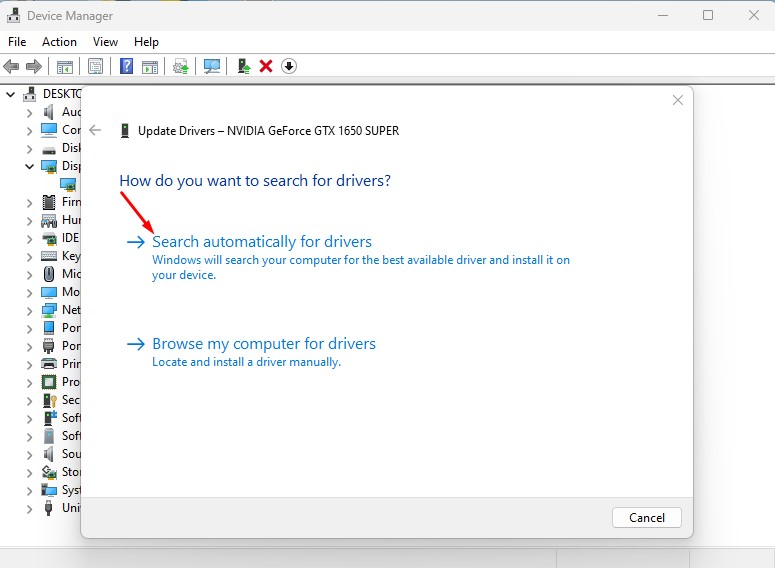
4. W wyświetlonym oknie kliknij Wyszukaj automatycznie sterowników.
5. Zaktualizuj przeglądarkę Google Chrome
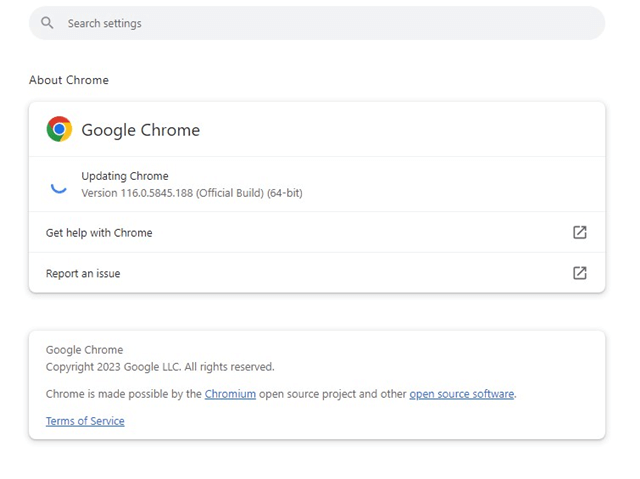
Kolejną najlepszą rzeczą, jaką możesz zrobić, aby rozwiązać problem z zielonymi i fioletowymi filmami, jest aktualizacja przeglądarki internetowej do najnowszej wersji.
Istnieje większa szansa, że wersja Google Chrome, której używasz, ma błąd, który może być sprzeczny z odtwarzaniem wideo.
Nawet jeśli problem jest już naprawiony, zaleca się aktualizację przeglądarki Google Chrome. Aktualizacja przeglądarki internetowej przyniesie nowe funkcje, naprawi problemy bezpieczeństwa i poprawi stabilność.
Aktualizacja Google Chrome jest dość prosta; Kliknij trzy kropki w prawym górnym rogu i wybierz pomoc> o Chrome. To automatycznie zainstaluje oczekujące aktualizacje.
6. Zresetuj przeglądarkę Chrome
Jeśli do tej pory nic nie działało, ostateczną opcją jest zresetowanie przeglądarki Chrome. Resetowanie przeglądarki Chrome może usunąć wszystkie rozszerzenia, przypięcie kart, zapisywane dane przeglądania itp. Oto jak zresetować przeglądarkę Google Chrome.
1. Otwórz przeglądarkę Google Chrome i udaj się do Chrome: // Ustawienia/reset adres.
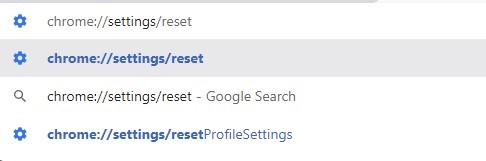
2. Na resetowaniu i wyczyszczeniu kliknij Przywróć ustawienia do ich oryginalnych wartości domyślnych opcja.
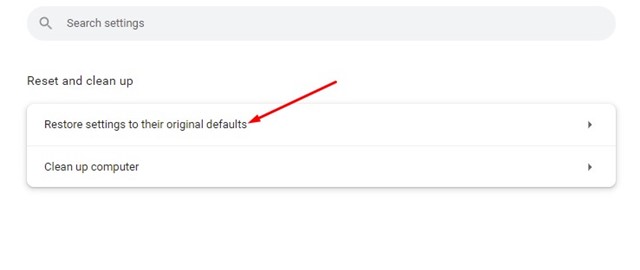
3. W ustawieniach resetowania? monit o potwierdzenie, kliknij Zresetuj ustawienia.
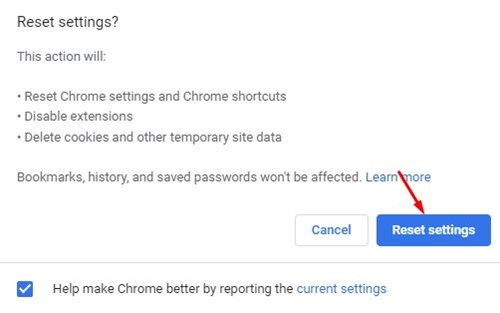
Zresetuje to ustawienia chromu, skrótów, wyłączy rozszerzenia, usunąć pliki cookie, tymczasowe dane witryny. Po resetowaniu otwórz Chrome i odtwarzaj filmy; Zielone i fioletowe filmy dotyczące problemu Chrome prawdopodobnie zostaną ustalone.
7. Ponownie zainstaluj przeglądarkę Google Chrome
Jeśli zielone i fioletowe odcienie filmów nadal nie są naprawione, musisz ponownie zainstalować przeglądarkę Chrome. Aby ponownie zainstalować Google Chrome, musisz odinstalować i zainstalować go ponownie.
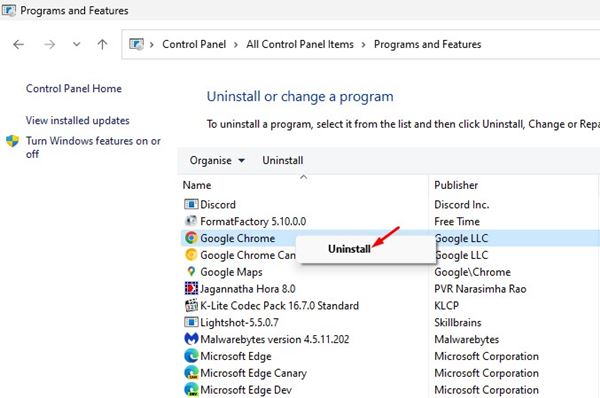
Aby odinstalować Google Chrome, otwórz Panel sterowania> Programy i funkcje. W programach i funkcjach kliknij prawym przyciskiem myszy Google Chrome i wybierz Odinstalowanie. To odinstaluje przeglądarkę Chrome.
Po odinstalowaniu musisz zainstalować najnowszą wersję Google Chrome z tej strony. Po zainstalowaniu Chrome zaloguj się do konta Google, aby przywrócić dane przeglądania. Prawdopodobnie naprawiłoby to zielone i fioletowe filmy w Twojej przeglądarce Chrome.
Przeczytaj także: Jak zmniejszyć wysokie użycie pamięci Google Chrome
Zielony i fioletowy odcień na filmach jest często wynikiem błędu, ale może zniszczyć twoje wrażenia z oglądania wideo. Możesz postępować zgodnie z metodami udostępnionymi, aby naprawić wszystkie problemy z odtwarzaniem wideo w przeglądarce Chrome.
Daj nam znać w komentarzach poniżej, jeśli znasz jakiekolwiek inne sposoby naprawy zielonego i fioletowego odcienia na filmach.


