
 Tomasz Nowicki
26-letni redaktor technologiczny w Echo Biznesu, to energiczny i błyskotliwy dziennikarz…
Tomasz Nowicki
26-letni redaktor technologiczny w Echo Biznesu, to energiczny i błyskotliwy dziennikarz…

Na oficjalnym forum pomocy technicznej wielu użytkowników Androida skarżyło się na powolne działanie przeglądarki Chrome. Użytkownicy zgłaszali, że Chrome opóźnia się po zainstalowaniu najnowszej aktualizacji Androida i uruchamia się długo. Jeśli masz również do czynienia z powolnymi problemami z przeglądarką Google Chrome na Androidzie i szukasz sposobów na ich rozwiązanie, oto, co powinieneś zrobić.
1. Uruchom ponownie Androida
Często nie doceniamy mocy prostego ponownego uruchomienia, ale jest to rzecz, która może rozwiązać wiele problemów związanych ze sprzętem lub oprogramowaniem.
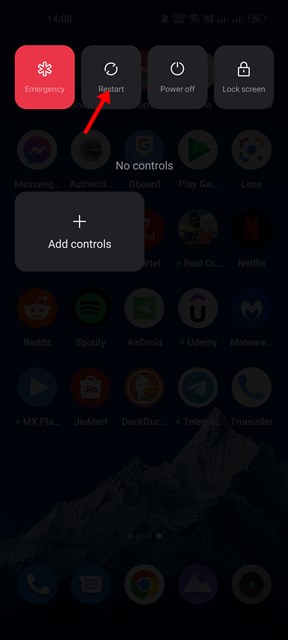
Jeśli od jakiegoś czasu nie uruchamiałeś ponownie swojego urządzenia z Androidem, teraz jest najlepszy moment. Prosty restart rozwiąże również problem z oprogramowaniem powodującym powolne działanie przeglądarki Google Chrome na Twoim Androidzie.
2. Upewnij się, że Twój Internet działa prawidłowo

Niestabilny lub wolny internet to oczywista przyczyna powolnych problemów z Chrome na Androidzie. Zanim więc wypróbujesz kolejne metody, upewnij się, że połączenie internetowe działa prawidłowo.
Nawet jeśli Twój telefon jest podłączony do Internetu, sprawdź jego prędkość. Strona fast.com umożliwia sprawdzenie szybkości Twojego Internetu lub Wi-Fi w czasie rzeczywistym.
Jeśli masz wolny internet, skontaktuj się ze swoim dostawcą usług internetowych i poproś go o rozwiązanie problemu.
3. Zamknij inne aplikacje działające w tle
Po wykluczeniu problemów z połączeniem internetowym następną najlepszą rzeczą, jaką możesz zrobić, jest sprawdzenie, czy w tle nie działa jakakolwiek aplikacja pochłaniająca duże zasoby.
Google Chrome na Androida to aplikacja energochłonna; uruchamianie go razem z innymi aplikacjami spowoduje opóźnienia lub awarię. Najlepiej zamknąć wszystkie aplikacje energochłonne działające w tle. Spowoduje to rozwiązanie problemu powolnej przeglądarki Google Chrome na Androidzie.
4. Zaktualizuj przeglądarkę internetową Google Chrome
Przestarzałe wersje przeglądarki Google Chrome również powodują takie problemy. Dlatego musisz najpierw zaktualizować swoją przeglądarkę Google Chrome ze sklepu Google Play.
Aktualizacja przeglądarki internetowej Google Chrome naprawi także błędy i usterki, które kolidują z problemem synchronizacji w systemie Android.
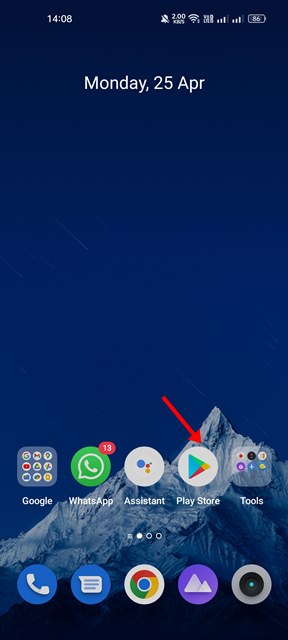
1. Otwórz szufladę aplikacji na swoim urządzeniu i dotknij Sklep Play.
2. Wyszukaj Google Chrome. Kliknij GoogleChrome z listy pasujących wyników.
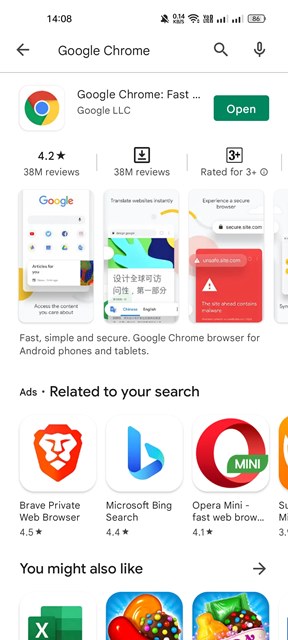
3. Dotknij Aktualizacja przycisk (jeśli jest dostępny).

Po aktualizacji otwórz ponownie przeglądarkę Google Chrome.
5. Zamknij nieużywane karty w przeglądarce Chrome
W porównaniu do innych przeglądarek internetowych Chrome zużywa więcej pamięci RAM. Jeśli Twoje urządzenie ma mniej pamięci RAM, przeglądarka Google Chrome będzie wolno działać. Każda karta otwarta w przeglądarce Chrome zużywa zasoby pamięci RAM i dane.
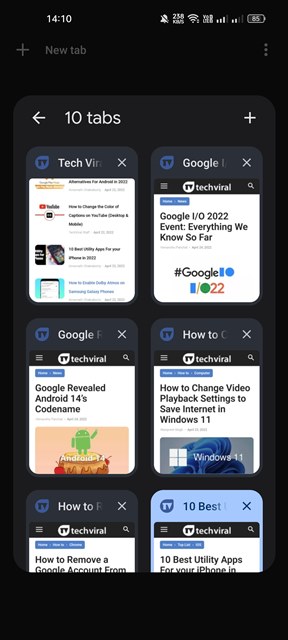
Brak zasobów pamięci RAM może spowolnić przeglądarkę Google Chrome i Twoje urządzenie. Aby rozwiązać problem, zamknij wszystkie nieużywane karty w przeglądarce Google Chrome.
6. Aktywuj opcję Wstępnego ładowania stron
Przeglądarka Google Chrome na Androida ma funkcję, która przyspiesza otwieranie stron internetowych. Aby przeglądarka szybciej otwierała strony internetowe, musisz włączyć przewidywanie działań sieciowych (wstępne pobieranie).
Powinieneś włączyć wstępne ładowanie stron, aby przyspieszyć przeglądanie i wyszukiwanie, ale musisz dostosować kilka rzeczy. Jeśli włączone jest wstępne ładowanie stron, pobiorą i udostępnią starą zawartość stron internetowych. Dlatego musisz ręcznie ponownie załadować strony, aby uzyskać nową zawartość swoich ulubionych blogów.
1. Otwórz przeglądarkę internetową Google Chrome na swoim urządzeniu z Androidem.
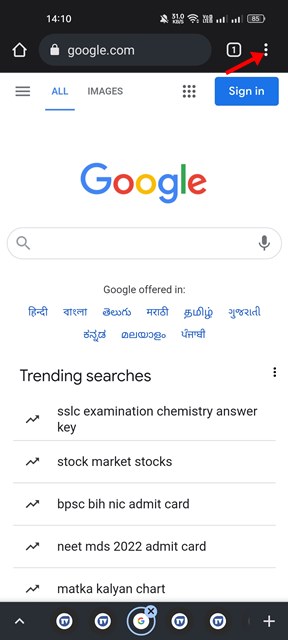
2. Stuknij w trzy kropki znajduje się w prawym górnym rogu ekranu.
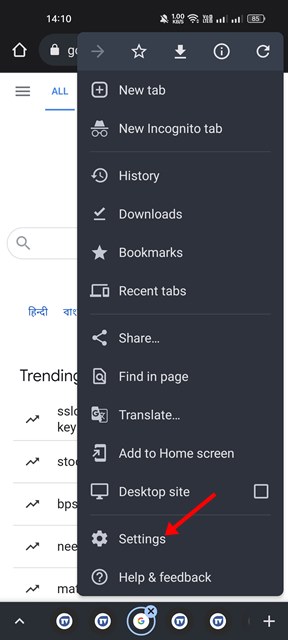
3. Stuknij w Ustawienia.
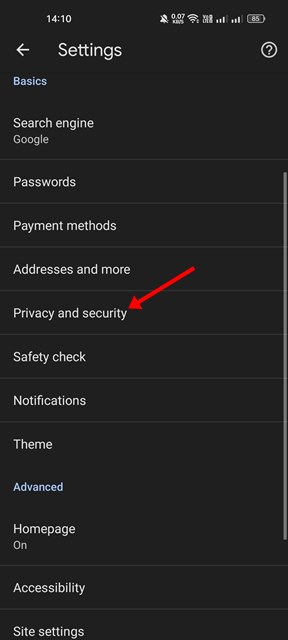
4. Przewiń w dół i dotknij Prywatność i bezpieczeństwo.
5. Na stronie Prywatność i bezpieczeństwo przewiń w dół i dotknij Wstępnie załaduj strony.
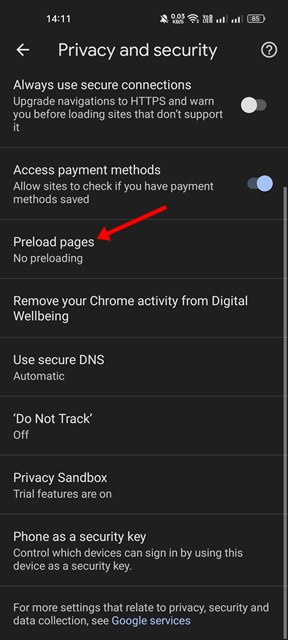
6. Wybierz Standardowe ładowanie wstępne.
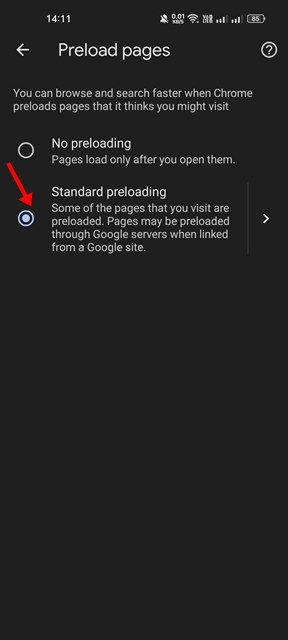
Ta funkcja spowoduje wstępne załadowanie niektórych odwiedzanych stron. Strony, do których prowadzą linki z witryny Google, mogą być wstępnie ładowane za pośrednictwem serwerów Google.
7. Chrome pamięć podręczna przeglądarki Chrome
Jeśli nadal występuje powolny problem z przeglądarką Google Chrome na Androidzie 12, wyczyść pamięć podręczną przeglądarki Chrome. Oto kilka prostych kroków.
- Naciśnij długo ikonę Chrome na ekranie głównym i wybierz Informacje o aplikacji.
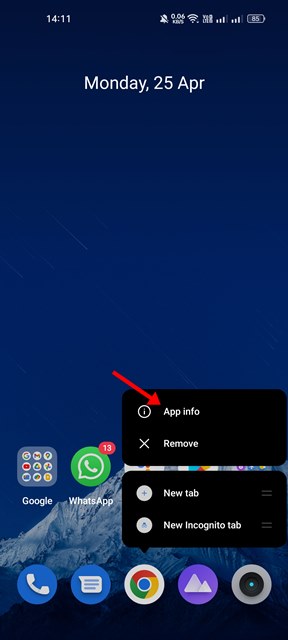
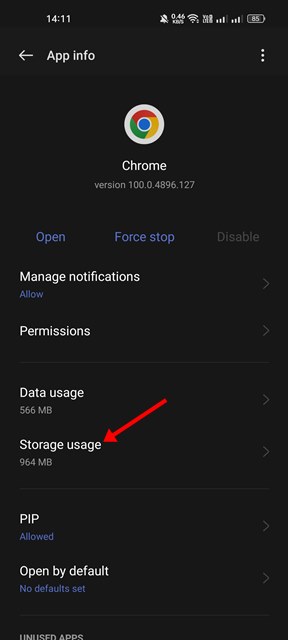
2. Przewiń w dół i wybierz Składowanie stosowanie.
3. Stuknij w Wyczyść pamięć podręczną.
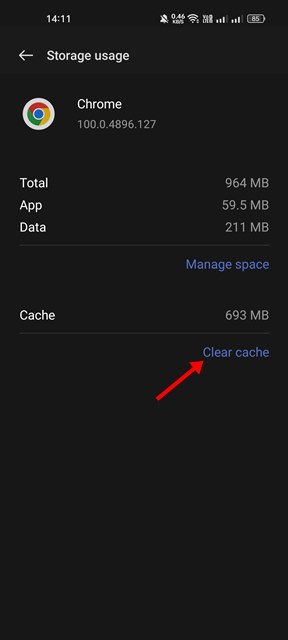
Jeśli przyczyną powolnego problemu z Chrome na Androidzie 12 są dane w pamięci podręcznej, problem zostanie natychmiast naprawiony. Może być konieczne ponowne zalogowanie się na konto Google w przeglądarce Chrome.
8. Zainstaluj ponownie przeglądarkę Chrome
Jeśli wszystkie metody nie rozwiązały problemu powolnej przeglądarki Google Chrome, ostatnią opcją jest ponowna instalacja przeglądarki Chrome. Oto jak ponownie zainstalować przeglądarkę Chrome.
1. Najpierw naciśnij i przytrzymaj ikonę Chrome na ekranie głównym i wybierz Odinstaluj. Alternatywnie otwórz Sklep Play > GoogleChrome i wybierz Odinstaluj opcja.
2. Otwórz Sklep Google Play i wyszukaj przeglądarkę Chrome.
3. Otwórz przeglądarkę Chrome z listy i dotknij Zainstalować przycisk.
Spowoduje to ponowne zainstalowanie przeglądarki Chrome na Twoim Androidzie. Po instalacji otwórz przeglądarkę Google Chrome i zaloguj się na swoje konto Google. Prawdopodobnie zostanie rozwiązany problem powolnej przeglądarki Google Chrome na Androidzie.
Oto najlepsze sposoby na rozwiązanie problemów z powolną przeglądarką Chrome na smartfonach z Androidem. Jeśli dokładnie wykonasz wszystkie kroki, problem z powolnym działaniem przeglądarki Chrome mógł zostać rozwiązany.


