
 Tomasz Nowicki
26-letni redaktor technologiczny w Echo Biznesu, to energiczny i błyskotliwy dziennikarz…
Tomasz Nowicki
26-letni redaktor technologiczny w Echo Biznesu, to energiczny i błyskotliwy dziennikarz…

Funkcja kopiowania i wklejania może przestać działać z różnych powodów, w tym z powodu uszkodzenia plików systemowych, ataków złośliwego oprogramowania, problemów z eksploratorem plików itp. Oto, jak możesz rozwiązać takie problemy.
1. Uruchom ponownie komputer

Ponowne uruchomienie systemu Windows 11 jest całkiem proste: naciśnij klawisz Windows i kliknij Menu zasilania. W menu zasilania wybierz Uruchom ponownie.
2. Uruchom ponownie proces Eksploratora Windows
Problemy z procesem Eksploratora Windows lub aplikacjami innych firm kolidującymi z nim mogą powodować problemy z działaniem kopiowania i wklejania. Możesz spróbować ponownie uruchomić proces Eksploratora Windows z poziomu Menedżera zadań, aby wyeliminować problem.
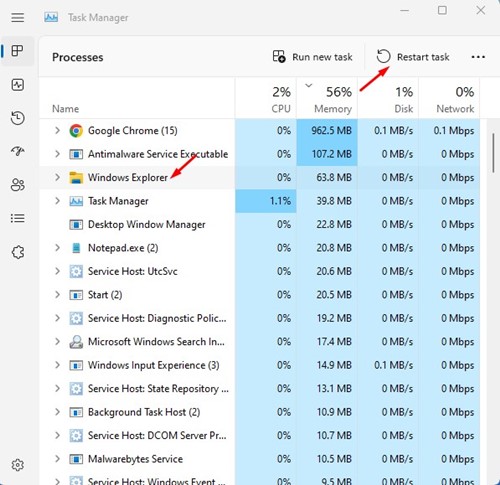
- Wpisz Menedżer zadań w wyszukiwarce systemu Windows 11.
- Otwórz Menedżera zadań i przejdź do Procesy patka.
- Kliknij prawym przyciskiem myszy Eksplorator Windows i wybierz Uruchom ponownie.
Tło pulpitu i pasek zadań staną się na sekundę czarne. Potwierdza to, że proces Eksploratora Windows został ponownie uruchomiony.
3. Wyklucz problemy ze sprzętem
Jeśli korzystasz z klawiatury zewnętrznej, możesz spróbować ją odłączyć i przetestować funkcję Kopiuj i Wklej z klawiaturą wewnętrzną. Jeśli masz komputer stacjonarny, możesz ponownie podłączyć klawiaturę.
Nawet jeśli Twoja klawiatura jest podłączona i działa, musisz sprawdzić, czy przyciski CTRL lub C/V są w pełni funkcjonalne. Klawiatury zwykle mają wiele klawiszy CTRL, więc spróbuj użyć dodatkowego klawisza CTRL, aby wykonać kopiowanie i wklejanie.
4. Uruchom narzędzie do rozwiązywania problemów z klawiaturą
W systemie Windows 11 dostępne jest narzędzie do rozwiązywania problemów z klawiaturą, które pozwala znaleźć i naprawić typowe problemy z klawiaturą.
1. Kliknij przycisk Start systemu Windows 11 i wybierz Ustawienia.

2. Przełącz na System.
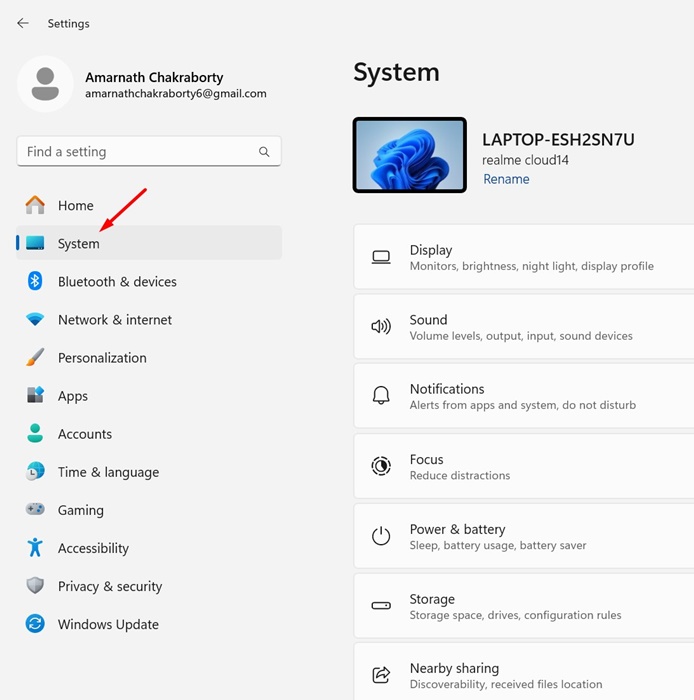
3. Kliknij Rozwiązywanie problemów.
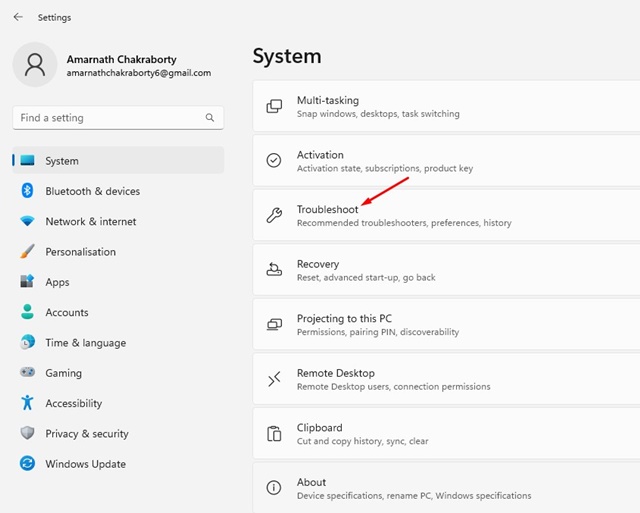
4. Kliknij Inne narzędzia do rozwiązywania problemów.
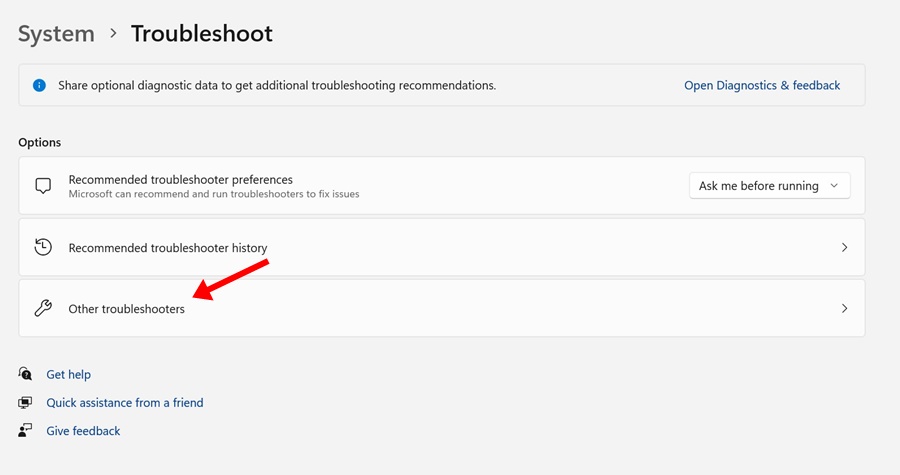
5. Znajdź narzędzie do rozwiązywania problemów z klawiaturą i kliknij Uruchomić przycisk obok niego.
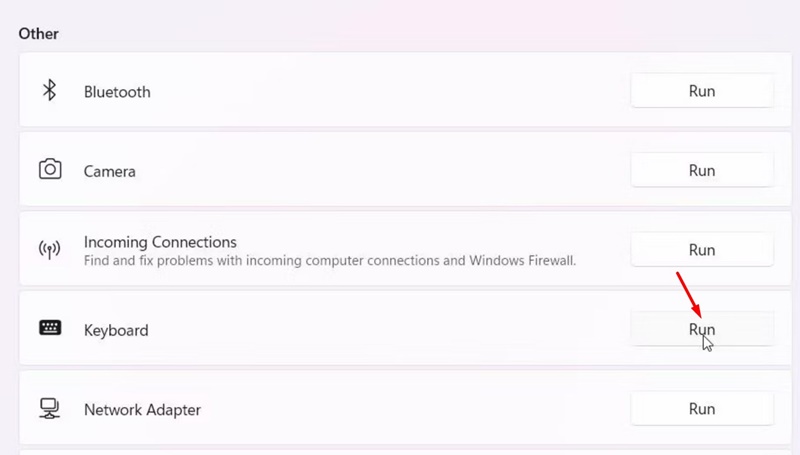
Postępuj zgodnie z instrukcjami wyświetlanymi na ekranie, aby zakończyć proces rozwiązywania problemów z klawiaturą. Po jego zakończeniu uruchom ponownie komputer.
5. Uruchom Kontroler plików systemowych
Uszkodzenie plików systemowych może czasami powodować konflikt z funkcją kopiowania i wklejania na komputerze. Dlatego ważne jest, aby przeskanować i wykluczyć problemy z uszkodzeniem plików systemowych.

- Wpisz Wiersz poleceń w wyszukiwarce systemu Windows 11.
- Kliknij prawym przyciskiem myszy Wiersz poleceń i wybierz Uruchom jako administrator.
- Wykonaj to polecenie:
sfc /scannow
Teraz musisz poczekać, aż skanowanie się zakończy. Po zakończeniu skanowania uruchom ponownie komputer.
6. Wykonaj czysty rozruch
Wykonanie czystego rozruchu wykluczy każdą aplikację innej firmy, która powoduje konflikt z funkcją kopiowania i wklejania. Jeśli więc uważasz, że przyczyną jest aplikacja lub proces innej firmy, możesz wypróbować poniższe kroki.
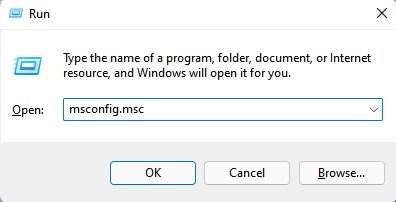
1. Otwórz okno dialogowe URUCHOM (klawisz Windows R). Typ msconfig.msc i naciśnij Enter.
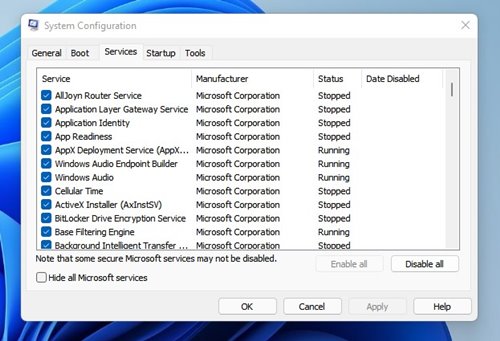
2. Przejdź do Usługi.
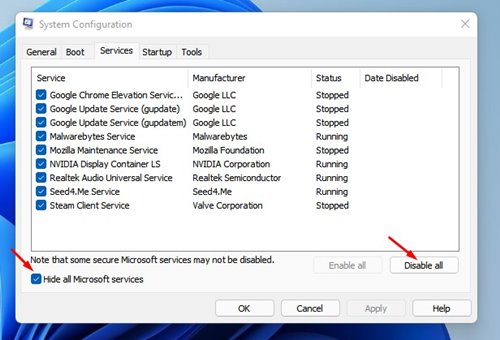
3. Sprawdzać opcję „Ukryj wszystkie usługi Microsoft”. Po zakończeniu kliknij Wyłącz wszystko.
4. Otwórz Menedżera zadań i przejdź do zakładki Uruchamianie. Teraz kliknij prawym przyciskiem myszy wszystkie programy innych firm i wybierz Wyłączyć.
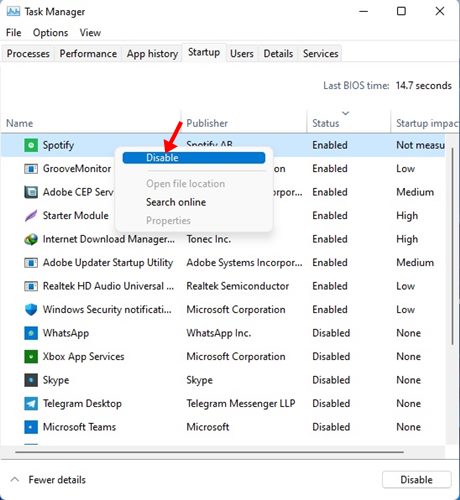
5. Przejdź do okna dialogowego Konfiguracja systemu. Kliknij Zastosuj i OK, aby zapisać zmiany.
Po dokonaniu zmian uruchom ponownie komputer i sprawdź, czy funkcja Kopiuj i wklej działa. Jeśli problem został rozwiązany, musisz przejść do Panelu sterowania i usunąć ostatnio zainstalowane aplikacje innych firm.
7. Zaktualizuj system Windows 11
Aktualizacja systemu Windows 11 nie jest pewnym rozwiązaniem problemu, ale nowsze aktualizacje często wprowadzają ogólne ulepszenia systemu i naprawiają krytyczne błędy. Zawsze zaleca się aktualizowanie wersji systemu operacyjnego. Aby to zrobić, przejdź do zakładki Windows Update i sprawdź, czy są aktualizacje oczekujące na instalację. Jeśli istnieją, pobierz je i zainstaluj.
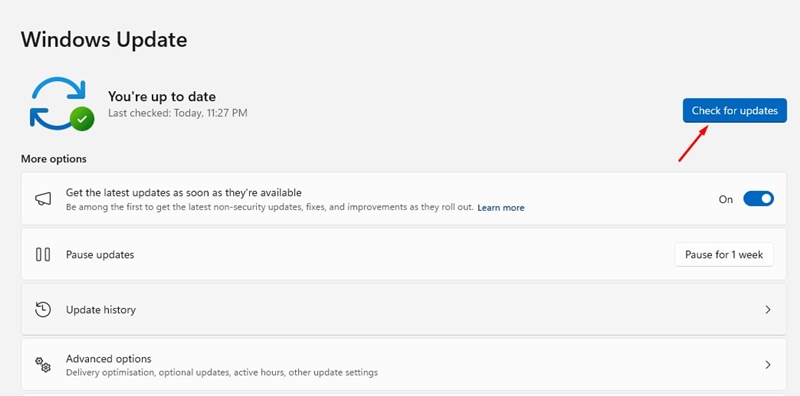
- Kliknij przycisk Start systemu Windows 11 i wybierz Ustawienia.
- Przełącz na Aktualizacja systemu Windows.
- Po prawej stronie kliknij Sprawdź aktualizacje.
Narzędzie aktualizacji zostanie uruchomione i sprawdzi dostępność aktualizacji. Jeśli dostępna jest jakakolwiek aktualizacja, pojawi się ona na tym samym ekranie. Pobierz i zainstaluj wszystkie oczekujące aktualizacje.
8. Przywróć system Windows 11
Jeśli masz już włączony punkt automatycznego przywracania na swoim urządzeniu, możesz użyć aplikacji Recovery, aby przywrócić system do stanu, w którym działała funkcja kopiowania i wklejania.
1. Otwórz Powrót do zdrowia aplikację z wyszukiwarki systemu Windows.

2. Kliknij Otwórz Przywracanie systemu.

3. Wybierz Wybierz inny punkt przywracania.

4. Wybierz punkt przywracania starszej daty i kliknij Następny.

5. W oknie dialogowym potwierdzenia kliknij Skończyć.

Musisz poczekać, aż aplikacja Recovery przywróci ustawienia komputera. To prawdopodobnie rozwiąże problem niedziałającego kopiowania i wklejania w systemie Windows 11.
Oto niektóre metody naprawiania błędów kopiowania i wklejania na komputerze z systemem Windows 11. Jeśli problem nadal występuje, nawet po zastosowaniu wszystkich metod, możesz zresetować system Windows 11.


