
 Tomasz Nowicki
26-letni redaktor technologiczny w Echo Biznesu, to energiczny i błyskotliwy dziennikarz…
Tomasz Nowicki
26-letni redaktor technologiczny w Echo Biznesu, to energiczny i błyskotliwy dziennikarz…

Android może czasem pokazywać błędy podczas otwierania aplikacji e -mailowych, takich jak „Niestety Gmail przestał”. Jeśli masz ten sam problem, oto, co możesz zrobić, aby to naprawić.
1. Ponownie otwórz aplikację Gmail
Jeśli spotkałeś Gmail zatrzymał się Błąd, pierwszą rzeczą do zrobienia jest ponowne otwarcie aplikacji. Jest to jeden z najlepszych sposobów rozwiązania wiadomości e -mail. Ponowne otwarcie aplikacji usunie wszystkie swoje procesy z tła i zwolni RAM.
Twoja aplikacja e -mailowa będzie próbowała nawiązać nowe połączenie, prawdopodobnie naprawianie wiadomości e -mail ciągle zatrzymuje problem.
2. Zamknij aplikacje w tle
Podczas gdy aplikacja Gmail na Androida jest odpowiednio zoptymalizowana w celu zużycia mniej pamięci RAM, nadal może zawieść, jeśli telefon nie ma wystarczającej ilości pamięci RAM do otwarcia nowych aplikacji.
Problem pojawia się głównie na telefonach z mniej niż 4 GB pamięci RAM i wieloma aplikacjami działającymi w tle. Możesz zamknąć wszystkie nieużywane aplikacje, aby zwolnić pamięć RAM i mieć lepsze wrażenia wielozadaniowe.
3. Uruchom ponownie urządzenie z Androidem
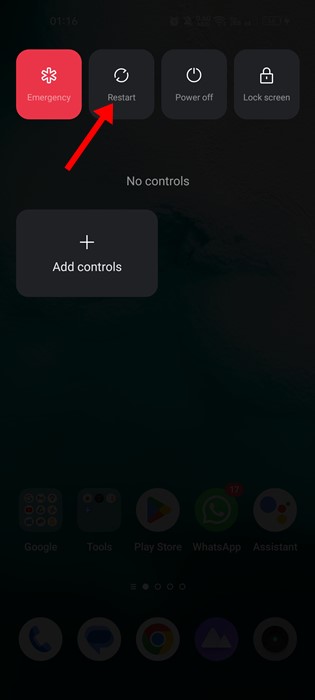
Jeśli ponowne otwarcie aplikacji nie pomaga, uruchom ponownie telefon. Ponowne uruchomienie zakończy wszystkie aplikacje i procesy w tle. Tak więc, jeśli jakakolwiek aplikacja w tle lub proces będzie sprzeczny z funkcjonowaniem aplikacji e -mail, restart ją naprawi.
Ponowne uruchomienie Androida jest bardzo łatwe; naciśnij Przycisk zasilania Aby otworzyć opcje zasilania. W opcjach zasilania wybierz Uruchom ponownie. To ponownie uruchomi urządzenie z Androidem.
4. Zmień aplikację Gmail
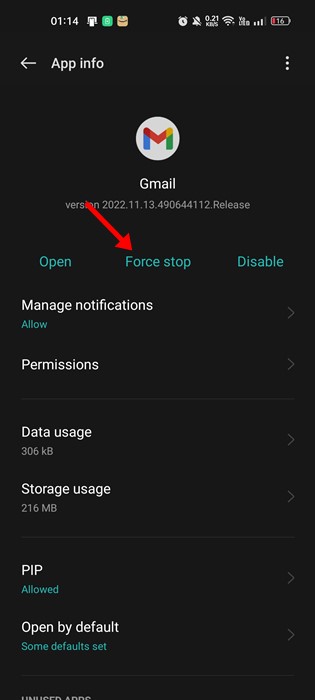
Jeśli powyższe metody nie pomagają, musisz zmusić aplikację e-mail. Force Stop to świetna opcja na Androida, aby poradzić sobie z aplikacjami, które odmawiają normalnego zamknięcia. Force-zatrzymanie aplikacji e-mail zatrzyma wszystkie usługi związane z aplikacją w tle. Aby zmusić zatrzymanie aplikacji e -mail, wykonaj poniższe kroki.
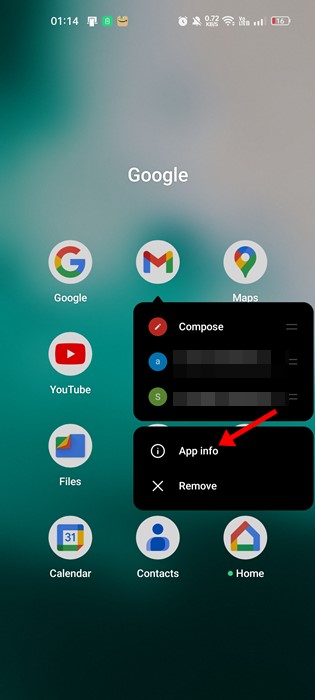
1. Długo naciśnij aplikację Gmail i wybierz Informacje o aplikacji.
2. Stuknij Siła stop.
5. Odinstaluj aktualizacje WebView systemu Android System
Android System WebView nie ma bezpośredniego związku z e -mailem ciągle się zatrzymuje, a wielu użytkowników uznało, że odinstalowanie aktualizacji aplikacji WebView systemu Android System jest pomocna.
W przypadku wielu użytkowników po prostu odinstalowanie aktualizacji WebView systemu Android System naprawił problem z awarią aplikacji Gmail.
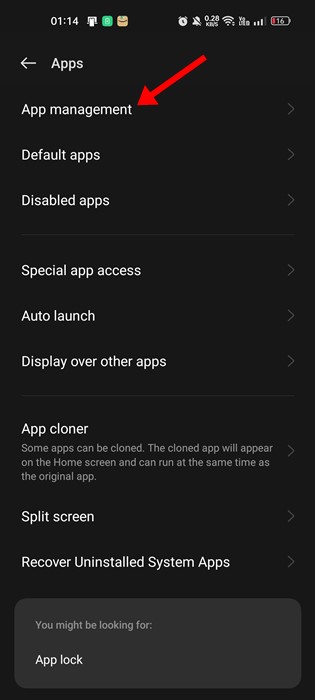
1. Otwórz aplikację Ustawienia na urządzeniu. Następnie przejdź do Aplikacje.
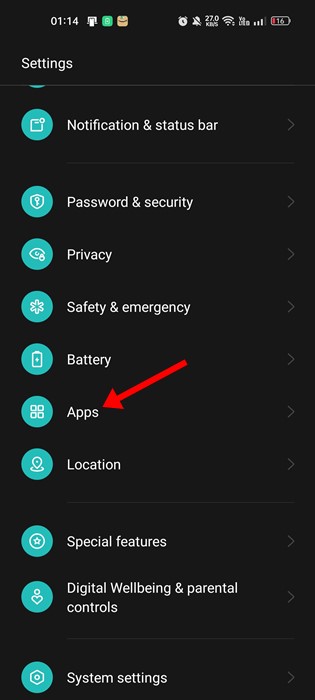
2. W aplikacjach dotknij listy aplikacji lub Zarządzanie aplikacjami.
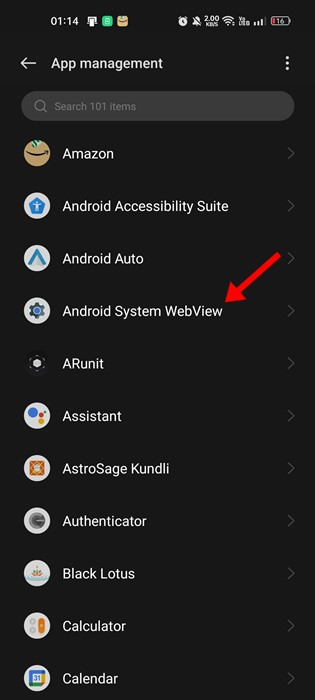
3. Z listy aplikacji, znajdź i dotknij WebView systemu Android System
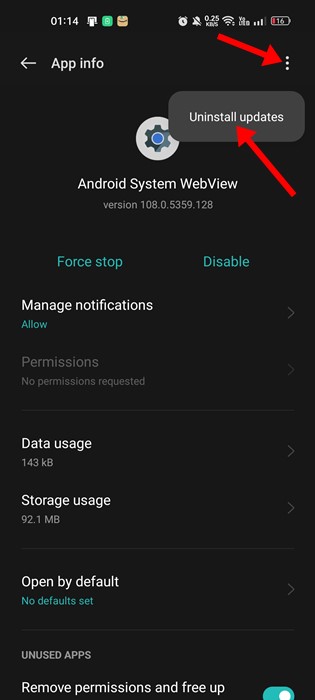
4. Stuknij trzy kropki w prawym górnym rogu i wybierz Odinstaluj aktualizacje.
6. Wyloguj się z konta e -mail
Jeśli jakikolwiek problem związany z kontem uniemożliwia korzystanie z aplikacji e-mail, wylogowanie się i logowanie z powrotem będzie go naprawić. Musisz wylogować się z aplikacji e -mail i zalogować się z powrotem.
Proces wyświetlania może się różnić w zależności od używanej aplikacji e-mail. Jeśli jednak Twoja aplikacja Gmail utrzymuje się na Androidzie, jedynym sposobem na wylogowanie się z aplikacji Gmail jest usunięcie całego konta z telefonu.
Nie ma opcji „wylogowania się” dla aplikacji Gmaila z Androida, dlatego najlepsze są aplikacje do zarządzania pocztą e-mail innej firmy.
7. Wyczyść pamięć podręczną aplikacji Gmail
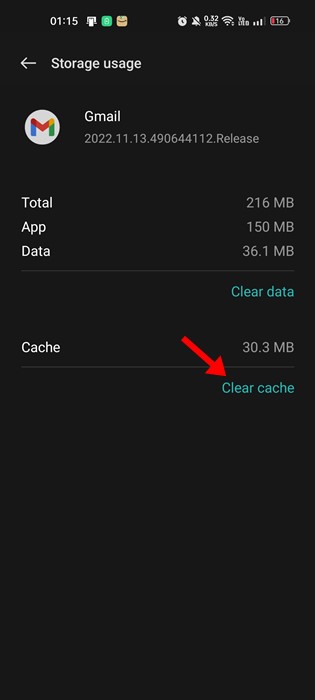
Nawet po zastosowaniu wszystkich metod, jeśli aplikacja e -mail utrzymuje się, jedyną opcją jest wyczyszczenie pamięci podręcznej aplikacji. Przestarzały lub uszkodzony plik pamięci podręcznej może uniemożliwić prawidłowe korzystanie z aplikacji. Wyczyszczenie pamięci podręcznej aplikacji Gmail jest łatwe. Postępuj zgodnie z prostymi krokami, które udostępniliśmy poniżej.
1. Długo naciśnij ikonę aplikacji Gmail i wybierz Informacje o aplikacji.
2. Stuknij Zastosowanie przechowywania.
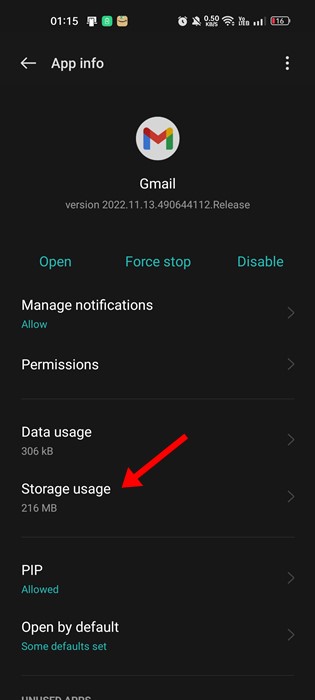
3. Stuknij Wyczyść pamięć podręczną opcja.
8. Zaktualizuj aplikację
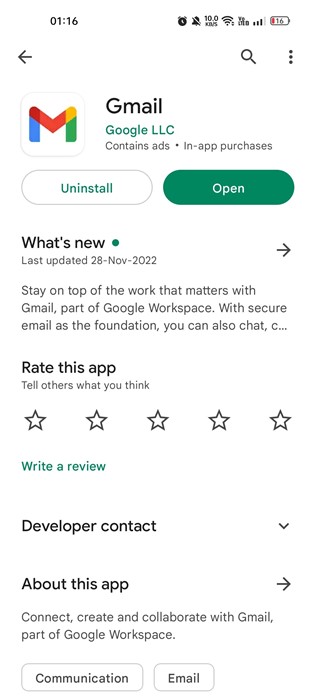
Przestarzałe aplikacje często mają błędy i usterki, które mogą przymusowo zamknąć aplikację po jej otwarciu. Kolejnym ważnym powodem, dla którego komunikat o błędzie „E -mail utrzymuje” jest błędy przebywające w nieaktualnej wersji aplikacji.
Możesz wyeliminować takie błędy, instalując najnowszą wersję aplikacji e -mail na Androidzie. Po prostu udaj się do sklepu Google Play i Zainstaluj oczekujące aktualizacje aplikacji. Po zaktualizowaniu użyj aplikacji normalnie; Aplikacja e -mail już się nie skończy.
Przeczytaj także: Jak odzyskać trwale usunięte e -maile Gmaila
Jest to kilka prostych metod naprawy e -maila, które zatrzymują smartfony z Androidem. Jeśli potrzebujesz więcej pomocy w rozwiązaniu problemu Gmaila, nie odpowiadającym problemowi, daj nam znać w komentarzach.


