
 Tomasz Nowicki
26-letni redaktor technologiczny w Echo Biznesu, to energiczny i błyskotliwy dziennikarz…
Tomasz Nowicki
26-letni redaktor technologiczny w Echo Biznesu, to energiczny i błyskotliwy dziennikarz…

Jeśli używasz stabilnej wersji systemu operacyjnego Windows, proces hosta infrastruktury powłoki prawdopodobnie będzie działać w tle i zużywa niewielką ilość pamięci i procesora. Czasami jednak, z powodu określonych problemów, ten sam proces może zwiększyć użycie procesora i pamięci RAM oraz zawiesić komputer.
Jeśli występują problemy wynikające z dużego użycia procesora przez hosta infrastruktury Shell, wypróbuj poniższe rozwiązania.
1. Uruchom ponownie komputer

Ponowne uruchomienie może czasami rozwiązać najbardziej skomplikowane problemy na komputerze, w tym procesy systemowe zwiększające zużycie zasobów procesora i pamięci RAM.
Niektóre aplikacje mogą uniemożliwiać działanie hosta infrastruktury powłoki, co powoduje wysokie użycie procesora i pamięci RAM. Dlatego przed wprowadzeniem jakichkolwiek zmian uruchom ponownie komputer.
Aby ponownie uruchomić komputer z systemem Windows, kliknij przycisk Start systemu Windows i menu Zasilanie, a następnie wybierz opcję Uruchom ponownie. Spowoduje to ponowne uruchomienie komputera z systemem Windows.
2. Uruchom narzędzie do rozwiązywania problemów z konserwacją systemu
Narzędzie do rozwiązywania problemów z konserwacją systemu zawiera kilka łączy do hosta infrastruktury powłoki. Możesz go uruchomić, aby rozwiązać problem wysokiego zużycia procesora i pamięci spowodowanego przez ten sam proces.
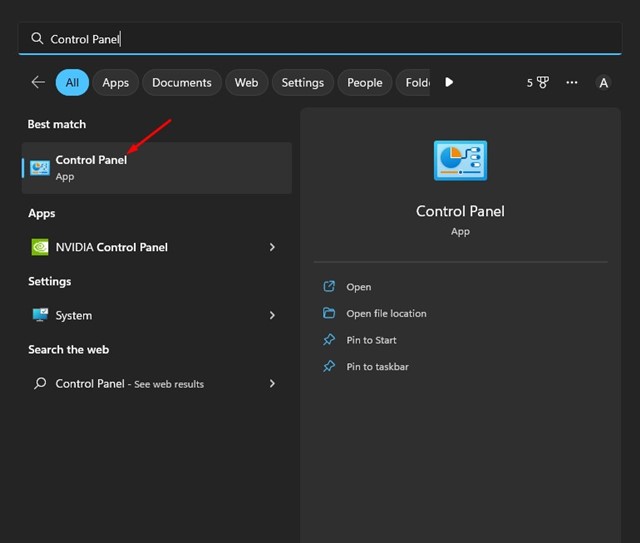
1. Otwórz Panel sterowania z wyszukiwarki systemu Windows.
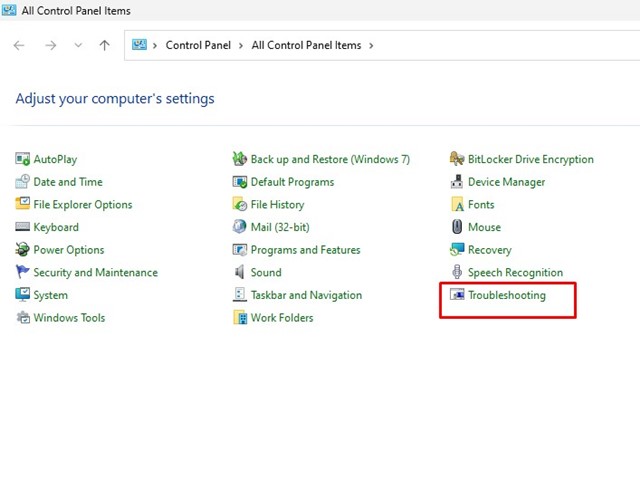
2. Kliknij Rozwiązywanie problemów.
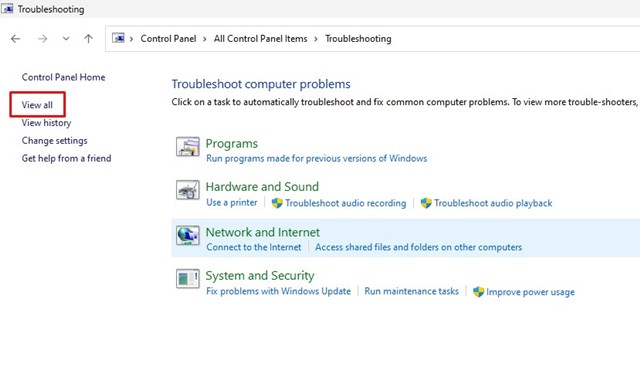
3. Kliknij Zobacz wszystko przycisk w lewym panelu.
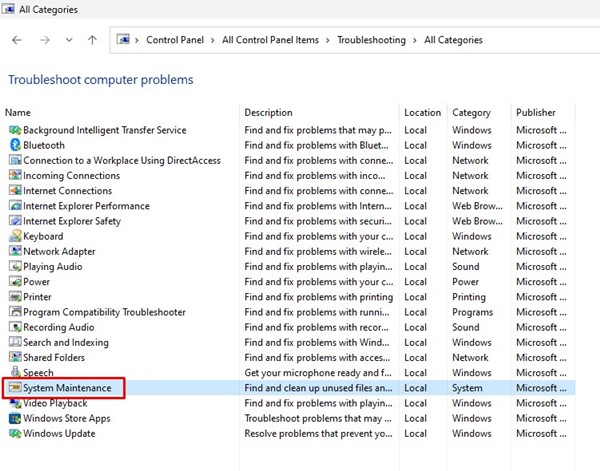
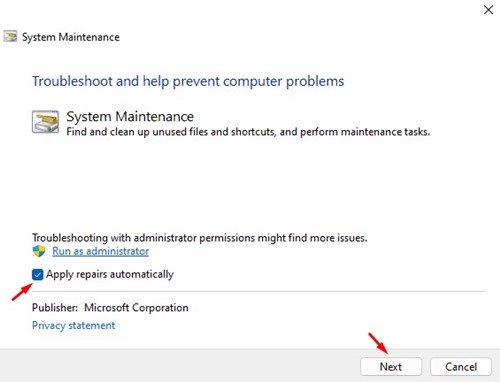
4. Znajdź i kliknij Konserwacja systemu.
5. Sprawdzać the Zastosuj naprawy automatycznie monit i kliknij Następny przycisk.
3. Sprawdź, czy program nie powoduje konfliktu z procesem
Uruchom komputer w trybie awaryjnym i sprawdź, czy proces „Host infrastruktury powłoki” nadal powoduje wysokie zużycie procesora lub pamięci. Jeśli po czystym rozruchu lub w trybie awaryjnym nie występuje taki problem, należy znaleźć problematyczne oprogramowanie innej firmy.
Znalezienie całego zainstalowanego oprogramowania w systemie Windows jest dość łatwe; możesz uzyskać dostęp do Panelu sterowania i usunąć wszystkie podejrzane programy. Alternatywnie możesz dokładnie przyjrzeć się Menedżerowi zadań, aby znaleźć programy działające w tle bez Twojej zgody.
Jeśli znajdziesz aplikacje, które nie powinny znajdować się na Twoim komputerze, zalecamy ich odinstalowanie.
4. Napraw lub zresetuj aplikację Zdjęcia
Uważa się, że przyczyną problemu są uszkodzone pliki instalacyjne Zdjęć Microsoft. Dlatego możesz spróbować naprawić lub zresetować aplikację Zdjęcia Microsoft, aby rozwiązać problem.
1. Kliknij opcję Wyszukiwanie systemu Windows i wybierz Ustawienia.
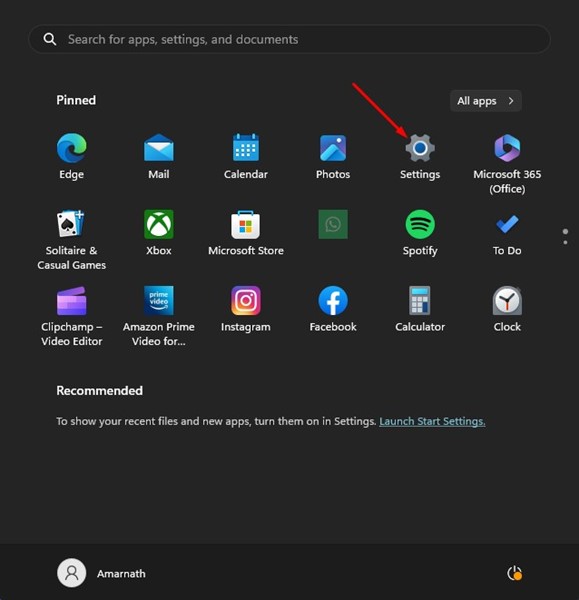
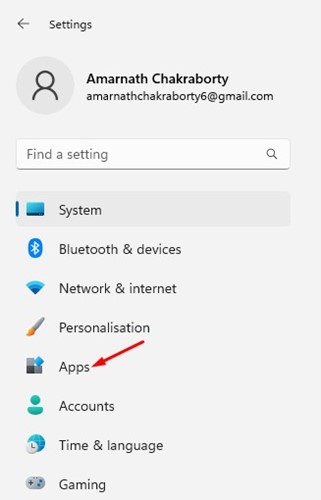
2. Przejdź do Aplikacje.
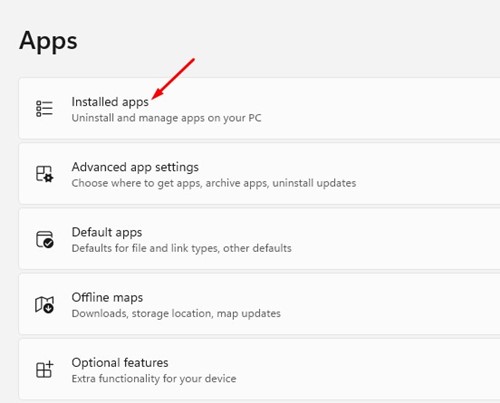
3. Wybierz Zainstalowane aplikacje.
4. Kliknij trzy kropki obok niego i wybierz Opcje zaawansowane.
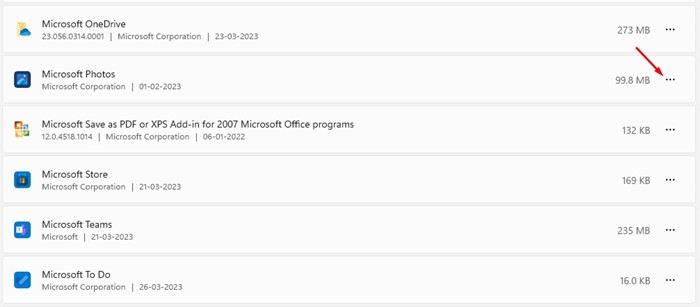
5. Przewiń w dół i kliknij Naprawa. Spowoduje to naprawę aplikacji Zdjęcia Microsoft.
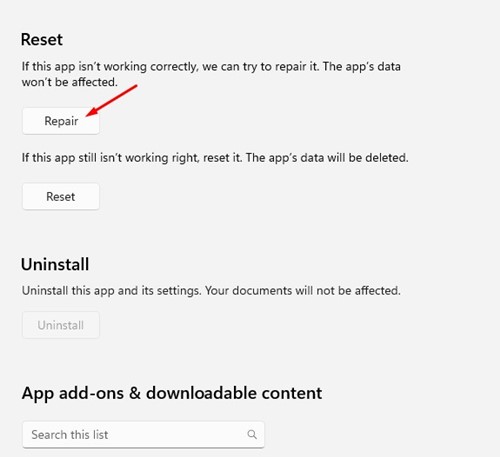
6. Jeśli naprawa nie pomogła, kliknij Nastawić znajdujący się pod przyciskiem Napraw.
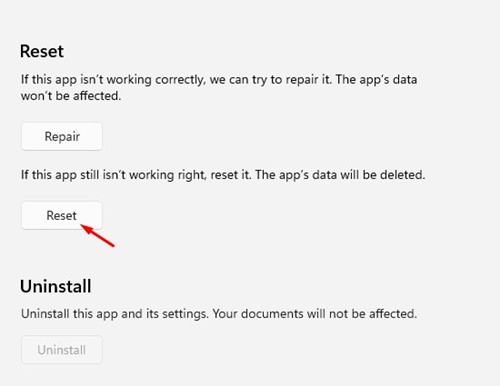
5. Uruchom skanowanie antymalware
Windows Security to świetny program zabezpieczający dostarczany z systemem Windows 10/11. Może uruchomić pełne skanowanie systemu pod kątem złośliwego oprogramowania. Istnieją różne sposoby skanowania za pomocą Zabezpieczeń systemu Windows; tutaj jest najłatwiej.
1. Otwórz Bezpieczeństwo systemu Windows aplikację z wyszukiwarki systemu Windows.
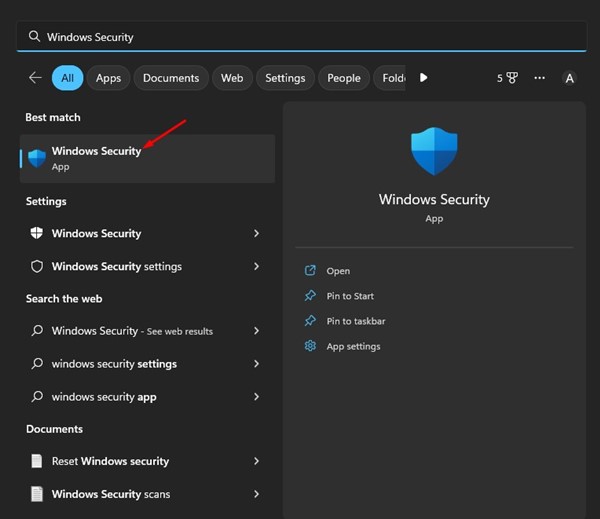
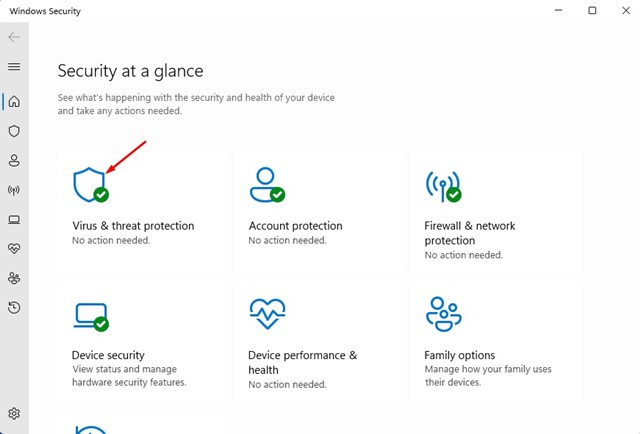
2. Kliknij Ochrona przed wirusami i zagrożeniami.
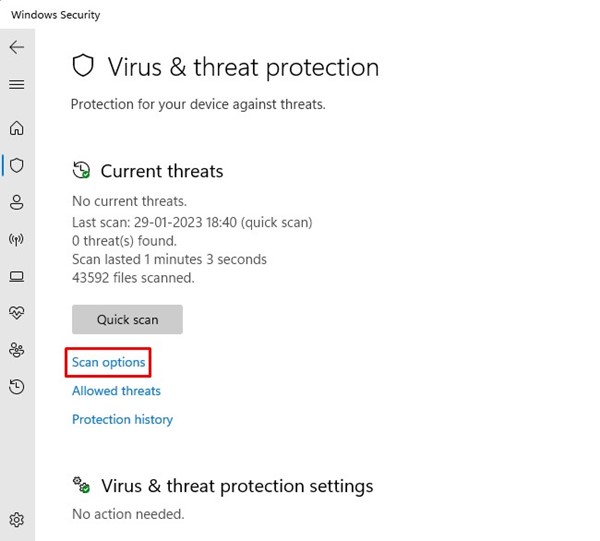
3. Kliknij Skandować opcje.
4. Wybierz Pełne skanowanie i kliknij Skanuj teraz.
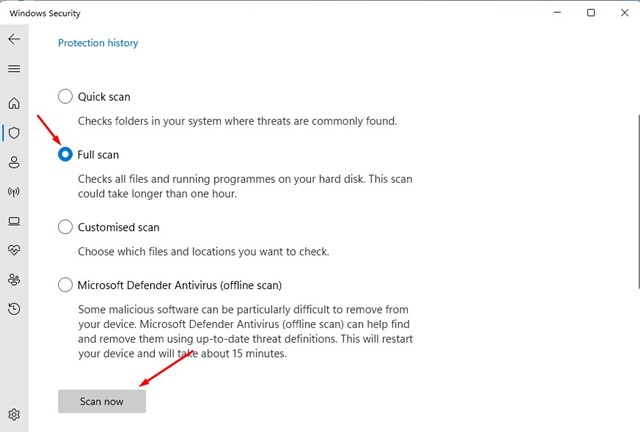
Opcja pełnego skanowania sprawdzi wszystkie pliki i uruchomione programy na dysku twardym. Jednak skanowanie może potrwać do godziny.
6. Uruchom polecenie SFC/DISM
Innym najlepszym sposobem rozwiązania problemu wysokiego użycia procesora przez hosta infrastruktury powłoki jest uruchomienie poleceń SFC i DISM. Obydwa polecenia mają na celu rozwiązanie problemów związanych z uszkodzonymi plikami systemowymi.
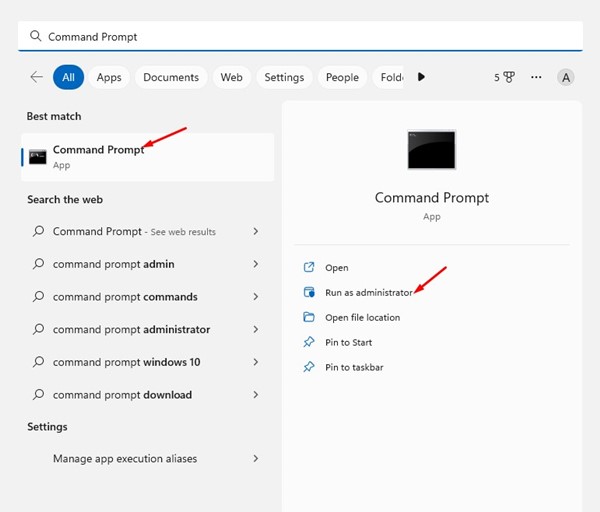
1. Kliknij opcję Wyszukiwanie systemu Windows i wpisz CMD. Kliknij prawym przyciskiem myszy Wiersz poleceń i wybierz Uruchom jako administrator.
2. Wpisz sfc /skanuj i naciśnij Enter.
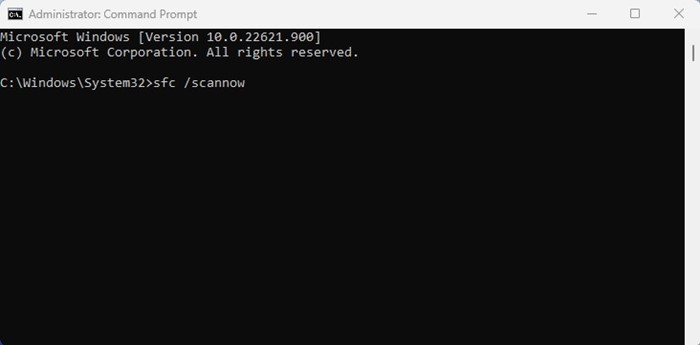
3. Jeśli polecenie SFC zwróci błąd, musisz wykonać to polecenie:
DISM /Online /Cleanup-Image /RestoreHealth
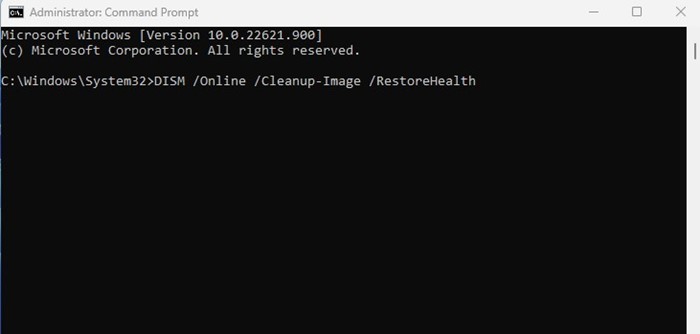
Wykonanie polecenia DISM może zająć kilka minut. Musisz poczekać, aż polecenie zakończy naprawianie wszystkich uszkodzonych plików systemowych.
7. Wykonaj czysty rozruch
Czysty rozruch jest wykonywany w celu uruchomienia systemu Windows z minimalną liczbą sterowników i programów startowych. Wyłącza większość aplikacji innych firm zainstalowanych na Twoim urządzeniu. Jeśli zatem problem wysokiego użycia procesora przez Shell Infrastructure nie pojawi się po czystym rozruchu, należy znaleźć i usunąć powodujący konflikt program innej firmy.
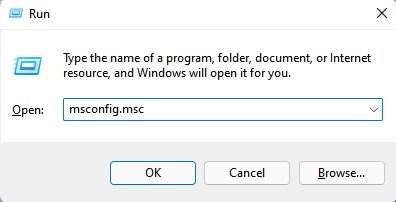
1. Naciśnij Klawisz Windows + R przycisk na klawiaturze. W oknie dialogowym URUCHOM wpisz msconfig.msc i naciśnij Enter.
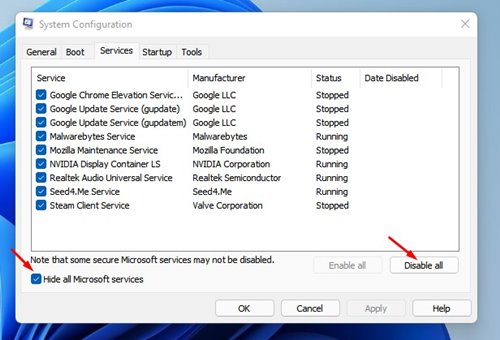
2. Przejdź do Usługi na karcie Konfiguracja systemu i sprawdź Ukryj wszystkie usługi Microsoft pole wyboru. Gdy już to zrobisz, kliknij Wyłącz wszystko.
3. Uruchom Menedżera zadań i przejdź do Uruchomienie patka. Kliknij prawym przyciskiem myszy aplikacje, których nie chcesz uruchamiać podczas uruchamiania, i wybierz Wyłączyć.
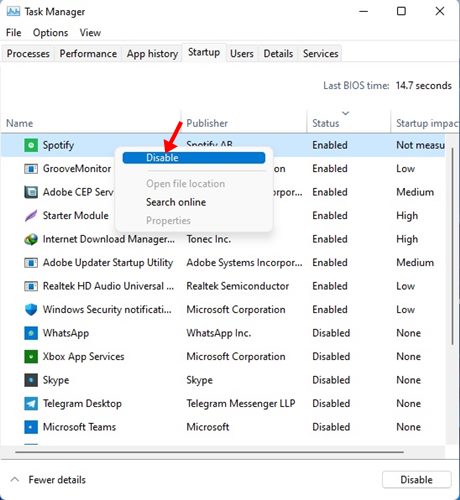
Po dokonaniu zmian uruchom ponownie komputer. Spowoduje to czyste uruchomienie komputera; sprawdź, czy Host infrastruktury Shell nadal podnosi poprzeczkę procesora.
8. Zaktualizuj system operacyjny Windows

Aktualizacja systemu Windows prawdopodobnie wykluczy błędy lub usterki, które mogą powodować konflikt z procesem hosta infrastruktury powłoki.
Aktualizowanie systemu jest zawsze dobrym pomysłem, aby cieszyć się nowymi funkcjami oraz ulepszonymi opcjami bezpieczeństwa i prywatności. Aby zaktualizować system Windows, otwórz Ustawienia > Windows Update > Sprawdź aktualizacje.
Przeczytaj także: Jak naprawić wysokie użycie procesora i pamięci RAM przez usługę CxUIUSvc (5 sposobów)
Oto najlepsze metody rozwiązania problemu wysokiego użycia procesora przez hosta infrastruktury powłoki na komputerach z systemem Windows. Daj nam znać w komentarzach poniżej, jeśli potrzebujesz dodatkowej pomocy w rozwiązaniu problemu wysokiego użycia procesora przez plik sihost.exe.


