Tomasz Nowicki
26-letni redaktor technologiczny w Echo Biznesu, to energiczny i błyskotliwy dziennikarz…
Tomasz Nowicki
26-letni redaktor technologiczny w Echo Biznesu, to energiczny i błyskotliwy dziennikarz…

Błąd hiperwizora pojawia się na ogół podczas gry w niektóre gry; Wygląda na to znikąd i rozbija komputer. Tak więc, jeśli właśnie byłeś świadkiem błędu hipervisour w systemie Windows 11, oto jak możesz go rozwiązać.
Dlaczego błąd hiperwizora pojawia się w systemie Windows 11?
Platforma Hipervisor to technologia, która umożliwia uruchamianie maszyn wirtualnych w systemie. Za pomocą oprogramowania do wirtualizacji Hypervisor możesz uruchomić Linux Distros, Android, iOS lub inną wersję systemu Windows za pośrednictwem oprogramowania maszyn wirtualnych, takich jak VMware, VirtualBox lub wewnętrzna piaskownica Windows Microsoft.
Błąd hiperwizora pojawia się ogólnie, gdy pliki systemowe mają problem z ustawieniami Hyper-V. Może to być nieprawidłowe ustawienia Hyper-V, uszkodzone pliki systemowe, przestarzałe sterowniki lub wadliwy pamięć RAM. Jeśli otrzymasz ten sam błąd, oto, co powinieneś zrobić.
1. Uruchom ponownie komputer

Przed postępowaniem zaawansowanych metod zaleca się ponowne uruchomienie komputera. Ponowne uruchomienie zainstaluje oczekujące aktualizacje i usunie błędy i usterki.
Kliknij przycisk Windows Start i kliknij menu Power. W menu Power wybierz Restart. Po ponownym uruchomieniu postępuj zgodnie z następnymi metodami.
2. Wyłącz hiperwizor
Jeśli nie planujesz używać żadnej maszyny wirtualnej, powinieneś wyłączyć hiperwizor. Wyłączenie hiperwizora może naprawić błąd hiperwizora w systemie Windows 11.
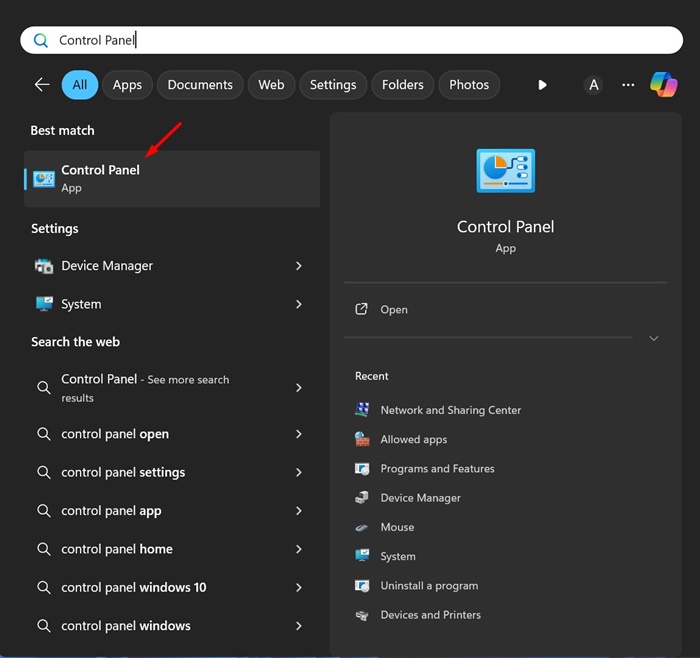
1. Typ Panel sterowania W wyszukiwaniu systemu Windows 11. Następnie otwórz aplikację panelu sterowania z listy wyników najlepszych meczów.
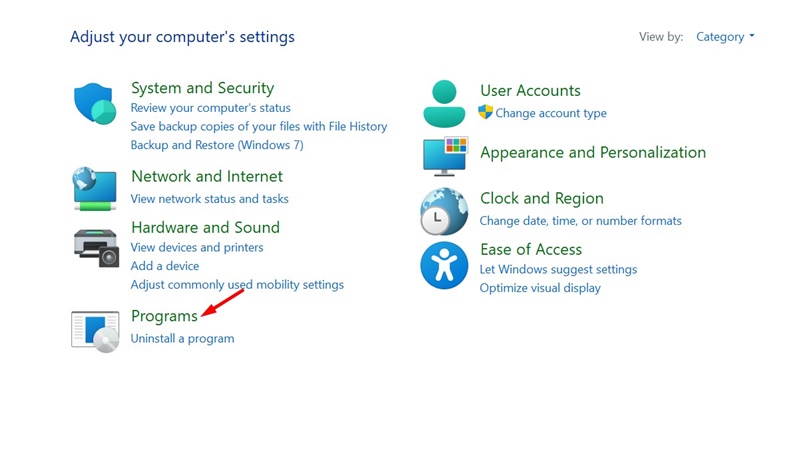
2. Po otwarciu panelu sterowania kliknij Programy.
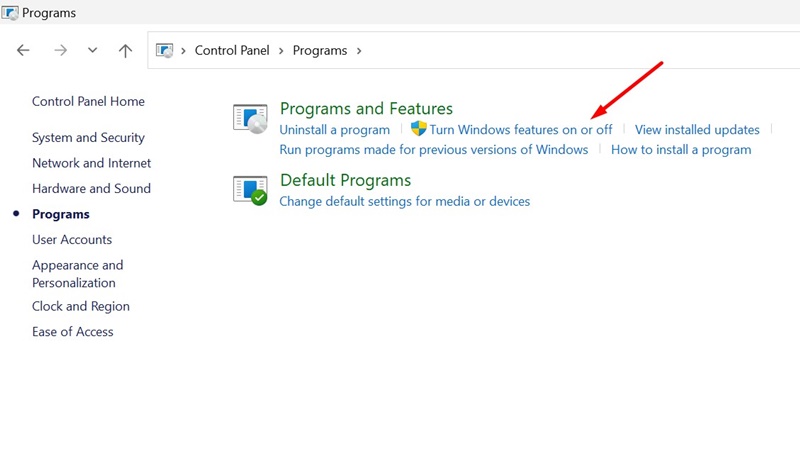
3. Kliknij Włącz lub wyłącz funkcje systemu Windows.
4. Znajdź Platforma Hipervisor Windows. Po prostu go odkształcić i kliknij OK.
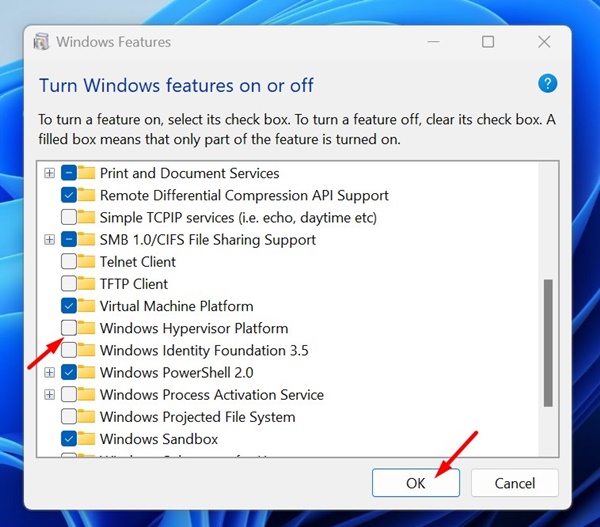
Po wprowadzeniu zmian uruchom ponownie komputer Windows 11. Powinno to naprawić błąd hiperwizora BSOD w systemie Windows 11.
3. Uruchom ponownie usługi Hyper-V w systemie Windows 11
Następną rzeczą, którą powinieneś zrobić, aby rozwiązać błąd hiperwizora, jest ponowne uruchomienie usług Hyper-V. Oto, co musisz zrobić.
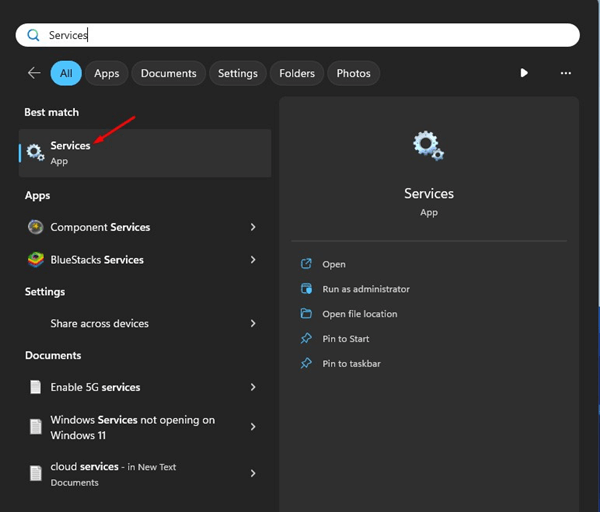
1. Wpisz usługi w wyszukiwaniu systemu Windows 11. Następnie otwórz Usługi Aplikacja z listy najlepszych wyników dopasowania.
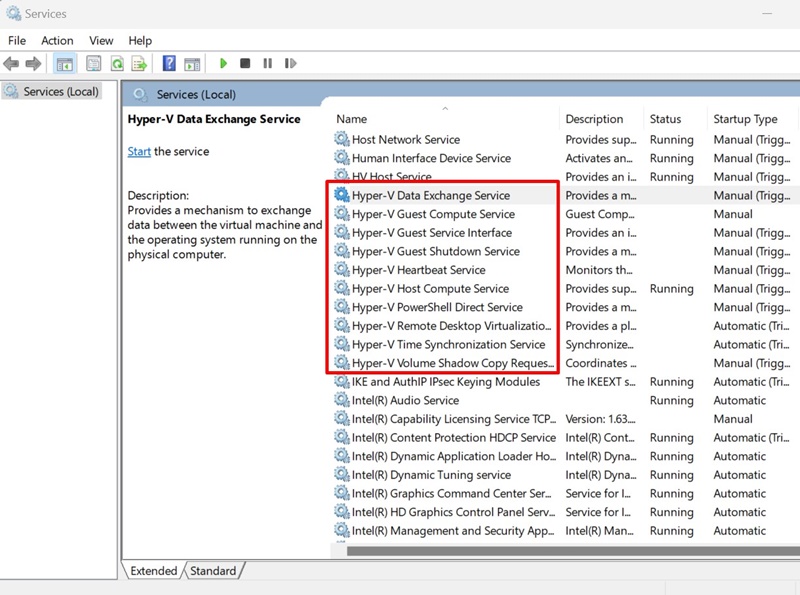
2. W usługach systemu Windows znajdź wszystko Usługi Hyper-V..
3. Kliknij prawym przyciskiem myszy każdą usługę Hyper-V i wybierz Uruchom ponownie.
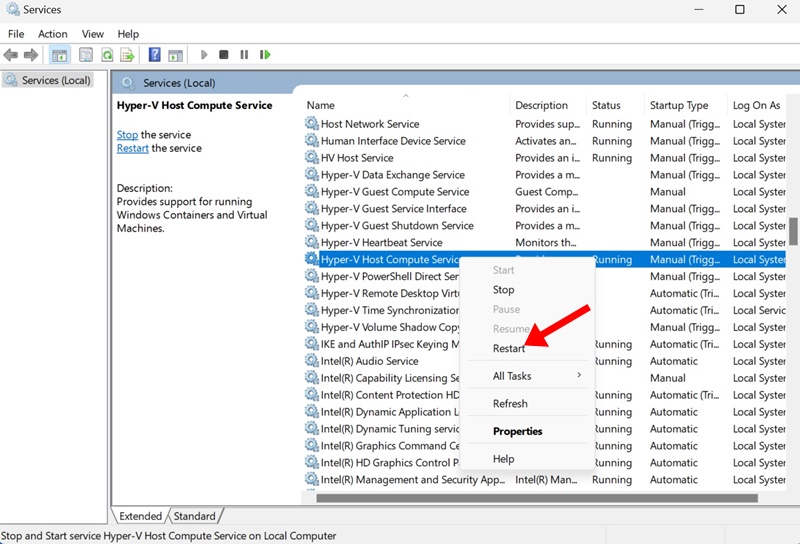
4. Jeśli opcja restartu nie jest dostępna, wybierz Zatrzymywać się. Następnie ponownie kliknij prawym przyciskiem myszy i wybierz Start.
Musisz powtórzyć kroki dla wszystkich pojawiających się usług Hyper-V.
4. Wyrzuć problemy z pamięcią
Ponieważ problemy z pamięcią są wyraźnym powodem błędu hiperwizora, możesz spróbować uruchomić narzędzie diagnostyczne pamięci Windows.
Ważny: Przed uruchomieniem narzędzia diagnostycznego pamięci Windows zapisz niedokończoną pracę, która będzie wymagała ponownego uruchomienia.
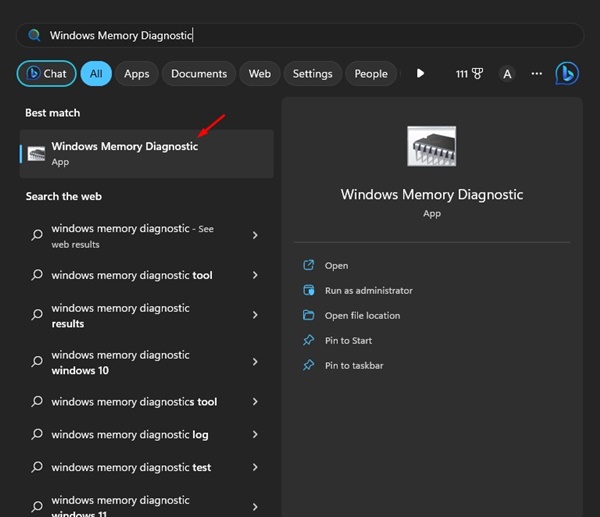
1. Wpisz diagnostykę pamięci Windows w Windows 11 Search. Następnie otwórz Narzędzie diagnostyczne pamięci Windows Z listy najlepszych wyników dopasowania.
2 Uruchom ponownie teraz i sprawdź problemy.
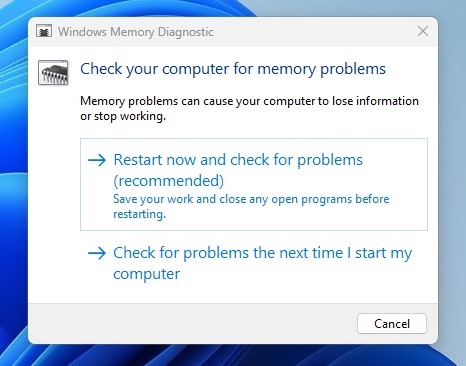
3. Twój komputer uruchomi się ponownie, a narzędzie diagnostyczne pamięci uruchomi się.
Po zakończeniu skanowania komputer rozpocznie się, a wyniki zobaczysz powiadomienie. Jeśli narzędzie powraca z problemami, musisz naprawić problematyczny pamięć RAM.
5. Sprawdź dysk pod kątem błędów systemu plików
Jeśli dysk, w którym jest zainstalowany system Windows, ma błędy systemu plików, komputer może zawieść z nieznanymi błędami. Dlatego powinieneś również sprawdzić swój dysk pod kątem błędów systemu plików.
- Uruchom Eksplorator plików.
- Kliknij prawym przyciskiem myszy dysk instalacyjny Windows i wybierz Właściwości.
- Przełącz kartę narzędzi i kliknij sprawdź w sekcji sprawdzania błędów.
- Wybierz Skanuj, aby wykluczyć błędy systemu plików.
6. Uruchom narzędzie Dism
Aby wykluczyć możliwość uszkodzonego plików systemowych, należy uruchomić skanowanie serwisowania obrazu wdrażania za pośrednictwem wiersza polecenia. Oto jak uruchomić narzędzie w systemie Windows 11.
1. Wpisz Monit polecenia W Windows 11 Wyszukaj. Następnie kliknij prawym przyciskiem myszy wiersz polecenia i wybierz Uruchom jako administrator.

2. Po otwarciu wiersza polecenia wykonaj to polecenie:
DISM.exe /Online /Cleanup-image /Restorehealth
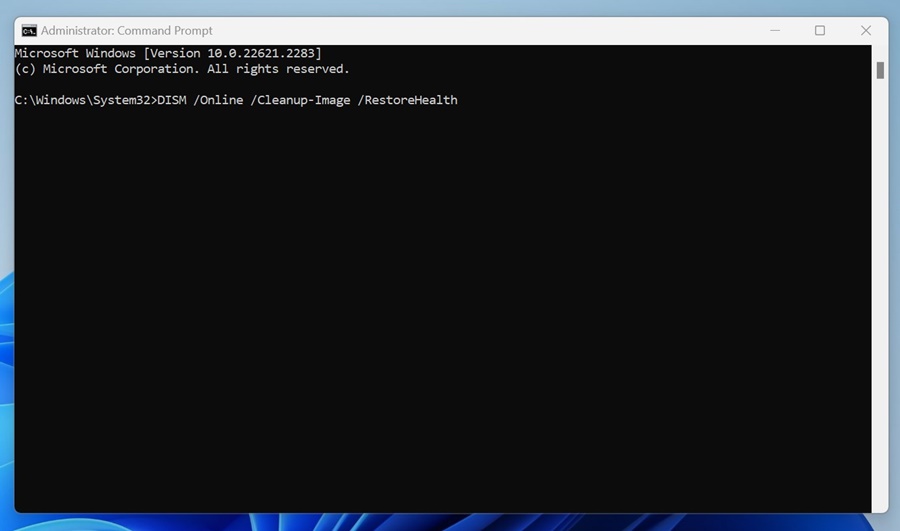
Poczekaj, aż skanowanie się zakończy. Po zakończeniu uruchom ponownie komputer z systemem Windows. Powinno to naprawić Hypervisor_error BSOD w systemie Windows 11.
7. Zaktualizuj swoje Windows 11
Aktualizacja systemu Windows 11 może być ostateczną poprawką dla Hypervisor_error. Oto jak zaktualizować system Windows 11.
1. Kliknij przycisk Start Windows 11 i wybierz Ustawienia.
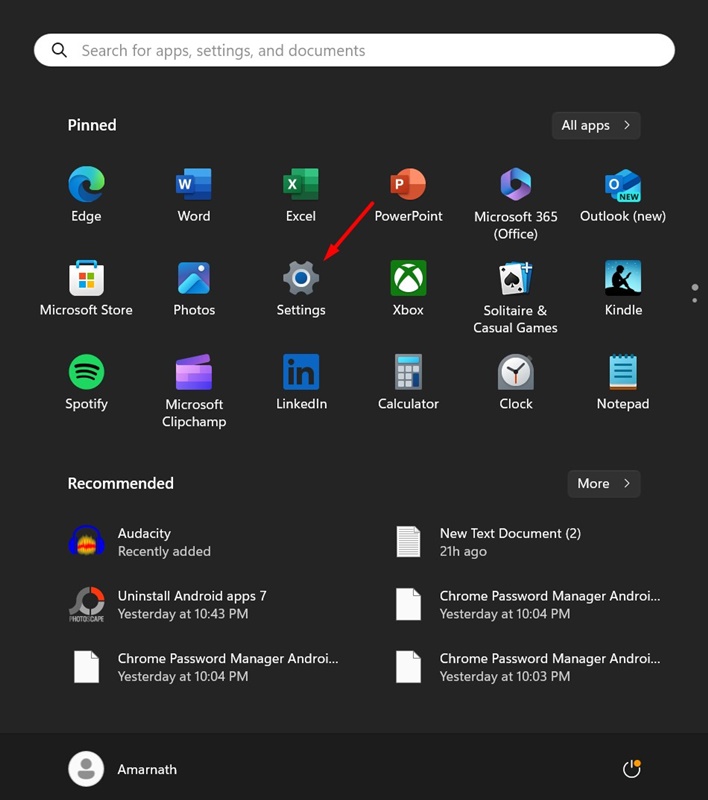
2. Po otwarciu aplikacji Ustawienia kliknij Aktualizacja systemu Windows.
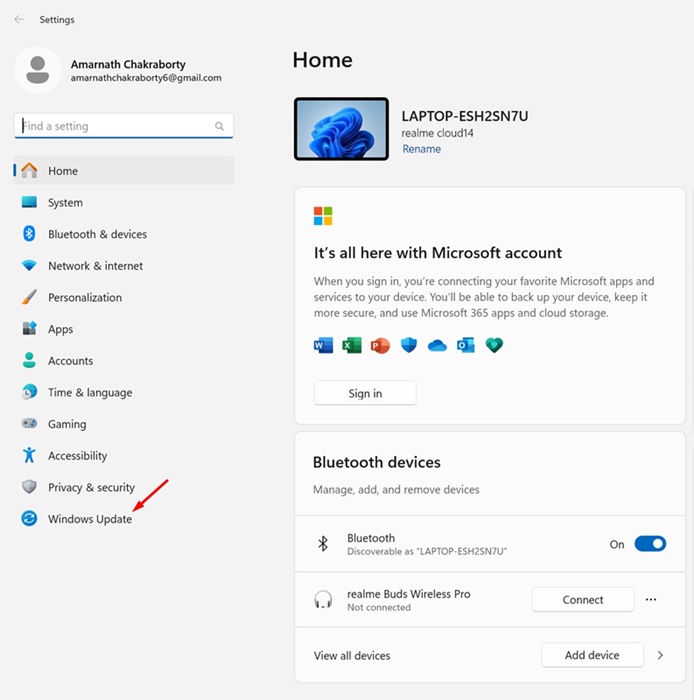
3. Kliknij Sprawdź aktualizacje przycisk.
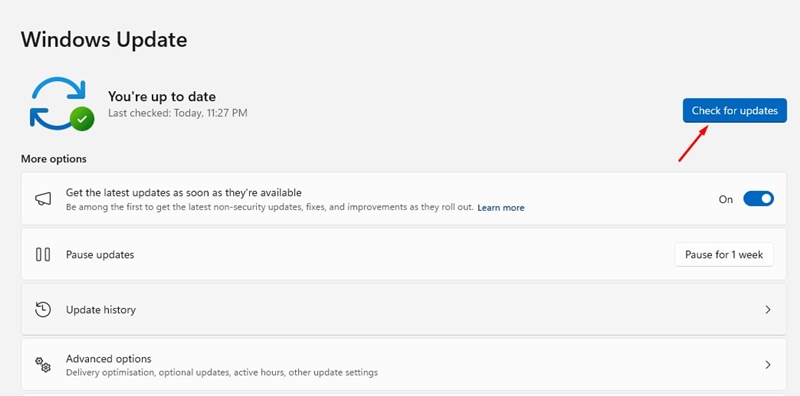
4. Narzędzie aktualizacji znajdzie wszelkie oczekujące aktualizacje. Jeśli aktualizacja jest dostępna, pobierz i zainstaluj.
8. Zresetuj Windows 11
Zresetowanie komputera Windows 11 powinno być Twoją ostateczną, szczególnie jeśli wszystko inne nie naprawiło kodu stopu Hypervisor_error. Wykonaj kopię zapasową ważnych plików i wykonaj następujące czynności.
1. Kliknij przycisk Start Windows 11 i wybierz Ustawienia.
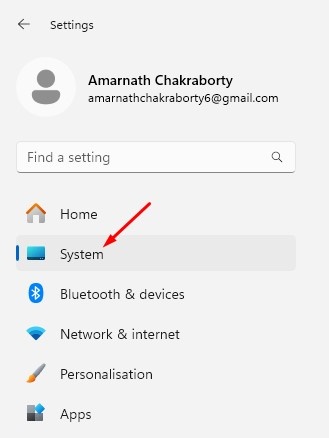
2. Po otwarciu aplikacji Ustawienia, przełącz się na System.
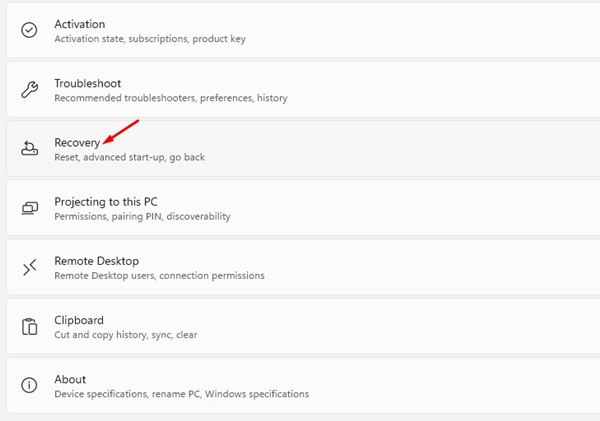
3. Po prawej stronie kliknij Powrót do zdrowia.
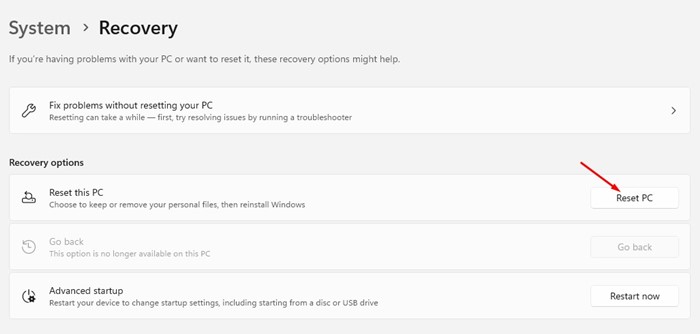
4. Kliknij Zresetuj komputer.
5. Wybierz Zachowaj moje pliki.

6. W następnym wierszu wybierz, czy ponownie zainstalować z pobierania w chmurze, czy ponownie zainstaluj lokalne.

7. Na gotowym do zresetowania tego ekranu komputera kliknij Nastawić.
To uruchomi narzędzie resetowania systemu Windows 11. Proces resetowania może potrwać trochę czasu; Unikaj ponownego uruchomienia lub zamykania w tym okresie.
Są to kilka metod naprawy kodu zatrzymania Hypervisor_ERROR w systemie Windows 11. Jeśli potrzebujesz więcej pomocy w rozwiązaniu tego BSOD, daj nam znać w komentarzach.