
 Tomasz Nowicki
26-letni redaktor technologiczny w Echo Biznesu, to energiczny i błyskotliwy dziennikarz…
Tomasz Nowicki
26-letni redaktor technologiczny w Echo Biznesu, to energiczny i błyskotliwy dziennikarz…

Jednym z powszechnych błędów, który może uniemożliwić użytkownikom Chrome dostęp do witryn, jest „result_code_hung”.
Komunikat o błędzie pojawia się znikąd, uniemożliwiając użytkownikom dostęp do ich witryn. Błąd jest niezwykle frustrujący, ponieważ użytkownicy nie mogą załadować witryny po wielu próbach. Tak więc, jeśli niedawno otrzymałeś ten sam błąd, oto, co możesz zrobić, aby to naprawić.
1. Sprawdź swoje połączenie internetowe
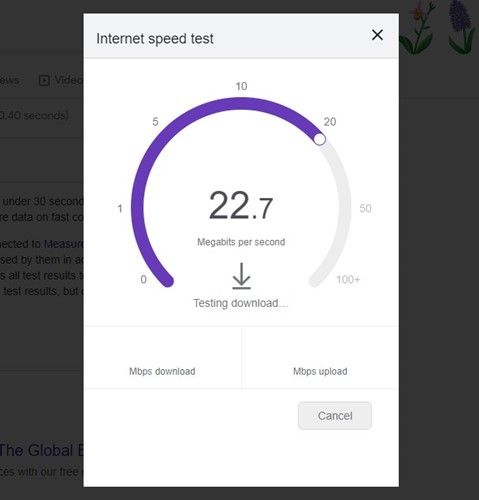
Przed wypróbowaniem metod rozwiązywania problemów ważne jest, aby sprawdzić połączenie internetowe, aby upewnić się, że działa poprawnie.
Błąd reset_code_hung zwykle pojawia się, gdy przeglądarka nie ładuje strony internetowej z powodu słabej łączności internetowej. Najlepszym sposobem rozwiązania tego problemu jest naprawienie połączenia sieciowego.
Jeśli Twój Internet nie działa poprawnie, musisz rozwiązać problemy z połączeniem internetowym. Możesz spróbować ponownie uruchomić router Wi -Fi, ponownie łączyć się z siecią Wi -Fi, ponowne uruchomienie komputera itp.
2. Odśwież stronę internetową
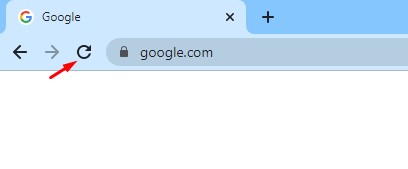
Jeśli Twój Internet działa poprawnie i nadal otrzymujesz błąd result_code_hung, odśwież swoją stronę internetową. Czasami jest to tylko błąd wywołujący błąd esult_code_hung w przeglądarce Chrome.
Dlatego najlepsze, co możesz zrobić, to ponownie załadować swoją obecną stronę Chrome, aby sprawdzić, czy rozwiązuje problem. Kliknij ikonę przeładowania obok przycisku Home, aby ponownie załadować bieżącą stronę internetową.
Alternatywnie możesz nacisnąć przycisk Ctrl+R, aby ponownie załadować stronę. Po naciśnięciu przycisku sprawdź, czy strona internetowa ładuje się.
3. Sprawdź rozszerzenia przeglądarki
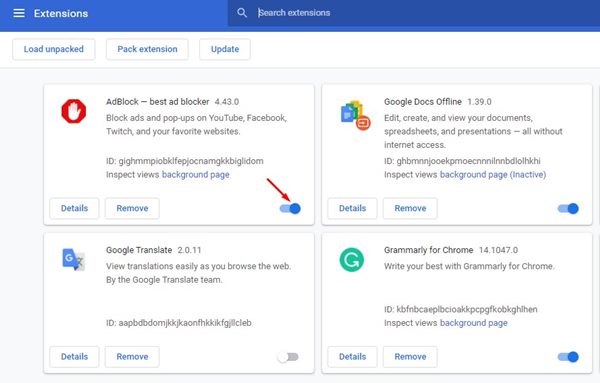
Rozszerzenia przeglądarki, takie jak blokery reklam, są często winowajcą błędu reset_code_hung w przeglądarce Chrome. Nawet jeśli nie używasz żadnego AdBlocker, musisz sprawdzić inne rozszerzenia stron trzecich zainstalowanych w przeglądarce.
Problem pojawia się, gdy używasz rozszerzeń innych firm, które nie są kompatybilne z wersją używanej przeglądarki internetowej. Czasami rozszerzenia blokatora śledzenia uniemożliwiają również ładowanie stron internetowych, aby zapobiec śledzeniu.
Więc otwórz nową kartę i odwiedź tę stronę: Chrome: // rozszerzenia. To otworzy stronę rozszerzeń. Sprawdź wszystkie rozszerzenia stron trzecich i wyłącz je jeden po drugim.
4. Wyczyść pamięć podręczną i dane przeglądarki Chrome
Jeśli Google Chrome nadal pokazuje błąd result_code_hung, zaleca się wyczyszczenie pamięci podręcznej i danych przeglądarki. Wyczyszczenie pamięci podręcznej przeglądarki i danych wyklucza uszkodzone buformy i wyczyści wszystkie zapisane dane. Oto jak wyczyścić chromowaną pamięć podręczną i dane, aby naprawić błąd.
1. Otwórz Chrome i kliknij trzy kropki w prawym górnym rogu. W wyświetlonym menu wybierz Ustawienia.
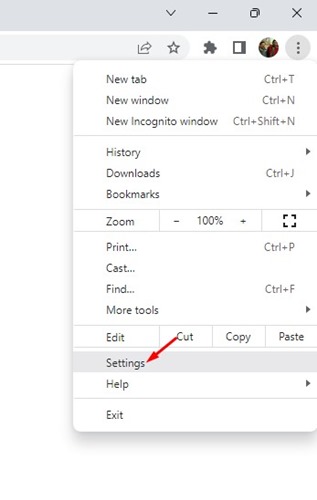
2. W ustawieniach przełącz się na Prywatność i bezpieczeństwo patka.
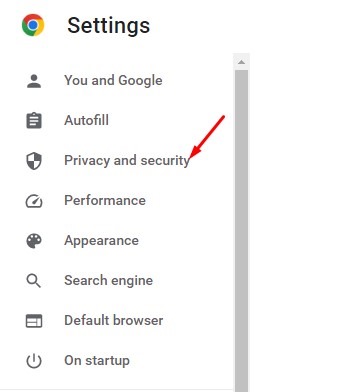
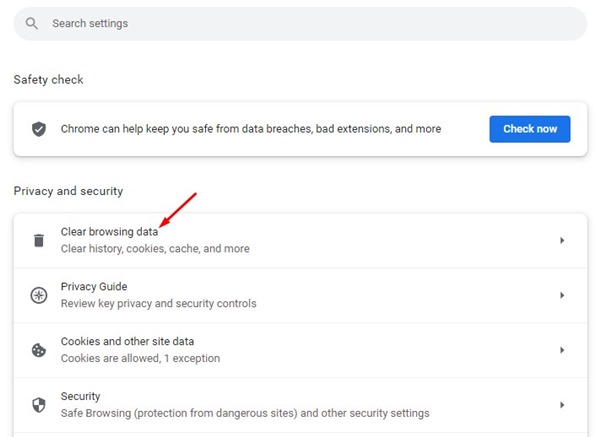
3. Po prawej stronie kliknij Wyczyść dane przeglądania.
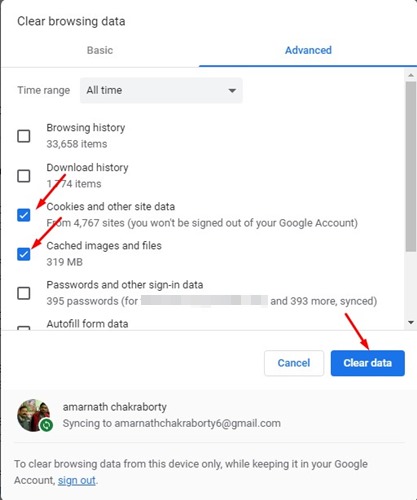
4. W przypadku przejścia danych przeglądania danych sprawdź pliki cookie i inne dane witryny, obrazy buforowane i pliki. Po wybraniu kliknij Jasne dane przycisk.
5. Wyłącz aplikację VPN/Proxy
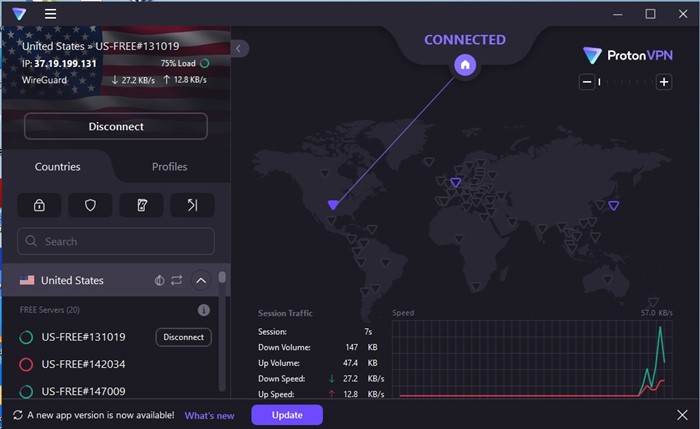
Usługi VPN/Proxy nie mają bezpośredniego połączenia z komunikatem o błędzie result_code_hung, ale nadal ich użycie wpływa na szybkość Internetu i prowadzi do różnych problemów.
Wielu użytkowników twierdziło, że rozwiązuje błąd result_code_hung poprzez wyłączenie aplikacji VPN. Tak więc, jeśli korzystasz z jakiejkolwiek aplikacji VPN lub usług proxy, możesz tymczasowo je wyłączyć i sprawdzić, czy pomagają.
6. Przełącz się na Google DNS w Google Chrome
Innym sposobem rozwiązania komunikatu o błędzie wyniku_code_hung jest zmiana serwera DNS w przeglądarce Chrome. Przejście na Google DNS w przeglądarce internetowej Chrome jest łatwe; Wykonaj kroki, które udostępniliśmy poniżej.
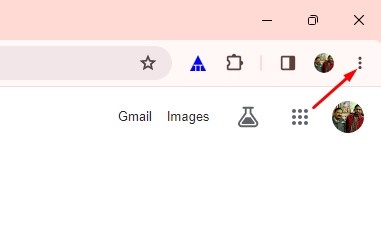
1. Otwórz Google Chrome i kliknij trzy kropki w prawym górnym rogu.
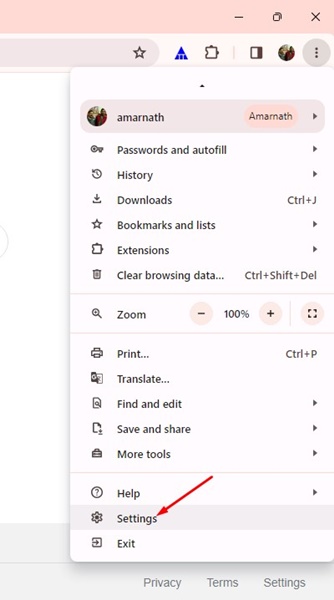
2. W menu Chrome kliknij Ustawienia.
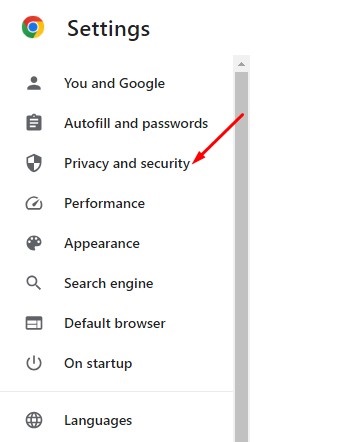
3. Na ustawieniach chromu przełącz się na Prywatność i bezpieczeństwo Karta po lewej stronie.
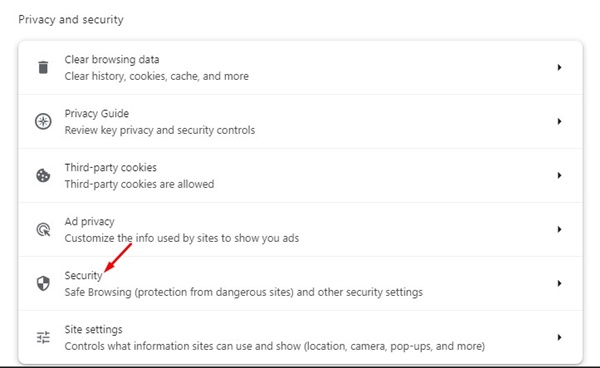
4. Po prawej stronie kliknij Bezpieczeństwo.
5. Przewiń do sekcji zaawansowanej i włącz przełącznik Użyj bezpiecznych DN.
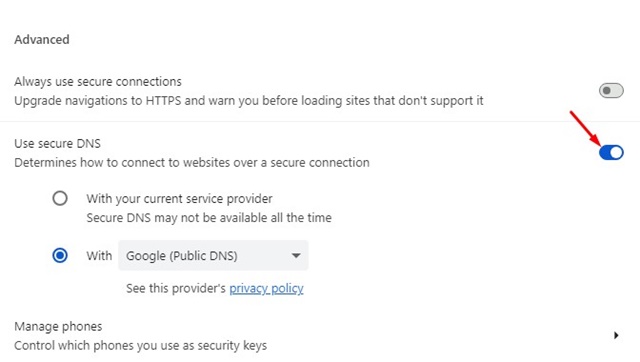
6. Na rozwijanym wyborze wybierz Google (publiczne DNS).
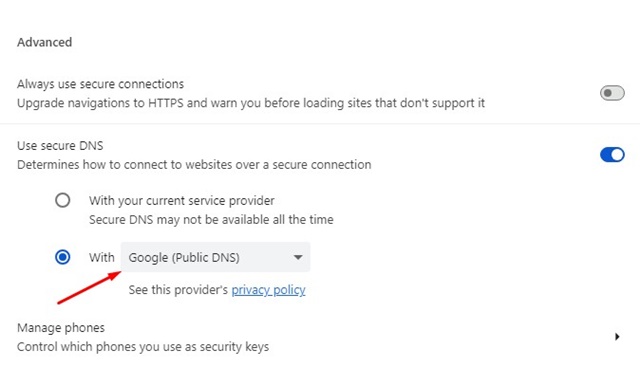
Teraz uruchom ponownie przeglądarkę Google Chrome, aby zastosować zmiany. To przejdzie na Google DNS w przeglądarce Chrome.
7. Zaktualizuj przeglądarkę Google Chrome
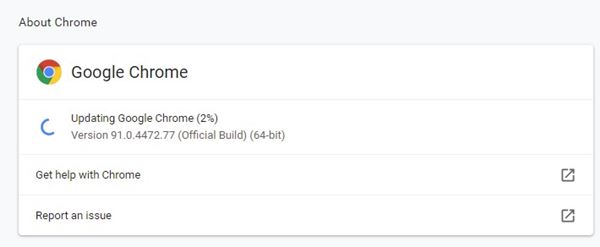
Dobrym pomysłem jest aktualizacja przeglądarki Google Chrome. Czasami określone błędy lub usterki uniemożliwiają prawidłowe ładowanie strony internetowej. W rezultacie otrzymujesz komunikat o błędzie wynik_code_hung.
Jeśli przez jakiś czas nie aktualizowałeś przeglądarki Google Chrome, czas zaktualizować ją do najnowszej wersji. Aby zaktualizować Google Chrome, kliknij trzy kropki> Ustawienia> O Chrome. To automatycznie sprawdzi wszystkie dostępne aktualizacje.
8. Zresetuj ustawienia chromu
Jeśli nic nie działało na twoją korzyść w rozwiązywaniu błędu result_code_hung, czas zresetować ustawienia chromu. Oto jak możesz to zrobić.
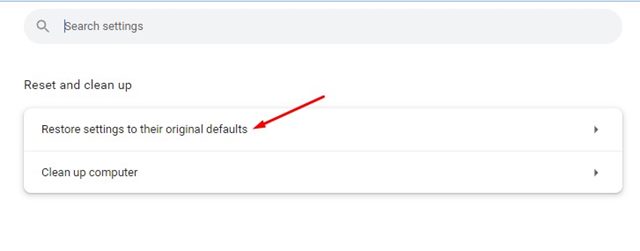
1. Otwórz przeglądarkę Google Chrome. Na pasku adresu wpisz się Chrome: // Ustawienia/reset.
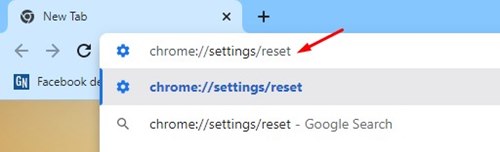
2. W sekcji reset i oczyszczania kliknij Przywróć ustawienia do ich oryginalnych wartości domyślnych.
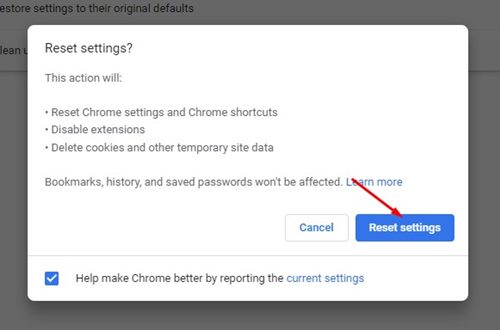
3. W wierszu potwierdzenia ustawień resetowania kliknij Zresetuj ustawienia.
Wynik_code_hung błąd podczas oglądania filmów
Niedawno kilku użytkowników Windows zgłosiło uzyskanie reset_code_hung podczas oglądania filmów na YouTube. Jeśli napotykasz ten sam błąd podczas oglądania filmów z YouTube, musisz sprawdzić rozszerzenia, które już zainstalowałeś w Chrome lub Edge Browser.
Jeśli korzystasz z Google Chrome lub Microsoft Edge, musisz wyłączyć rozszerzenia jeden po drugim, dopóki nie znajdziesz sprzecznego z odtwarzaniem wideo. Po znalezieniu go wyłącz lub usuń go z przeglądarki internetowej.
Upewnij się również, że aplikacje proxy i VPN są wyłączone, ponieważ używasz YouTube do zaspokojenia potrzeb przeglądania.
Są to kilka prostych metod naprawy błędu result_code_hung w przeglądarce Chrome. Daj nam znać, jeśli potrzebujesz więcej pomocy w naprawie komunikatu o błędzie result_code_hung w przeglądarce internetowej Google Chrome.


