
 Tomasz Nowicki
26-letni redaktor technologiczny w Echo Biznesu, to energiczny i błyskotliwy dziennikarz…
Tomasz Nowicki
26-letni redaktor technologiczny w Echo Biznesu, to energiczny i błyskotliwy dziennikarz…

Użytkownicy systemu Windows 11 często napotykają nietypowy komunikat o błędzie połączony z sterownikiem wyświetlania, który odczytuje: „Windows zatrzymał to urządzenie, ponieważ zgłosiło problemy. (Kod 43 ‘. Komunikat o błędzie pojawia się w menedżerze urządzeń podczas włączania urządzenia.
Jeśli ostatnio otrzymałeś ten sam błąd, postępuj zgodnie z tym przewodnikiem. Omówiliśmy, dlaczego pojawia się błąd sterownika wyświetlania kodu 43 i co możesz zrobić, aby rozwiązać problem. Zacznijmy.
Jaki jest błąd kodu 43 na sterowniku wyświetlania?
Jeśli niedawno otrzymałeś kod błędu 43, oznacza to po prostu, że system Windows 11 nie ustalił komunikacji z urządzeniem i niezbędne sterowniki uległy awarii.
Ten błąd ma wiele wspólnego z sterownikami wyświetlania używanych na twoim komputerze; W najgorszym przypadku może to być również awaria sprzętowa.
Jednak przed przewidywaniem najgorszego musimy śledzić podstawowe rozwiązywanie problemów, aby ustalić, czy jest to problem oprogramowania, czy sprzętu.
Ponieważ przyczyna kodu błędu 43 w systemie Windows 11 jest nieznana, będziemy musieli rozwiązywać problemy z problemami sterownika wyświetlania. Oto, co możesz zrobić, aby naprawić błąd.
1. Zamkń komputer/laptop
Zamknięcie lub wyłączenie siły jest konieczne, aby poradzić sobie z takimi problemami w systemie Windows 11. Zamknięcie usunie usterki i błędy, które mogą być sprzeczne z zainstalowanym sterownikiem graficznym. Oto, co musisz zrobić.
- Kliknij przycisk Start Windows 11.
- W menu start kliknij Przycisk zasilania i wybierz Zamknięcie.
- Poczekaj około 5 minut i ponownie zasil na komputerze.
Jeśli nie możesz zamknąć, przytrzymaj przycisk zasilania przez co najmniej 30 sekund, aby zmusić go do zamknięcia. Po zamknięciu poczekaj około 5 minut przed włączeniem.
2. Uruchom problem z sprzętem i urządzeniami
Windows 11 ma dedykowany narzędzie do rozwiązywania problemów za pomocą sprzętu i urządzeń. Sprzęt i urządzenia do rozwiązywania problemów może znaleźć i naprawić istniejące problemy z urządzeniem graficznym. Dlatego ważne jest, aby uruchomić ten rozwiązywanie problemów i sprawdzić, czy to pomaga.
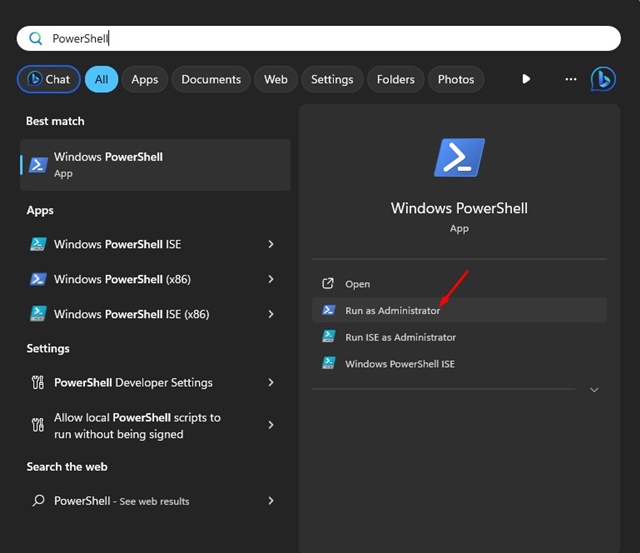
1. Aby uruchomić problem z sprzętem i urządzeniami, wpisz się PowerShell W wyszukiwaniu systemu Windows 11.
2. Kliknij prawym przyciskiem myszy aplikację Windows PowerShell i wybierz Uruchom jako administrator.
3. Kiedy narzędzie PowerShell się otworzy, wykonaj podane polecenie:
msdt.exe -id DeviceDiagnostic
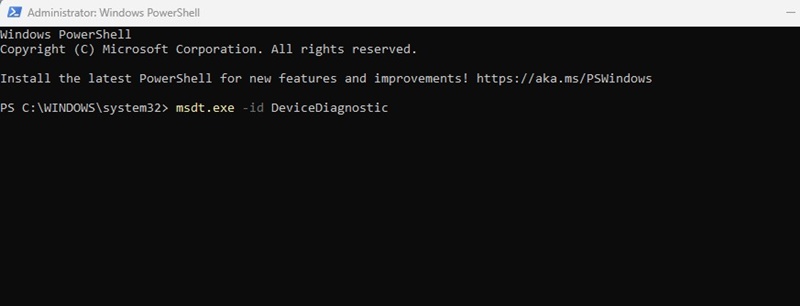
4. To otworzy Sprzęt i urządzenia do rozwiązywania problemów W systemie Windows 11.
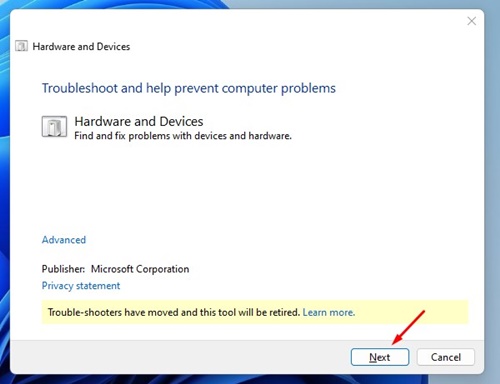
5. Po prostu kliknij Następny i postępuj zgodnie z instrukcjami na ekranie, aby ukończyć proces rozwiązywania problemów.
Po zakończeniu procesu uruchom ponownie komputer, sprawdź, czy błąd nadal się pojawia i czy Windows wykryje kartę podłączoną graficzną.
3. Zaktualizuj sterownik graficzny
Wielu użytkowników Windows 11 twierdzi, że rozwiązuje problem kodu błędu urządzenia graficznego 43, aktualizując sterownik graficzny. Możesz także spróbować i sprawdzić, czy rozwiązuje problem. Oto, co musisz zrobić.
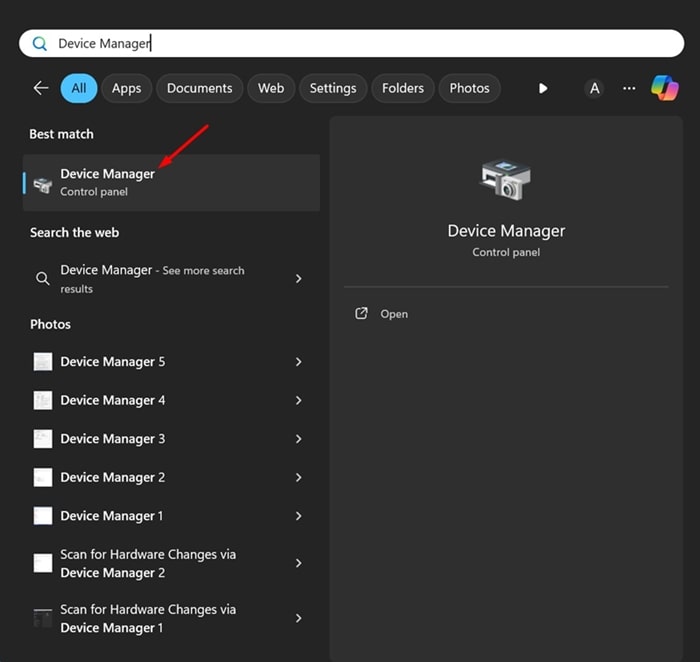
1. Wpisz Menedżer urządzeń w wyszukiwaniu systemu Windows 11. Następnie otwórz Menedżer urządzeń Aplikacja z listy najlepszych wyników dopasowania.
2. Po otwarciu menedżera urządzeń poszerz Adaptery wyświetlania drzewo.
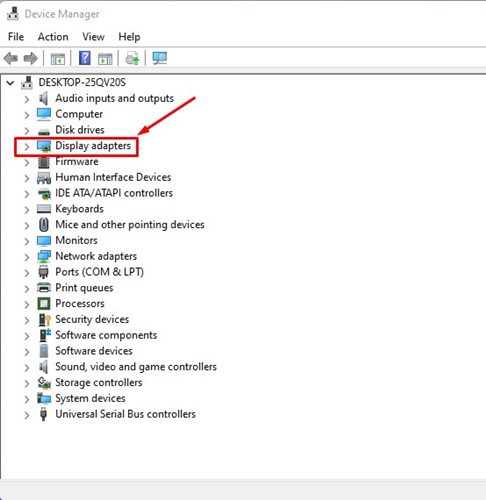
3. Kliknij prawym przyciskiem myszy urządzenie graficzne i wybierz Zaktualizuj sterownik.

4. W monicie wybierz Wyszukaj automatycznie zaktualizowane oprogramowanie do sterowników.
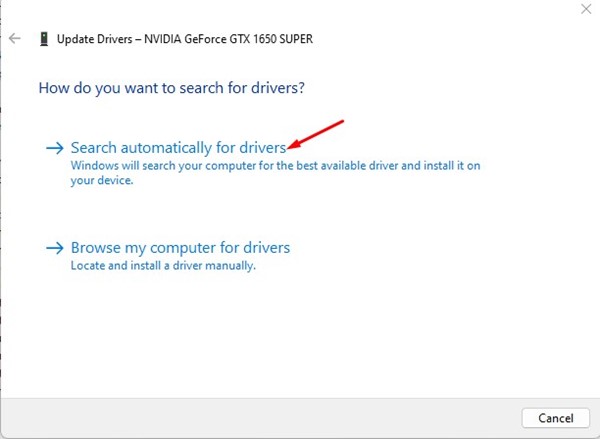
Teraz postępuj zgodnie z instrukcjami na ekranie, aby ukończyć proces aktualizacji sterownika graficznego. Po zakończeniu aktualizacji pamiętaj o ponownym uruchomieniu komputera.
4. Odprowadź aktualizacje sterownika graficznego
Jeśli aktualizacja sterownika graficznego nie pomogła, możesz spróbować cofnąć sterowniki do poprzedniej wersji i sprawdzić, czy tak jest. Oto, co musisz zrobić.
1. Wpisz Menedżer urządzeń w wyszukiwaniu systemu Windows 11. Następnie otwórz Menedżer urządzeń Aplikacja z listy najlepszych wyników dopasowania.
2. Po otwarciu menedżera urządzeń poszerz Adaptery wyświetlania drzewo.
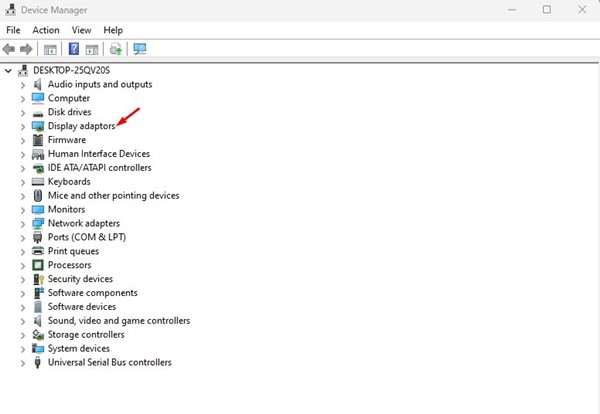
3. Kliknij prawym przyciskiem myszy urządzenie graficzne i wybierz Właściwości.
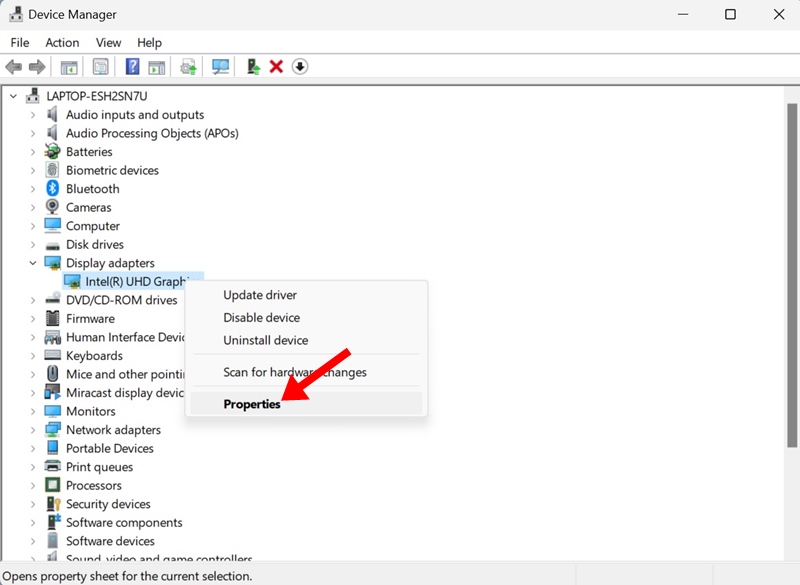
4. W właściwościach sterownika grafiki kliknij Roll Driver.
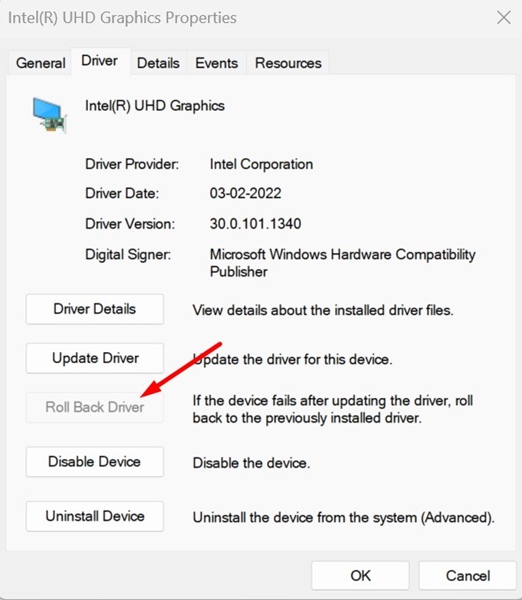
Postępuj zgodnie z instrukcjami na ekranie, aby cofnąć sterownik graficzny do poprzedniej wersji. Po wycofaniu uruchom ponownie komputer z systemem Windows 11.
5. Odinstaluj urządzenie graficzne
Jeśli zarówno aktualizacja, jak i wycofanie nie naprawiły kodu błędu urządzenia graficznego 43, możesz spróbować odinstalować urządzenie graficzne z systemu. Oto, co musisz zrobić.
1. Wpisz Menedżer urządzeń w wyszukiwaniu systemu Windows 11. Następnie otwórz Menedżer urządzeń Aplikacja z listy najlepszych wyników dopasowania.
2. Po otwarciu menedżera urządzeń poszerz Adaptery wyświetlania drzewo.
3. Kliknij prawym przyciskiem myszy urządzenie graficzne i wybierz Właściwości.
4. W właściwościach sterownika grafiki kliknij Urządzenie odinstalowane.
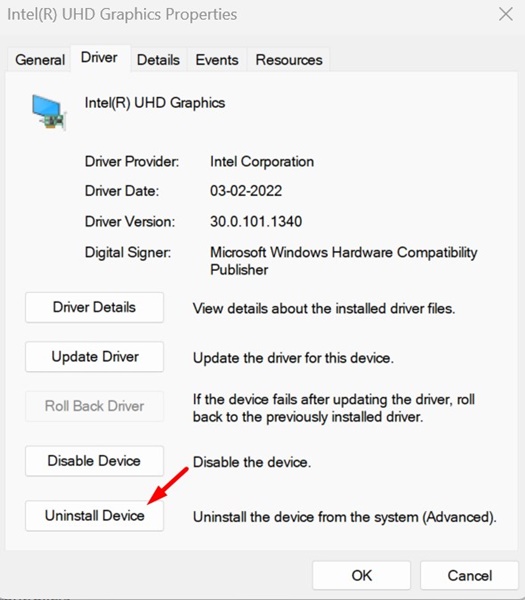
5. W wierszu potwierdzenia kliknij Odinstalowanie.
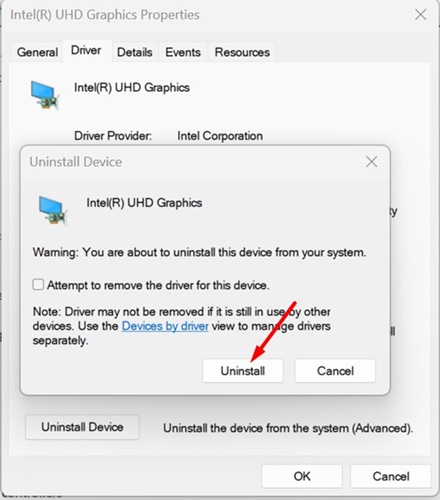
6. Po odinstalowaniu uruchom ponownie komputer. Po ponownym uruchomieniu Windows 11 automatycznie włączy urządzenie i kompatybilne sterowniki.
6. Wyłącz obręb
Jeśli jesteś graczem i nadmiernie przyłączasz procesor graficzny, musisz przywrócić zmiany. Podczas gdy nadkręcanie zwiększa wydajność gier, przynosi także wiele problemów.
Może również zmniejszyć żywotność twojego procesora graficznego. Windows może nie wykrywać procesora graficznego z powodu niewłaściwych ustawień overclock.
Dlatego najlepiej wyłączyć przetaktowanie GPU i sprawdzić, czy rozwiązuje problem.
7. Pobierz i zainstaluj sterownik graficzny z oficjalnej strony internetowej
Czasami wymuszanie niepodpisanego sterownika graficznego może wywołać błąd 43. Możesz pomyślnie zainstalować sterownik niepodpisany, ale po ponownym uruchomieniu komputera pokaże błąd.
Najlepszym sposobem na wyeliminowanie takiego problemu jest pobranie i ręczne zainstalowanie sterownika graficznego z oficjalnej strony internetowej. Na przykład, jeśli masz kartę graficzną NVIDIA, możesz spróbować pobrać i ręcznie instalować sterowniki graficzne z oficjalnej strony internetowej NVIDIA.
Znajdź więc najbardziej odpowiedni sterownik graficzny i zainstaluj go ręcznie na swoim urządzeniu.
8. Zaktualizuj swoje BIOS
BIOS to oprogramowanie układowe zbudowane na chipie na płycie głównej komputera. Obsługuje inicjalizację sprzętu i uruchamia procesy podczas uruchamiania.
Problematyczna lub niepoprawna konfiguracja BIOS może wywołać błąd urządzenia graficznego 43; Dlatego bardzo ważne jest, aby aktualizować BIOS.
Aktualizacja BIOS może być skomplikowana, ale możesz odwiedzić witrynę producenta płyty głównej i postępować zgodnie z jej instrukcjami.
W przeciwnym razie możesz oglądać filmy z YouTube na temat aktualizacji BIOS do najnowszej wersji.
Wiemy, że rozwiązywanie problemów opartych na oprogramowaniu naprawi kod błędu sterownika urządzenia graficznego 43. Jednak jeśli problem będzie się utrzymywał, możesz zabrać komputer lub kartę graficzną do lokalnego centrum serwisowego, aby wykluczyć możliwość usterki sprzętowej. Daj nam znać w komentarzach poniżej, jeśli potrzebujesz więcej pomocy.


