
 Tomasz Nowicki
26-letni redaktor technologiczny w Echo Biznesu, to energiczny i błyskotliwy dziennikarz…
Tomasz Nowicki
26-letni redaktor technologiczny w Echo Biznesu, to energiczny i błyskotliwy dziennikarz…

Jeśli często napotykasz problem z żółtym odcieniem na ekranie Windows 11, musisz spojrzeć na kilka rzeczy, aby rozwiązać problem. Problem zwykle pojawia się, gdy program trzeciej imprezy zakłóca ustawienia wyświetlania.
Wygląda również na błędy lub usterki w oprogramowaniu lub sprzęcie. Bez względu na powód, problem z żółtym odcieniem na ekranie Windows 11 można naprawić, postępując zgodnie z tymi metodami.
1. Uruchom ponownie Windows 11

Ponieważ przyczyna żółtego odcienia na wystawie jest nieznana, najlepiej jest zrestartować komputer.
Ponowne uruchomienie prawdopodobnie odświeży wszystkie sterowniki. Aby zrestartować Windows 11, kliknij menu Start. W menu Start kliknij opcje zasilania i wybierz Restart.
2. Najpierw wyklucz problemy ze sprzętem
Zanim spróbujesz rozwiązywania problemów, ważne jest, aby wykluczyć problemy ze sprzętem. Żadna modyfikacja oparta na oprogramowaniu nie będzie działać, jeśli masz wadliwy wyświetlacz lub kabel.
Ważne jest, aby dokładnie sprawdzić i wykluczyć problemy ze sprzętem, takie jak uszkodzenie fizyczne, wadliwe kable, wadliwe porty itp. Upewnij się, że kabel łączący monitor z komputerem nie jest utracony lub uszkodzony, co często prowadzi do problemu z żółtym odcieniem.
3. Wyłącz nocne światło
Nocne światło w systemie Windows 11 to funkcja ochrony oczu, która filtruje szkodliwe niebieskie światło z ekranu komputera. Stosuje cieplejszy kolor na ekranie, a ton jest żółtawy.
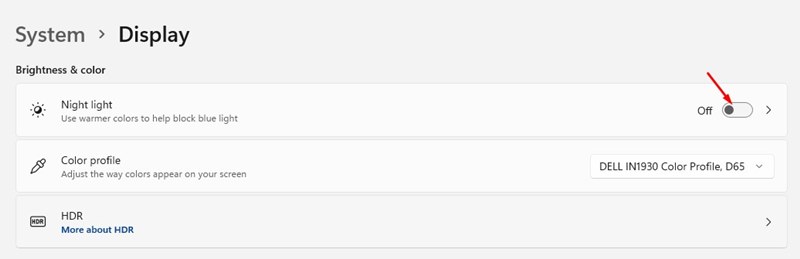
Jeśli nagle doświadczysz żółtego odcienia na swoim wyświetlaczu, musisz wyłączyć funkcję nocnego światła.
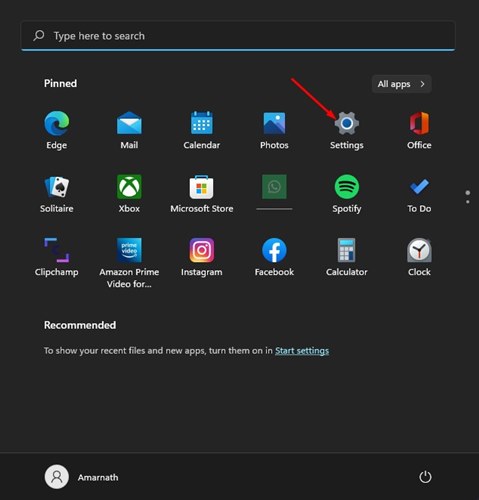
1. Kliknij przycisk Start Windows 11 i wybierz Ustawienia.
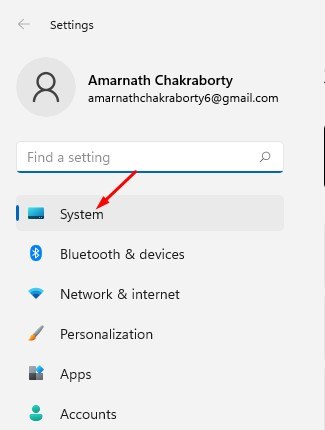
2. Kliknij System opcja.
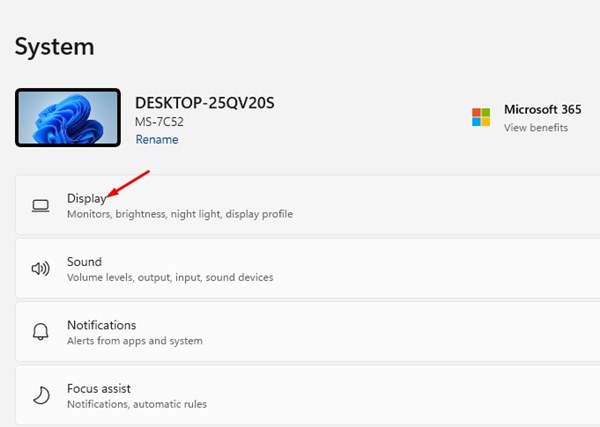
3. Kliknij Wyświetlacz.
4. Przewiń w dół do Jasność i kolor opcja i Wyłącz nocne światło.
4. Sprawdź, czy Twój komputer ma aplikacje nocne innej firmy
Jeśli żółty odcień pojawia się nawet po wyłączeniu nocnego światła systemu Windows, musisz sprawdzić, czy powoduje to jakakolwiek aplikacja stron trzecich. Otwórz panel sterowania i znajdź aplikacje, które mogą zmienić kolor wyświetlacza i monitorowania.
Po znalezieniu aplikacji kliknij ją prawym przyciskiem myszy i wybierz odinstalowanie. Upewnij się, że zrestartuj komputer po odinstalowaniu aplikacji Nocne Light.
5. Zmień profil kolorów
W tej metodzie użyjemy panelu sterowania Windows 11 do zmiany profilu kolorów.
1. Otwórz okno dialogowe Uruchom (Windows + R)
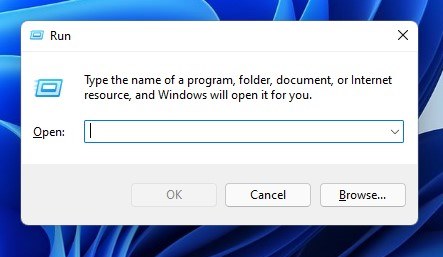
2. Wprowadź ColorCpl i uderz Wchodzić przycisk.
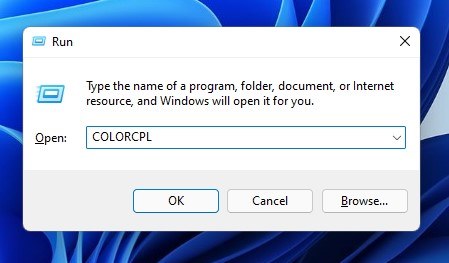
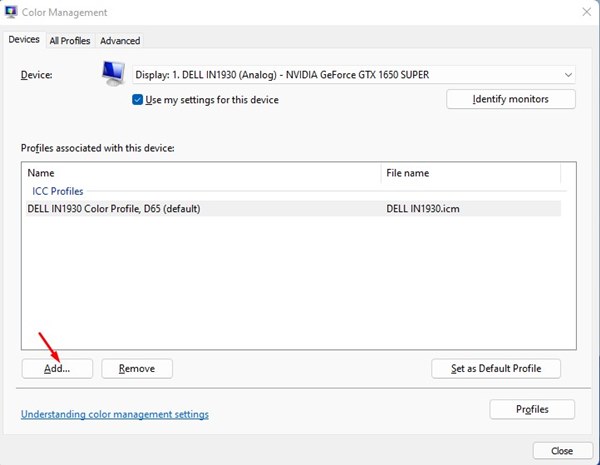
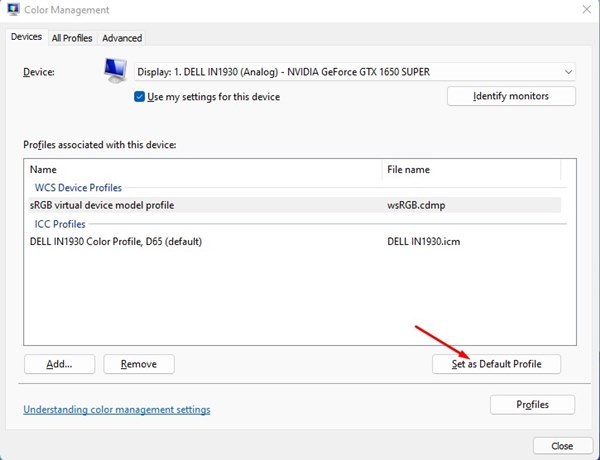
3. To otworzy okno zarządzania kolorami. Tutaj przejdź do Urządzenia patka.
4. Wybierz monitor i kliknij Dodać.. przycisk u dołu ekranu.
5. Wybierz Profil modelu wirtualnego urządzenia SRGB i kliknij OK.
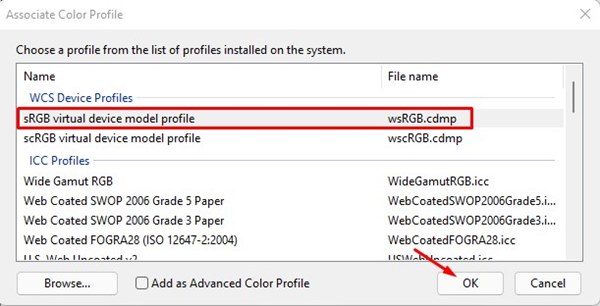
6. Wybierz profil modelu wirtualnego urządzenia SRGB i kliknij Ustaw jako profil domyślny opcja.
6. Kalibruj swój wyświetlacz z systemem Windows 11
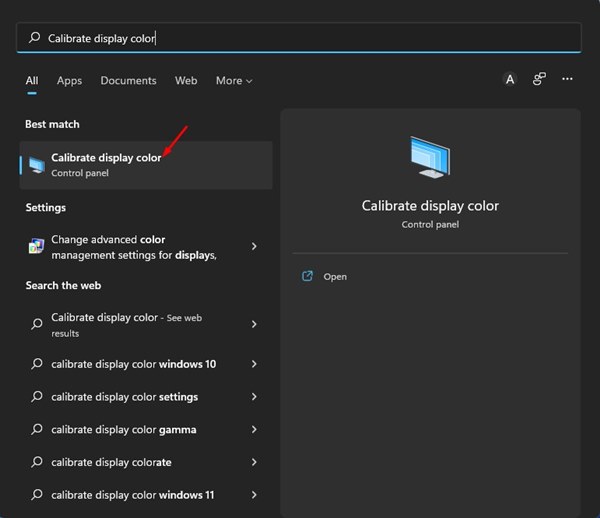
Windows 11 zawiera narzędzie do kalibracji kolorów, które może pomóc dostosować kolory wyświetlane na ekranie. Możesz uruchomić narzędzie do kalibracji kolorów w systemie Windows 11, aby rozwiązać problem z żółtym odcieniem.
1. Kliknij wyszukiwanie systemu Windows 11 i wpisz kalibruj kolor wyświetlacza. Otwórz Kalibruj kolor wyświetlacza Opcja z listy.
2. Kliknij Następny.
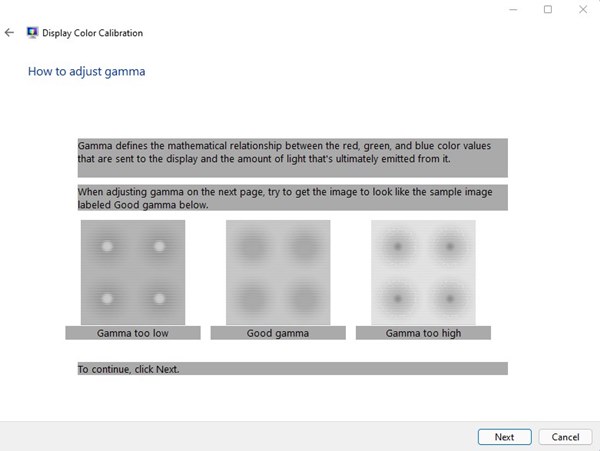
3. Postępuj zgodnie z instrukcjami na ekranie, aby dostosować kolory wyświetlania.
7. Zaktualizuj sterownik graficzny
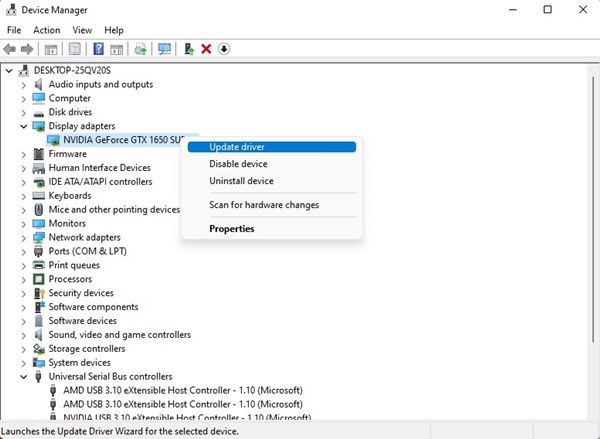
Przestarzałe sterowniki graficzne są często główną przyczyną problemów z żółtymi odcieniami i wielu innych problemów związanych z wyświetlaniem. Oto jak możesz zaktualizować sterownik graficzny w systemie Windows 11.
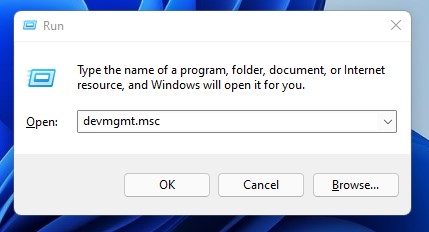
1. Kliknij Klucz Windows + R przycisk, aby otworzyć Okno dialogowe Uruchom.
2. Wpisz devmgmt.msc i naciśnij przycisk Enter.
3. Rozwiń adaptery wyświetlacza i wybierz zainstalowany sterownik. Teraz kliknij prawym przyciskiem myszy adapter wyświetlacza i wybierz Zaktualizuj sterownik opcja.
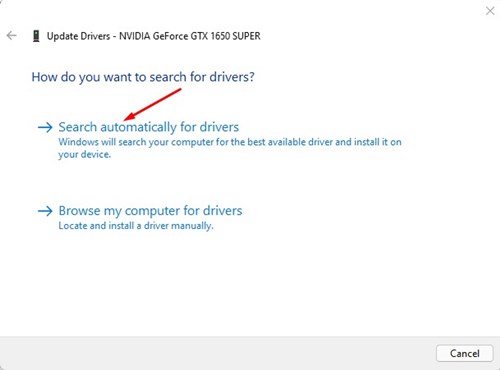
4. Kliknij Wyszukaj automatycznie sterowników opcja.
8. Podłącz inny monitor
Jeśli żółty odcień nadal pojawia się na wyświetlaczu, musisz sprawdzić problemy ze sprzętem. Aby potwierdzić, że wyświetlacz komputera ma problemy ze sprzętem, podłącz kolejny monitor/wyświetlacz do komputera.
Jeśli na laptopie pojawi się żółty odcień, musisz zadzwonić do lokalnego technika lub zabrać laptopa do centrum serwisowego, aby rozwiązać problem.
9. Szukaj profesjonalnej pomocy
Jeśli wypróbowałeś wszystkie metody, które udostępniliśmy, a problem nadal nie jest naprawiony, najlepiej szukać profesjonalnej pomocy.
Musisz skontaktować się z certyfikowanym technikiem w celu uzyskania wskazówek ekspertów. Jeśli Twój komputer/laptop jest objęty gwarancją, możesz zabrać go do lokalnej obsługi klienta o pomoc. Technik zajmie się problemami ze sprzętem i rozwiązuje problem.
Są to najlepsze sposoby rozwiązania problemu żółtego odcienia na ekranie Windows 11. Jeśli masz jakieś wątpliwości, daj nam znać w poniższym polu komentarza.


