
 Tomasz Nowicki
26-letni redaktor technologiczny w Echo Biznesu, to energiczny i błyskotliwy dziennikarz…
Tomasz Nowicki
26-letni redaktor technologiczny w Echo Biznesu, to energiczny i błyskotliwy dziennikarz…

Żaden problem z dźwiękiem na iPhonie nie jest czymś, co może Cię zmartwić, ponieważ zwykle kryje się za nim nieznany powód. W każdym razie, jeśli ostatnio napotkałeś ten sam problem, oto, co powinieneś zrobić.
Dlaczego dźwięk nie działa na iPhonie?
- W przypadku problemów z iPhonem możesz nie słyszeć dźwięku z kilku powodów.
- Twój iPhone jest wyciszony.
- Tryb Nie przeszkadzać jest włączony.
- Twój iPhone jest podłączony do urządzenia Bluetooth.
- Aplikacje lub usługi powodujące konflikt z funkcjami dźwiękowymi.
- Głośnik Twojego iPhone’a jest uszkodzony.
1. Upewnij się, że Twój iPhone nie jest wyciszony

Aby dźwięk działał na iPhonie, przełącznik wyciszenia powinien być wyłączony. Być może nieświadomie włączyłeś przełącznik wyciszenia, a Twój iPhone znajduje się w trybie cichym.
Przesuń przełącznik wyciszenia w stronę wyświetlacza iPhone’a, aby upewnić się, że pomarańczowy kolor nie jest widoczny.
2. Wyłącz tryb Nie przeszkadzać
iPhone ma tryb Nie przeszkadzać, który wycisza połączenia i powiadomienia. Możliwe, że na Twoim iPhonie jest włączony tryb Nie przeszkadzać; dlatego nie słychać dźwięku połączeń ani powiadomień. Aby rozwiązać ten problem, musisz wyłączyć tryb Nie przeszkadzać na swoim iPhonie.
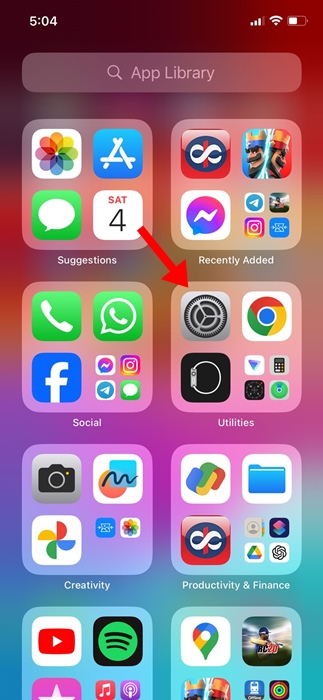
1. Uruchom Ustawienia aplikacja.
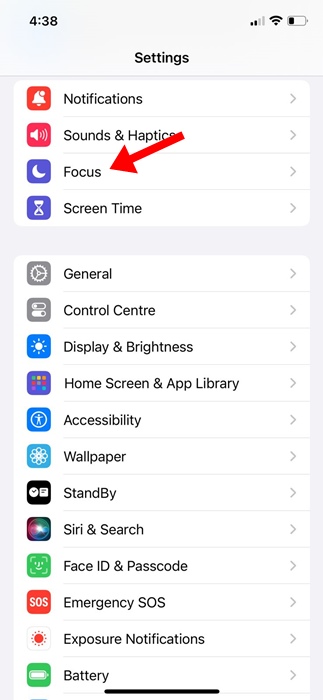
2. Stuknij w Centrum.
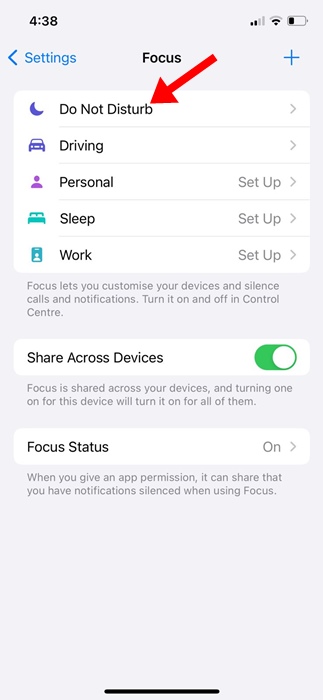
3. Stuknij w Nie przeszkadzać.
4. Na ekranie Nie przeszkadzać wyłącz przełącznik obok niego.
3. Wyłącz Bluetooth w swoim iPhonie
Gdy Twój iPhone jest podłączony do urządzenia audio Bluetooth, dźwięk będzie odtwarzany przez to urządzenie Bluetooth. Urządzeniem wyjściowym audio może być urządzenie Bluetooth aktualnie podłączone do Twojego iPhone’a.
Aby wykluczyć tę możliwość, możesz odłączyć urządzenie audio Bluetooth lub wyłączyć funkcję Bluetooth w swoim iPhonie.
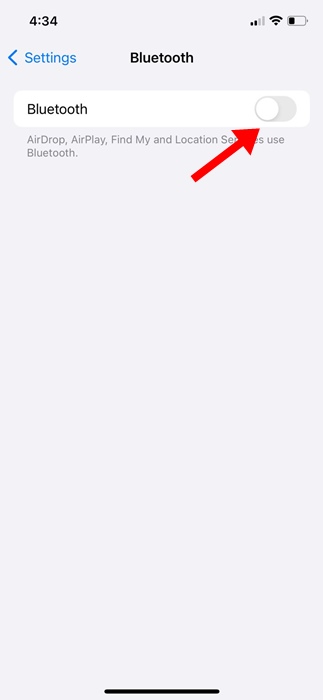
Aby wyłączyć Bluetooth w swoim iPhonie, przejdź do Ustawienia > Bluetooth i wyłącz przełącznik obok opcji Bluetooth.
4. Upewnij się, że poziom głośności jest ustawiony na maksimum
Następną najważniejszą rzeczą, którą powinieneś zrobić, to sprawdzić poziom głośności swojego iPhone’a. Zasadniczo musisz idealnie dostosować ustawienia dźwięku.
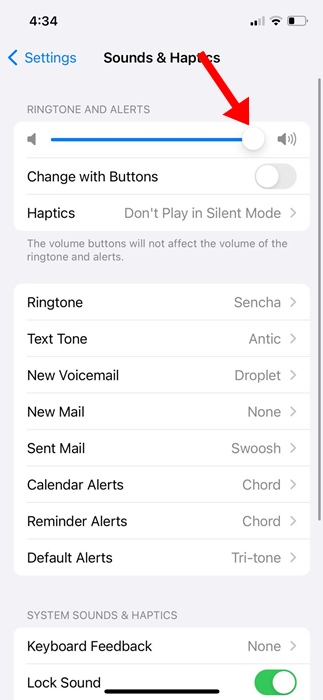
Jeśli głośność telefonu jest niska, nie usłyszysz żadnego dźwięku. Zatem przejdź do Ustawienia > Dźwięk i dotyk i przesuń suwak Głośność pod „Dzwonkiem i alertami” w prawo, aby zmaksymalizować głośność.
5. Uruchom ponownie iPhone’a

Błędy i usterki mogą czasami zakłócać działanie usług dźwiękowych i uniemożliwiać ich prawidłowe działanie.
Możesz wyeliminować takie błędy i usterki, uruchamiając ponownie iPhone’a. Aby ponownie uruchomić iPhone’a, naciśnij klawisz boczny i klawisz głośności. Spowoduje to otwarcie menu zasilania; wybierz slajd, aby wyłączyć opcję.
Po wyłączeniu iPhone’a odczekaj kilka sekund i włącz go ponownie.
6. Zaktualizuj swoją wersję iOS
Jeśli problem braku dźwięku w iPhonie wynika z błędu lub usterki na poziomie systemu, aktualizacja oprogramowania prawdopodobnie go naprawi.
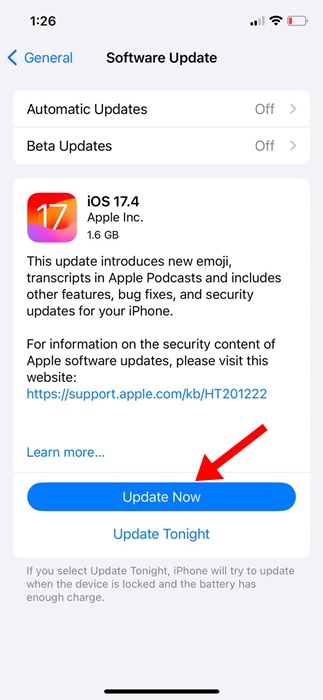
Aby zaktualizować iPhone’a, przejdź do Ustawienia > Ogólne > Aktualizacja oprogramowania. Pobierz i zainstaluj wszystkie dostępne aktualizacje oprogramowania.
7. Zresetuj wszystkie ustawienia
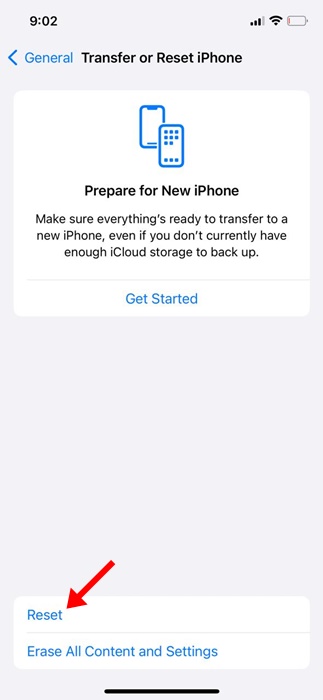
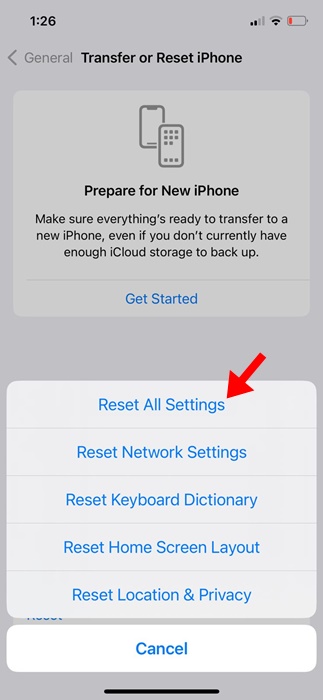
Nieprawidłowe ustawienia są często głównym powodem, dla którego iPhone nie odtwarza dźwięku. A jeśli nie pamiętasz wprowadzenia żadnych zmian, możesz zresetować wszystkie ustawienia. Zresetowanie wszystkich ustawień przywróci iPhone’a do domyślnego stanu fabrycznego.
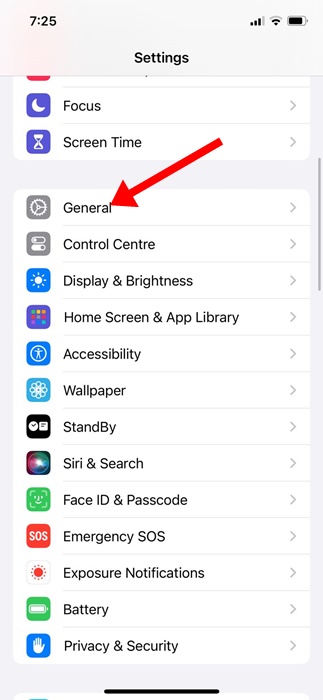
1. Otwórz Ustawienia aplikacja.
2. Stuknij w Ogólny.
3. Stuknij w Przenieś lub zresetuj iPhone’a.
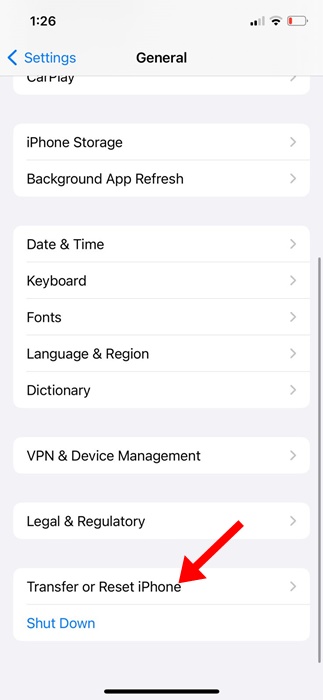
4. Na ekranie Przenieś lub zresetuj iPhone’a stuknij Nastawić.
5. Wybierz Zresetuj wszystkie ustawienia.
8. Sprawdź problemy sprzętowe
Jeśli nic nie rozwiązało problemu braku dźwięku w iPhonie, prawdopodobnie Twój iPhone ma uszkodzony głośnik. Możesz spróbować wyczyścić kratki głośników i upewnić się, że smugi lub drobne cząsteczki kurzu nie blokują dźwięku.
Możesz też zanieść iPhone’a do lokalnego centrum serwisowego i poprosić technika o rozwiązanie problemu.
Oto kilka prostych metod rozwiązania problemu braku dźwięku na iPhonie. Jeśli problem nie jest związany ze sprzętem, udostępnione przez nas metody prawdopodobnie pomogą Ci go wyeliminować. Jeśli potrzebujesz dodatkowej pomocy na ten temat, daj nam znać w komentarzach.


