
 Tomasz Nowicki
26-letni redaktor technologiczny w Echo Biznesu, to energiczny i błyskotliwy dziennikarz…
Tomasz Nowicki
26-letni redaktor technologiczny w Echo Biznesu, to energiczny i błyskotliwy dziennikarz…

Czasami podczas korzystania z Instagrama na Androidzie lub iPhonie możesz napotkać problemy z przeglądaniem historii. Kiedy dotkniesz historii, aby ją wyświetlić, nic się nie dzieje; widzisz zamazany ekran z obracającym się okręgiem.
Dlaczego moje historie na Instagramie się nie ładują?
Oto najczęstsze powody, dla których historie na Instagramie nie ładują się.
- Masz wolne połączenie internetowe lub nie masz go wcale.
- Serwery Instagrama nie działają.
- Aplikacja Instagram ma uszkodzoną pamięć podręczną.
- Twoje konto zostało zablokowane.
Teraz, gdy znasz najważniejsze przyczyny tego problemu, powinieneś go rozwiązać. Oto, co powinieneś zrobić.
1. Sprawdź, czy Twój Internet działa
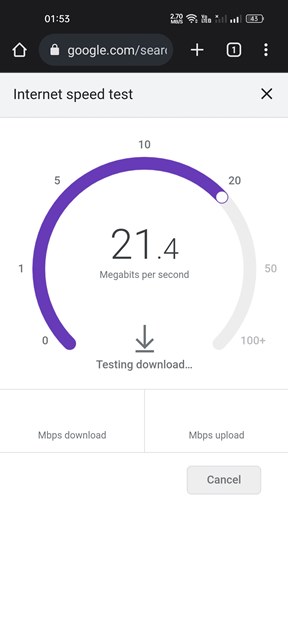
Powolne połączenie z Internetem lub jego brak to jeden z najczęstszych powodów, dla których historie na Instagramie nie ładują się. Jeśli połączenie będzie nadal zrywane, aplikacja może mieć trudności z załadowaniem zawartości, co spowoduje brak ładowania Stories lub czarny ekran.
Zanim przejdziesz do innych poprawek, upewnij się, że Twój Internet działa bez zakłóceń.
2. Sprawdź, czy Instagram nie działa
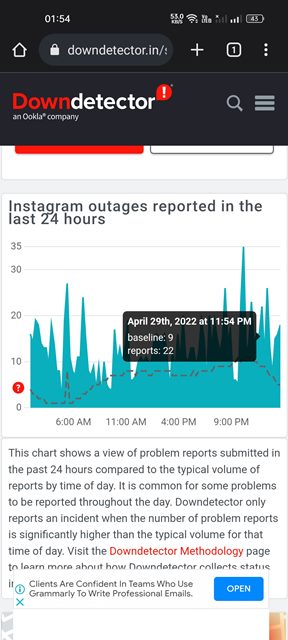
Gdy serwery Instagrama nie działają, użytkownicy nie mogą zalogować się na swoje konto na Instagramie, przeglądać zdjęć na Instagramie itp.
Jeśli Historie na Instagramie nie ładują się lub utknęły w pętli, najprawdopodobniej na Instagramie występują awarie i nie działa na całym świecie.
Więc otwórz Strona stanu Instagrama w DownDetector i sprawdź, czy serwery nie działają. Jeśli nie ma żadnych przerw, postępuj zgodnie z poniższymi metodami.
3. Zaktualizuj aplikację Instagram
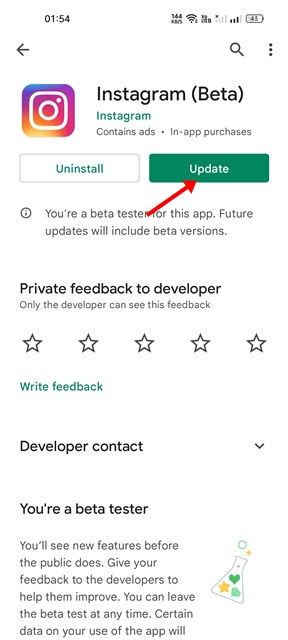
Korzystanie z przestarzałej wersji Instagrama może prowadzić do problemów, takich jak nieprawidłowe ładowanie historii. Istnieje również ryzyko narażenia urządzenia na potencjalne luki w zabezpieczeniach i prywatności.
Otwórz Sklep Google Play i zainstaluj wszystkie oczekujące aktualizacje aplikacji Instagram.
4. Wymuś zatrzymanie aplikacji Instagram
Jeśli wymusisz zatrzymanie aplikacji Instagram, wszystkie procesy związane z Instagramem zostaną zwolnione z pamięci. Jeśli więc jakikolwiek proces spowoduje problem, zostanie on natychmiast naprawiony.
1. Naciśnij i przytrzymaj aplikację Instagram na swoim urządzeniu z Androidem i wybierz Informacje o aplikacji.
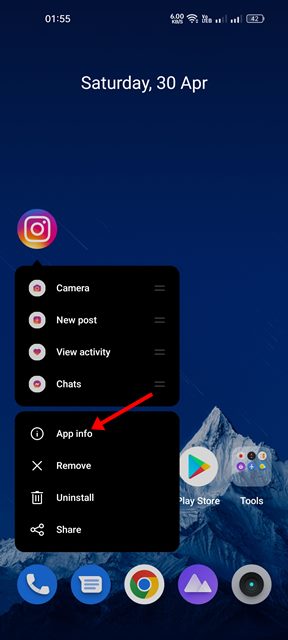
2. Stuknij Wymuś zatrzymanie opcja.
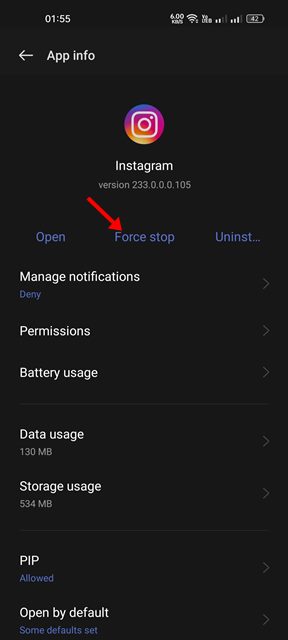
3. Po dotknięciu przycisku Wymuś zatrzymanie odczekaj kilka sekund i ponownie uruchom aplikację.
5. Wyłącz Oszczędzanie danych na Instagramie
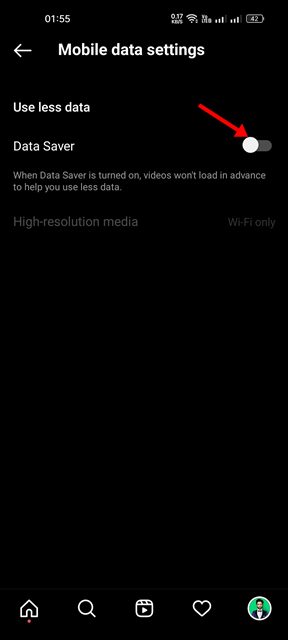
Aplikacja mobilna Instagram ma tryb oszczędzania danych, który zapisuje dane mobilne podczas korzystania z Instagrama. Oszczędzanie danych może uniemożliwić odtwarzanie historii i zachować dane mobilne.
Dlatego możesz także spróbować wyłączyć tryb oszczędzania danych na Instagramie.
1. Otwórz aplikację Instagram i dotknij Zdjęcie profilowe.
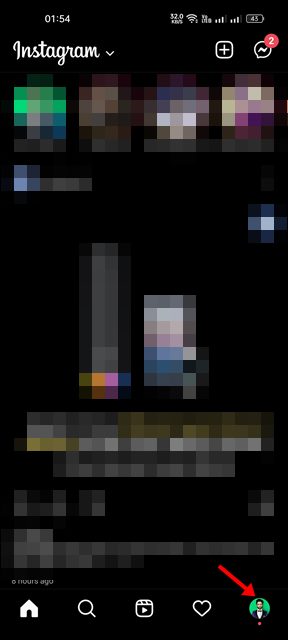
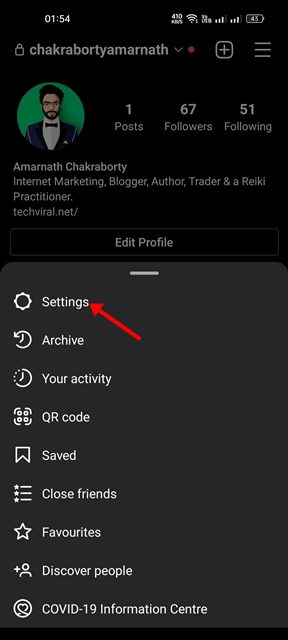
2. Naciśnij menu Hamburger i wybierz Ustawienia.
3. Stuknij w Konto.
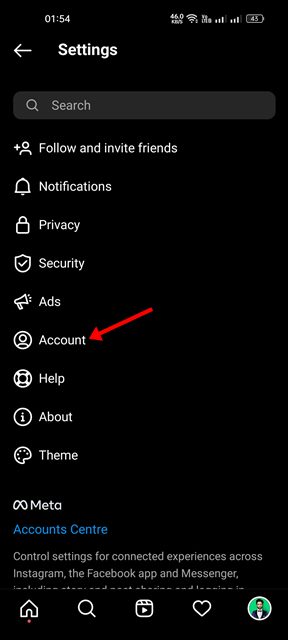
4. Przewiń w dół i dotknij Wykorzystanie danych mobilnych.
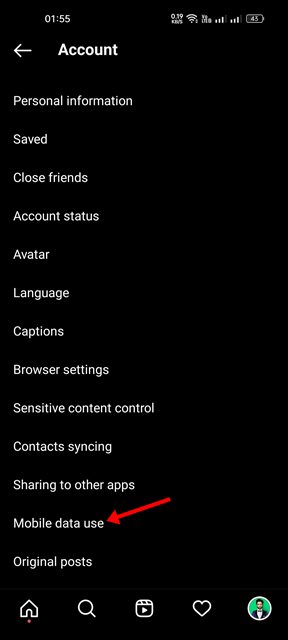
5. Wyłącz Oszczędzanie danych opcję w ustawieniach danych mobilnych.
6. Opuść program beta Instagrama
Aplikacja Instagram Beta zawiera błędy i usterki, które mogą uniemożliwiać jej prawidłowe działanie. Jeśli to stanowi problem, musisz opuścić program Instagram Beta i skorzystać ze stabilnej wersji.
1. Uruchom Sklep Google Play i wyszukaj Instagrama.
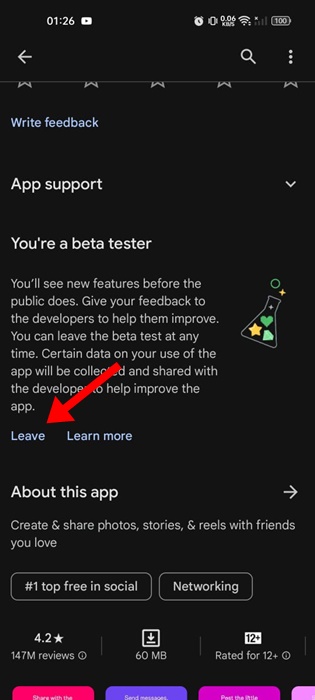
2. Otwórz oficjalną stronę z listą aplikacji na Instagramie, przewiń w dół do sekcji Jesteś testerem wersji beta i dotknij Wyjechać.
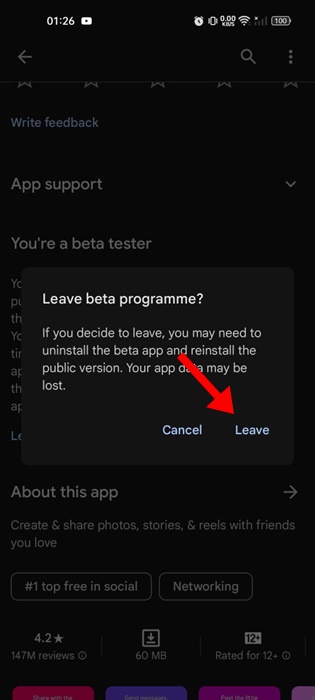
3. W oknie potwierdzenia dotknij Wyjechać Ponownie.
7. Wyczyść pamięć podręczną i dane Instagrama
Nieaktualne pamięci podręczne i pliki danych mogą powodować problemy, takie jak Instagram Stories nie ładują się. Możesz spróbować wyczyścić pamięć podręczną aplikacji i plik danych aplikacji Instagram.
1. Naciśnij długo aplikację Instagram na ekranie głównym i wybierz Informacje o aplikacji.
2. Stuknij w Wykorzystanie pamięci.
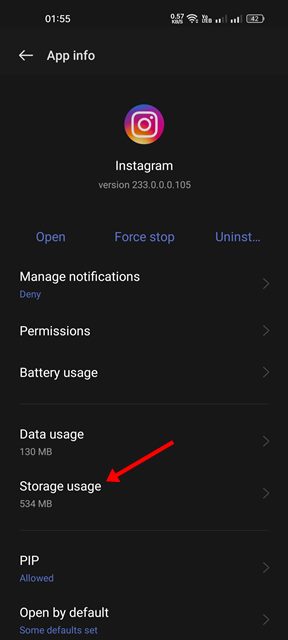
3. Stuknij Wyczyść pamięć podręczną i Wyczyść dane opcja.
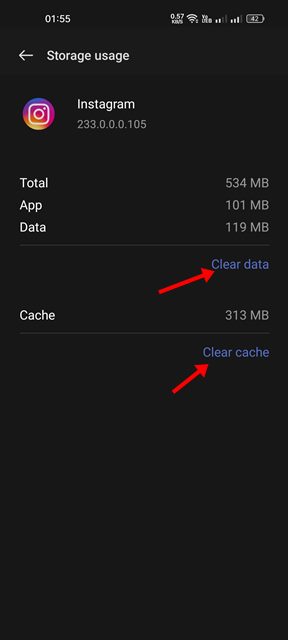
Spowoduje to wyczyszczenie pamięci podręcznej aplikacji i danych aplikacji Instagram na Androida. Po dokonaniu zmian otwórz aplikację i zaloguj się na swoje konto na Instagramie. Historie będą teraz odtwarzane.
8. Zainstaluj ponownie aplikację Instagram
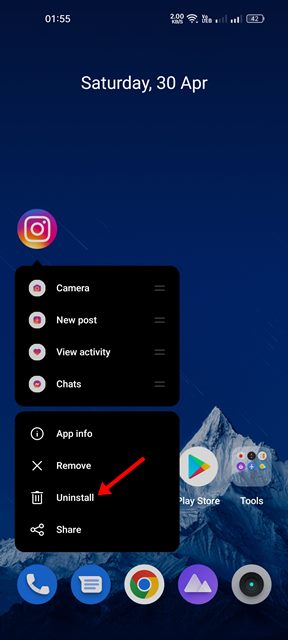
Ponowna instalacja staje się ważniejsza niż kiedykolwiek, jeśli wszystkie podstawowe metody nie rozwiążą konkretnego problemu związanego z aplikacją. Ponowna instalacja aplikacji Instagram zapewni korzystanie z najnowszej wersji bez możliwych problemów, takich jak niedziałające Historie na Instagramie.
Jednak ponowna instalacja Instagrama usunie wszystkie zapisane dane, w tym dane logowania do konta. Aby ponownie zainstalować aplikację Instagram, naciśnij ikonę aplikacji Instagram i wybierz Odinstaluj.
Po odinstalowaniu należy ponownie zainstalować aplikację ze sklepu Google Play lub Apple App Store. Po zainstalowaniu zaloguj się ponownie na swoje konto na Instagramie.
9. Skontaktuj się z Instagramem
Jeśli wszystkie metody nie naprawią niedziałających historii na Instagramie, może to oznaczać problem techniczny z aplikacją.
Ponieważ niewiele możesz tutaj zrobić, możesz zgłosić problem techniczny na Instagramie. Nie dotyczy to tylko naprawiania historii na Instagramie, które się nie ładują, ale jeśli zauważysz na Instagramie coś, co wymaga naprawy, powinieneś to zgłosić.
Zgłoszenie problemu na Instagramie jest łatwe. Aby to zrobić, musisz to sprawdzić Strona pomocy Instagrama.
Przeczytaj także: Jak anonimowo oglądać historie na Instagramie
Oto jedne z najlepszych metod naprawienia problemu z ładowaniem historii na Instagramie. Jeśli potrzebujesz dodatkowej pomocy w tym temacie, daj nam znać w komentarzach.


