
 Tomasz Nowicki
26-letni redaktor technologiczny w Echo Biznesu, to energiczny i błyskotliwy dziennikarz…
Tomasz Nowicki
26-letni redaktor technologiczny w Echo Biznesu, to energiczny i błyskotliwy dziennikarz…

Jeżeli jesteś użytkownikiem systemu Windows 11 i Twój komputer losowo przechodzi w tryb uśpienia, kontynuuj czytanie poradnika. Poniżej przedstawiamy kilka prostych metod zapobiegania przypadkowemu przejściu komputera z systemem Windows 11 w tryb uśpienia.
1. Zaktualizuj system Windows 11

Prawdopodobnie jest to błąd wymuszający przejście systemu Windows 11 w tryb uśpienia. Możesz wyeliminować takie błędy, aktualizując system operacyjny.
Zainstalowanie oczekujących aktualizacji w systemie Windows 11 jest dość łatwe. Wybierz Ustawienia > Windows Update > Sprawdź aktualizacje, aby to zrobić. System Windows 11 automatycznie wyszuka dostępne aktualizacje i zainstaluje je.
2. Zmień ustawienia planu zasilania
Nieprawidłowe ustawienia ekranu i uśpienia to główne przyczyny automatycznego przechodzenia systemu Windows 11 w stan uśpienia. Można to łatwo naprawić, zmieniając ustawienia planu zasilania.
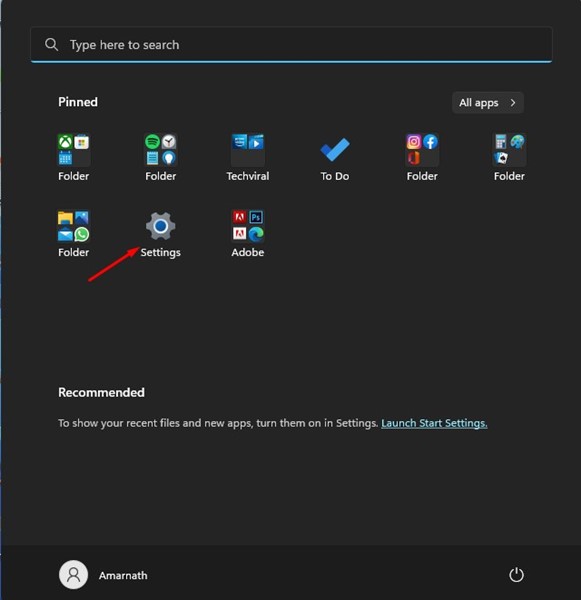
1. Kliknij przycisk Start systemu Windows 11 i wybierz Ustawienia.
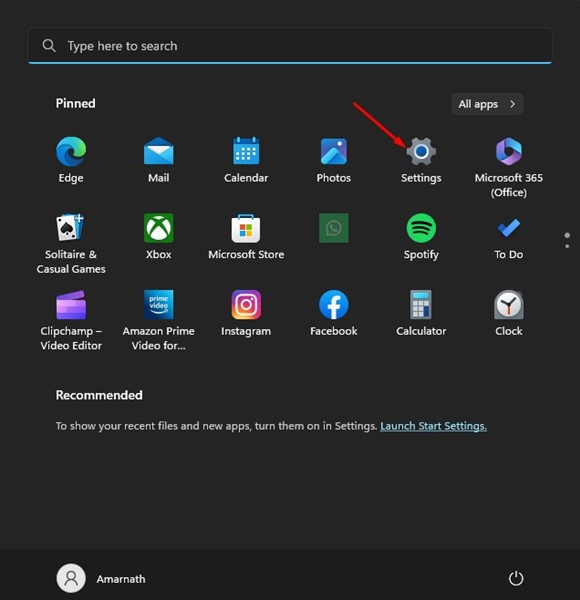
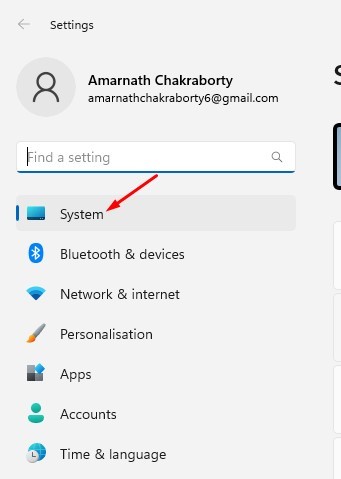
2. Przejdź do System patka.
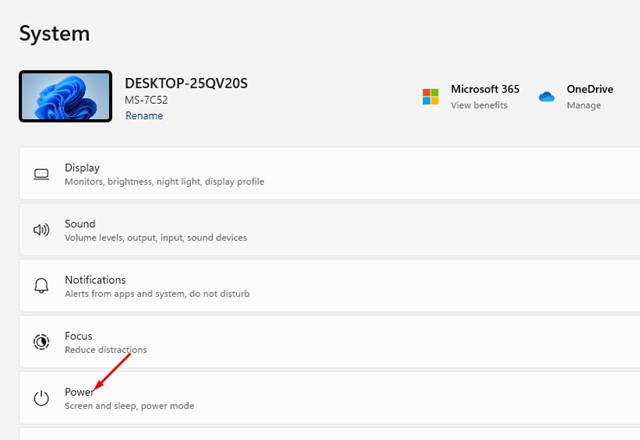
3. Kliknij Moc.
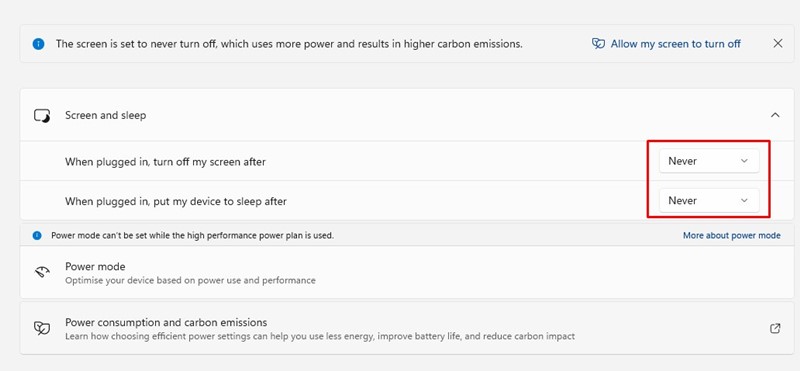
4. Rozwiń Ekran i sen.
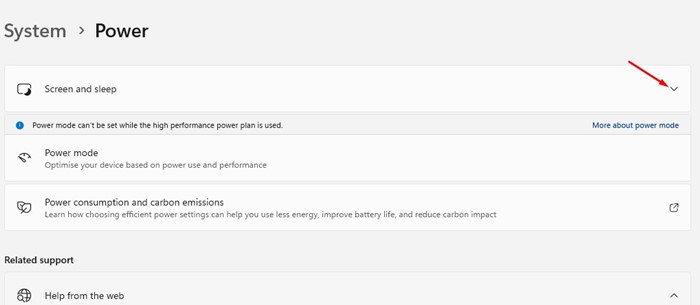
5. Z list rozwijanych „Po podłączeniu wyłącz ekran po” i „Po podłączeniu uśpij urządzenie po” wybierz Nigdy
3. Uruchom narzędzie do rozwiązywania problemów z zasilaniem w systemie Windows 11
Komputer z systemem Windows 11 automatycznie przechodzący w tryb uśpienia lub wiele innych problemów z opcjami zasilania można łatwo rozwiązać, uruchamiając Narzędzie do rozwiązywania problemów z zasilaniem.
1. Kliknij przycisk Start systemu Windows 11 i wybierz Ustawienia.
2. Kliknij System.
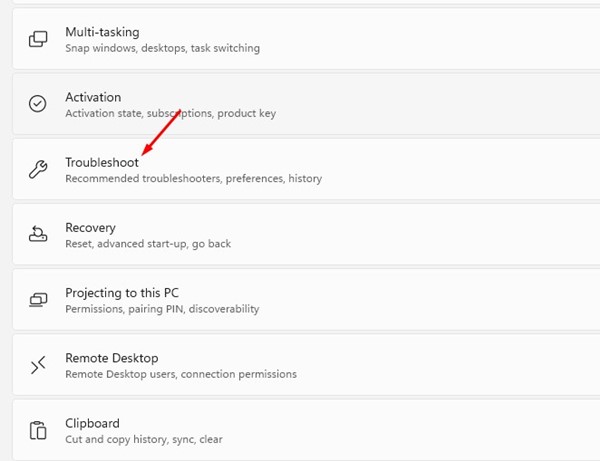
3. Wybierz Rozwiązywanie problemów.
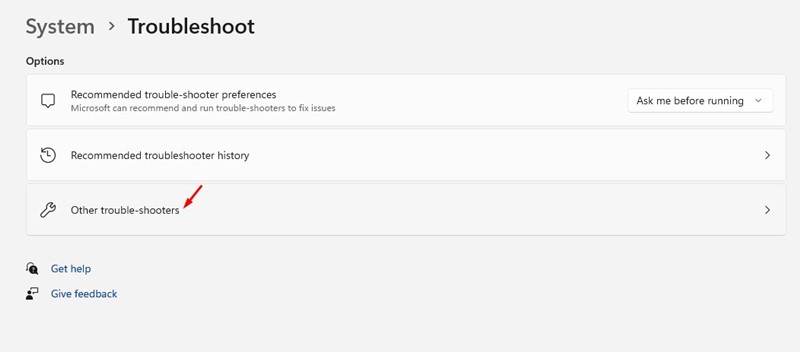
4. Na ekranie Rozwiązywanie problemów kliknij przycisk Inne narzędzia do rozwiązywania problemów.
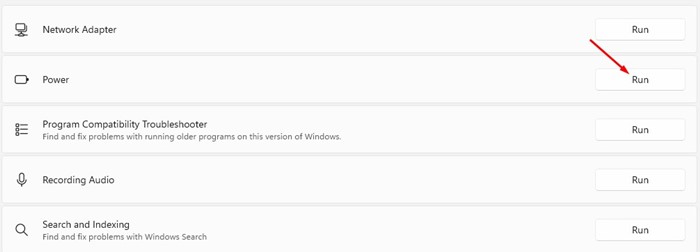
5. Kliknij Uruchomić przycisk obok Moc.
4. Zaktualizuj sterownik karty graficznej
Chociaż sterowniki graficzne nie są bezpośrednio powiązane z opcjami zasilania, ich aktualizacja może pomóc.
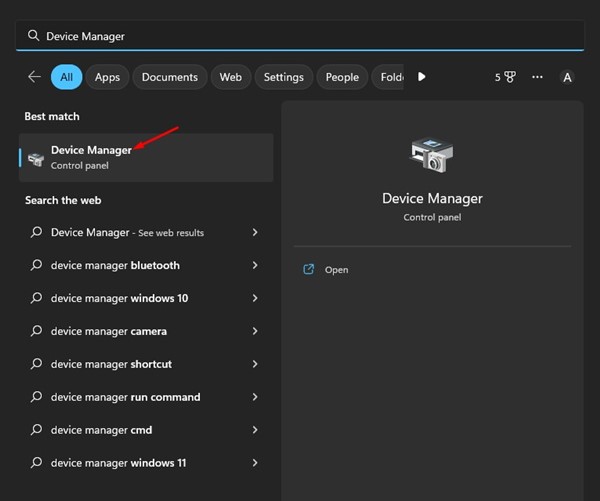
1. Kliknij opcję wyszukiwania Windows i wpisz Menedżer urządzeń.
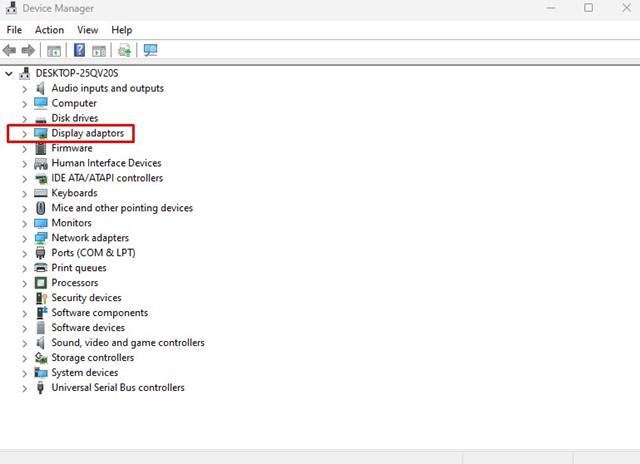
2. Rozwiń Adaptery wyświetlacza.
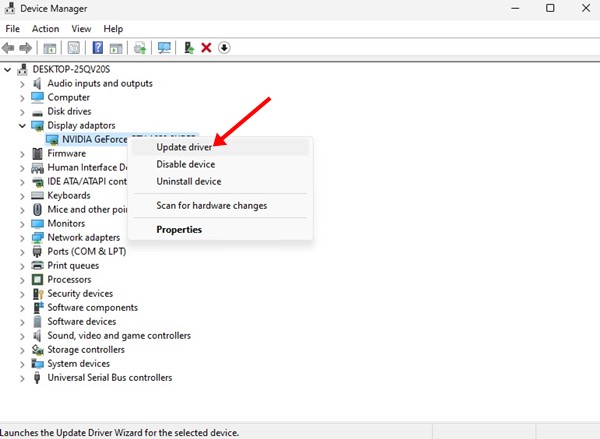
3. Kliknij prawym przyciskiem myszy kartę graficzną i wybierz Zaktualizuj sterownik.
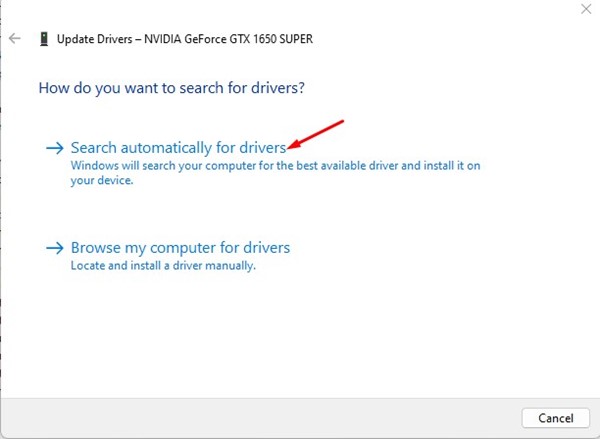
4. W wyświetlonym monicie wybierz Wyszukaj automatycznie sterowniki
5. Zmień ustawienia wygaszacza ekranu w systemie Windows 11
Wielu użytkowników systemu Windows 11 na forum Microsoft twierdziło, że rozwiązało problem losowego uśpienia ich komputerów z systemem Windows 11. Aby sprawdzić, czy problem został rozwiązany, możesz spróbować zmienić ustawienia wygaszacza ekranu w systemie Windows 11.
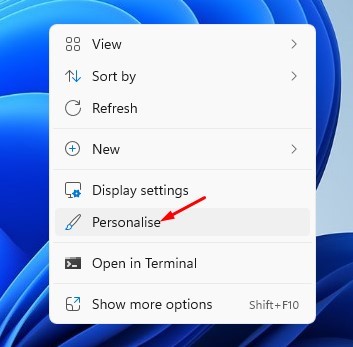
- Kliknij prawym przyciskiem myszy na pulpicie i wybierz Być uosobieniem.
2. W ustawieniach personalizacji kliknij przycisk Wygaszacz ekranu.
3. Spowoduje to otwarcie ustawień wygaszacza ekranu. Kliknij menu rozwijane pod Wygaszacz ekranu i wybierz Nic.
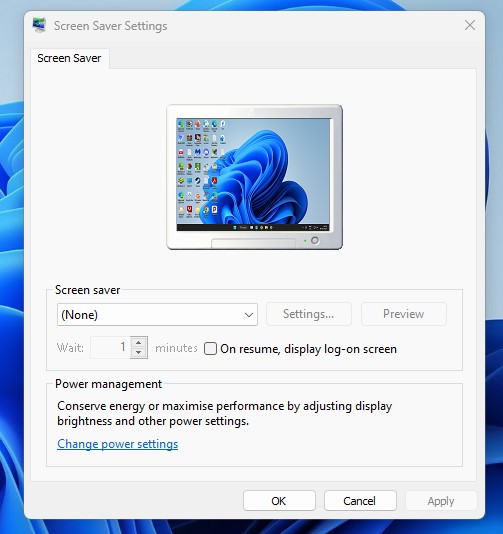
4. Po dokonaniu zmian kliknij przycisk Zastosuj, a następnie dalej OK.
6. Wyłącz hibernację w systemie Windows 11
Hibernacja pozwala użytkownikom na szybką przerwę w pracy. Zasadniczo przełącza komputer w tryb uśpienia, ale po jego wznowieniu cała praca zostaje automatycznie przywrócona.
Ponieważ jest to jedna z opcji zasilania, możesz spróbować ją wyłączyć, aby sprawdzić, czy rozwiązuje to problem losowego uśpienia komputera z systemem Windows 11.
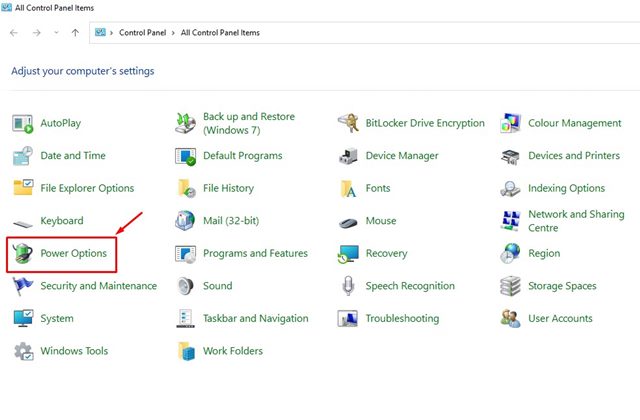
1. Otwórz Panel sterowania na swoim komputerze i kliknij Opcje zasilania.
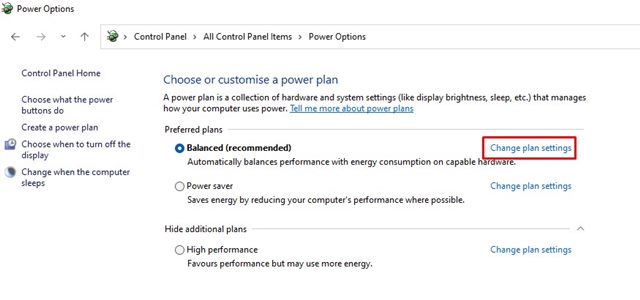
2. Kliknij Zmień link do ustawień planu obok aktywnego planu w opcjach zasilania.
3. Kliknij Zmień zaawansowane ustawienia zasilania.
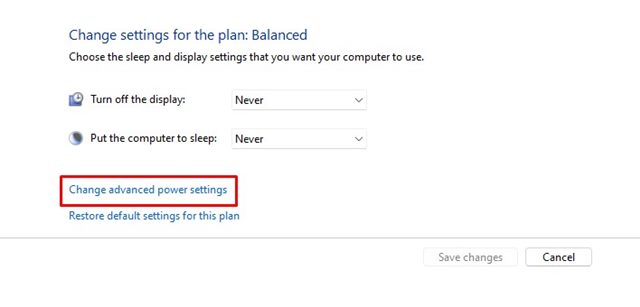
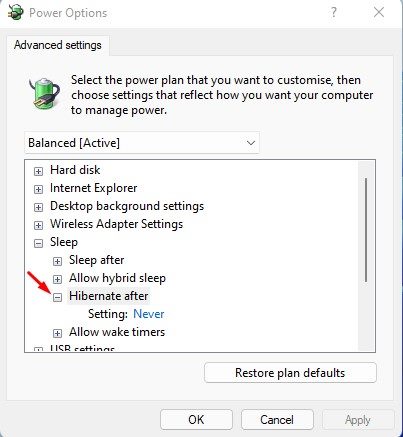
4. Znajdź i rozwiń Hibernuj po.
5. Kliknij Ustawienia (minuty): i wybierz Nigdy. Musisz ustawić Nigdy zarówno dla wersji na baterię, jak i podłączonej do sieci.
7. Zapobiegaj trybowi uśpienia z rejestru systemu Windows
Jeśli nie masz problemu z obsługą Rejestru, możesz wprowadzić w nim pewne zmiany, aby rozwiązać problem.
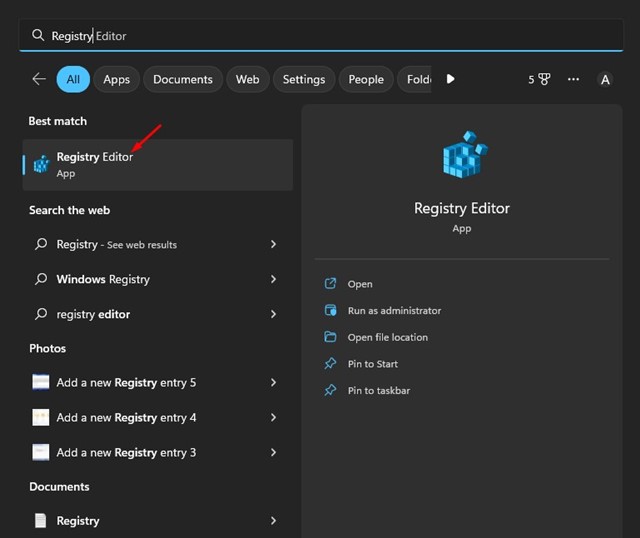
1. Otwórz Edytor rejestru z wyszukiwarki systemu Windows.
2. Przejdź do następującej ścieżki:
Computer\HKEY_LOCAL_MACHINE\SYSTEM\CurrentControlSet\Control\Power\PowerSettings\238c9fa8-0aad-41ed-83f4-97be242c8f20\7bc4a2f9-d8fc-4469-b07b-33eb785aaca0
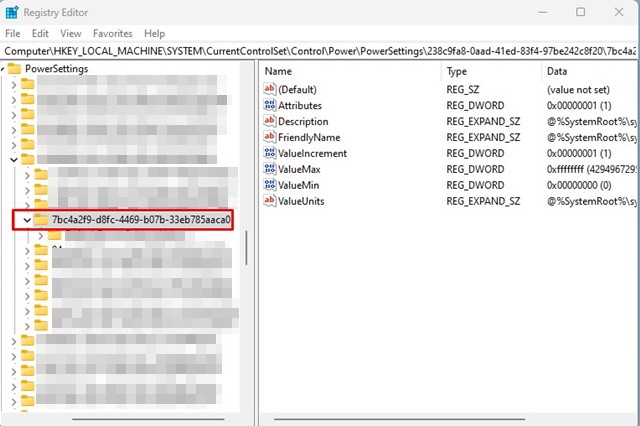
3. Po prawej stronie znajdź i kliknij dwukrotnie ikonę Atrybuty Klucz REG_DWORD.
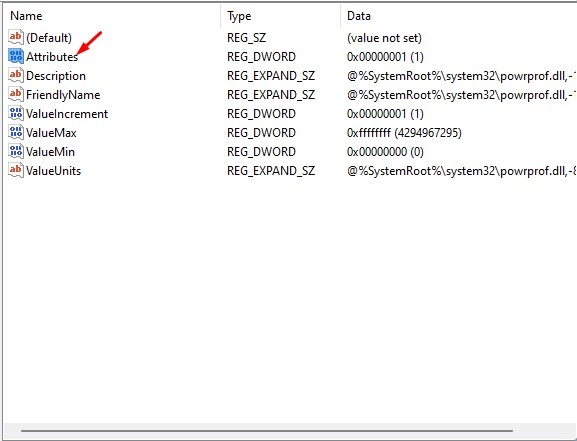
4. W dane wartości pole, wprowadź 2 i kliknij OK przycisk.
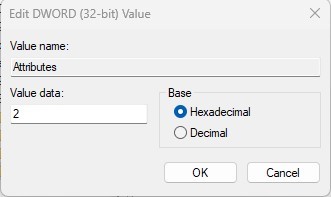
5. Po wprowadzeniu zmian zamknij Edytor rejestru i uruchom ponownie komputer z systemem Windows 11.
8. Zresetuj system Windows 11
Zresetowanie komputera do ustawień fabrycznych to najlepsze rozwiązanie różnych problemów. Jeśli więc do tej pory nic nie działało na Twoją korzyść, możesz spróbować szczęścia, resetując komputer z systemem Windows 11.
1. Otwórz Ustawienia aplikację na komputerze z systemem Windows 11.
2. Przejdź do Aktualizacja systemu Windows.

3. Przewiń w dół i kliknij Zaawansowane opcje.

4. Przewiń w dół do opcji dodatkowych i kliknij Powrót do zdrowia.

5. Kliknij Zresetuj komputer.

6. W wyświetlonym monicie wybierz Zachowaj moje pliki.

7. W następnym monicie wybierz Lokalna ponowna instalacja.

9. Sprawdź, czy nie ma wadliwego sprzętu
Wadliwe zasilacze SMPS, porty kart graficznych itp. często były głównymi problemami komputerów wchodzących w tryb uśpienia. Gdy SMPS przegrzeje się lub przestanie działać, komputer wyłączy się automatycznie. To samo tyczy się kart graficznych.
Jeśli Twój komputer jest wyposażony zarówno w zintegrowaną, jak i dedykowaną kartę graficzną, w przypadku przegrzania dedykowanej karty graficznej automatycznie wyłącza się, aby zapobiec uszkodzeniu.
Ten proces czasami powoduje przejście komputera w tryb oszczędzania energii lub uśpienia. Dlatego pamiętaj, aby wykluczyć problemy związane ze sprzętem. Najlepsze, co możesz zrobić, to zanieść komputer do technika i poprosić go o sprawdzenie. Należy także sprawdzić zasilacz (SMPS).
Oto kilka prostych rozwiązań problemu losowego uśpienia komputera z systemem Windows 11. Jeśli potrzebujesz dodatkowej pomocy w rozwiązaniu problemów z trybem uśpienia w systemie Windows 11, daj nam znać w komentarzach.


