
 Tomasz Nowicki
26-letni redaktor technologiczny w Echo Biznesu, to energiczny i błyskotliwy dziennikarz…
Tomasz Nowicki
26-letni redaktor technologiczny w Echo Biznesu, to energiczny i błyskotliwy dziennikarz…

Wielu użytkowników zgłosiło, że Eksplorator plików nie odpowiada w systemie Windows 11. Jest to częsty problem, zwłaszcza jeśli właśnie zainstalowałeś system Windows 11. Jeśli napotkałeś ten sam problem, oto, co możesz zrobić, aby go naprawić.
1. Uruchom ponownie Eksplorator plików systemu Windows 11
Jeśli nie możesz uzyskać dostępu do eksploratora plików i wyświetla się komunikat „Nie odpowiada”, powinieneś uruchomić go ponownie z poziomu Menedżera zadań.
1. Wpisz Menedżer zadań w Windows 11 Wyszukaj i otwórz go.
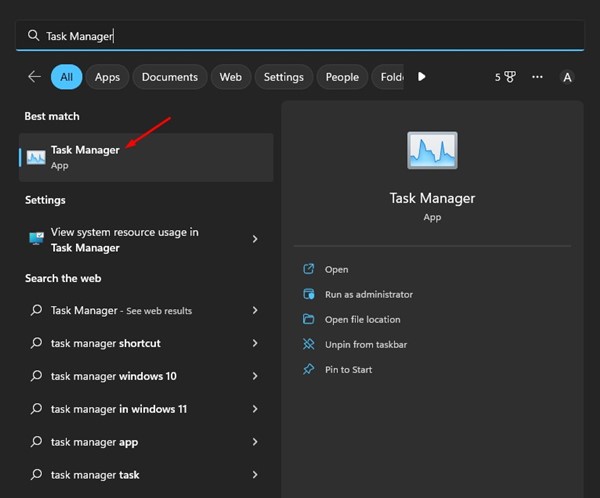
2. Znajdź Eksplorator Windows Proces w Menedżerze zadań.
3. Wybierz Eksplorator Windows i kliknij Uruchom ponownie zadanie.
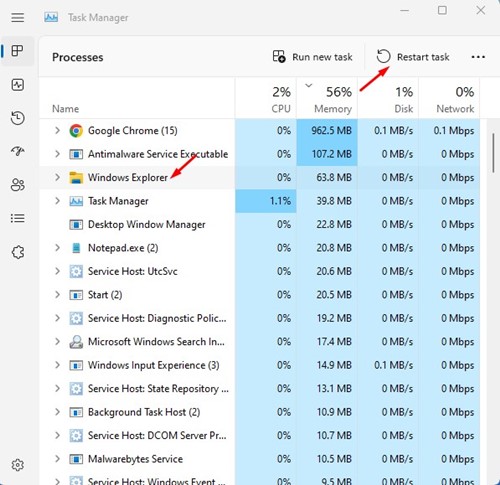
Spowoduje to ponowne uruchomienie Eksploratora Windows. Gdy już to zrobisz, otwórz Eksplorator plików; tym razem odpowie.
2. Uruchom ponownie komputer z systemem Windows 11
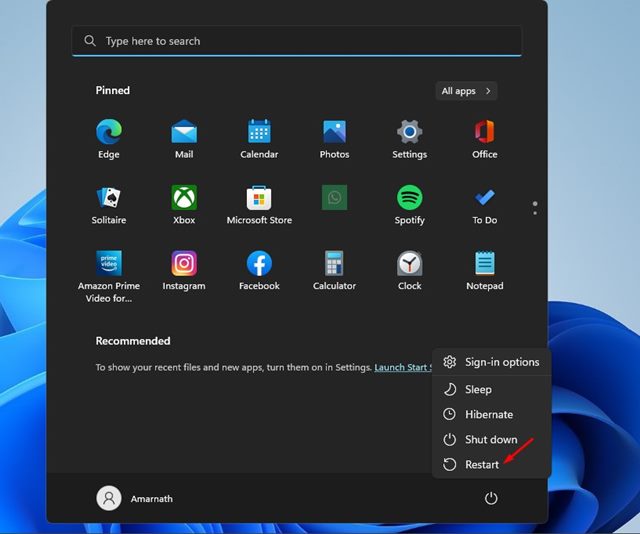
Podobnie jak ludzie, gadżety wymagają chwili odpoczynku, a ponowne uruchomienie lub wyłączenie jest ważne, ponieważ daje sprzętowi czas na ostygnięcie. Jeśli ponowne uruchomienie Eksploratora Windows nie pomogło, powinieneś to zrobić uruchom ponownie komputer.
3. Wyczyść historię Eksploratora plików
Podczas korzystania z Eksploratora plików przechowuje on plik pamięci podręcznej na dysku instalacyjnym systemu. Wraz z nim masz także plik przechowujący całą historię Eksploratora plików. Czasami pliki te ulegają uszkodzeniu i uniemożliwiają prawidłowe działanie Eksploratora plików. Aby rozwiązać ten problem, musisz wyczyścić historię eksploratora plików.
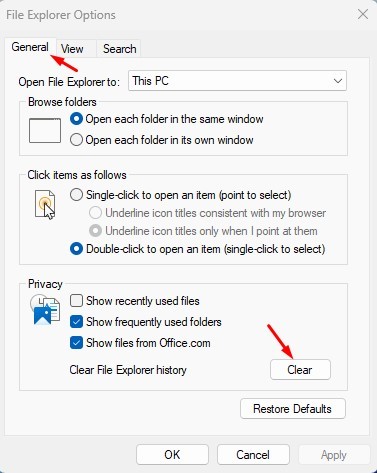
1. Otwórz Opcje Eksploratora plików z wyszukiwarki systemu Windows.
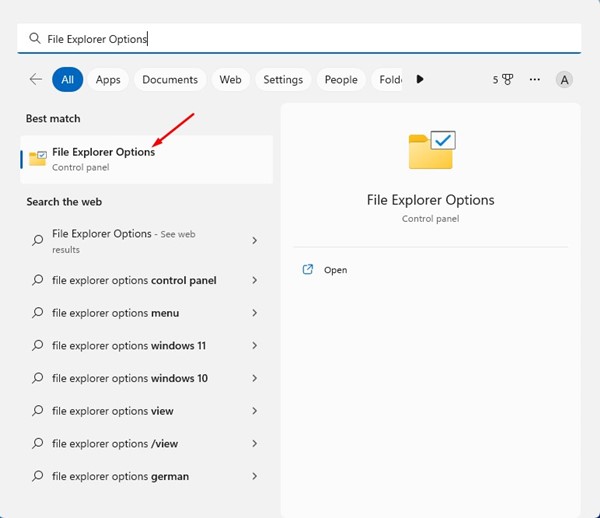
2. Przejdź do Ogólny patka.
3. W oknie Ogólne kliknij Jasne w sekcji Prywatność.
4. Z listy rozwijanej Otwórz Eksplorator plików wybierz Ten komputer.
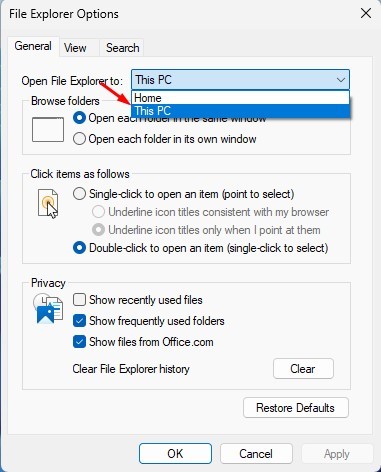
5. Po dokonaniu zmian kliknij Stosować.
4. Uruchom Kontroler plików systemowych
Kontroler plików systemowych, czyli polecenie SFC, służy do rozwiązywania uszkodzonych plików systemowych. Polecenie skutecznie skanuje komputer i znajduje uszkodzone pliki systemowe. Próbuje także naprawić lub zastąpić uszkodzone pliki systemowe. Jeśli Eksplorator plików systemu Windows 11 nie odpowiada, możesz spróbować uruchomić polecenie SFC w wierszu polecenia.
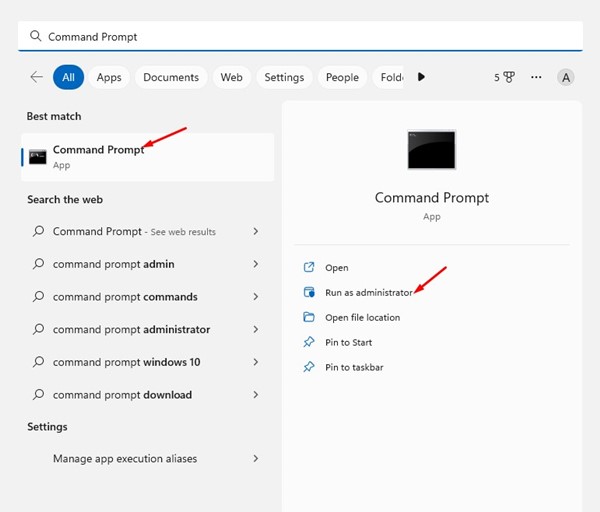
1. Kliknij wyszukiwanie Windows 11 i wpisz CMD. Kliknij prawym przyciskiem myszy CMD i wybierz Uruchom jako administrator.
2. Wklej sfc /skanuj polecenie i naciśnij Wchodzić.
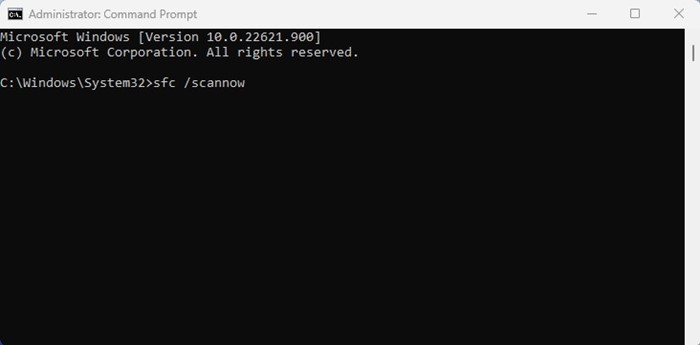
3. To polecenie uruchomi narzędzie Kontroler plików systemowych. Zakończenie procesu może zająć kilka minut.
5. Uruchom narzędzie poleceń DISM
Jeśli metoda SFC zwróci komunikat o błędzie, należy natychmiast uruchomić komendę DISM. DISM, czyli Deployment Image Servicing and Management, to narzędzie wiersza poleceń służące do rozwiązywania problemów z systemem.
1. Kliknij wyszukiwanie Windows 11 i wpisz CMD. Kliknij prawym przyciskiem myszy CMD i wybierz Uruchom jako administrator.
2. Wklej polecenie i naciśnij Wchodzić.
DISM /Online /Cleanup-Image /RestoreHealth
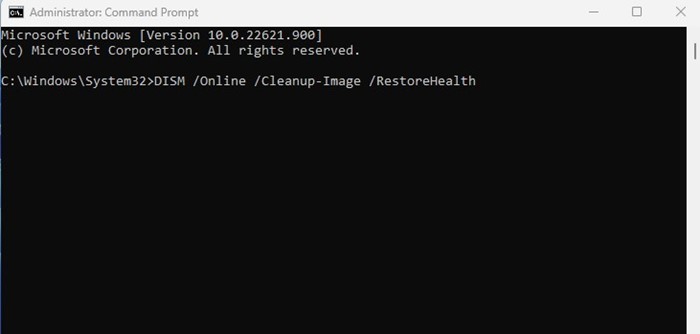
3. To polecenie uruchomi narzędzie DISM. Zakończenie procesu może zająć kilka minut.
6. Uruchom narzędzie Oczyszczanie dysku
Istnieje prawdopodobieństwo, że doświadczasz tego problemu ze względu na zwiększoną liczbę niepotrzebnych plików i mniejszą ilość miejsca na dysku. Najlepszym sposobem na zwolnienie miejsca na dysku i usunięcie niepotrzebnych plików jest uruchomienie narzędzia Oczyszczanie dysku.
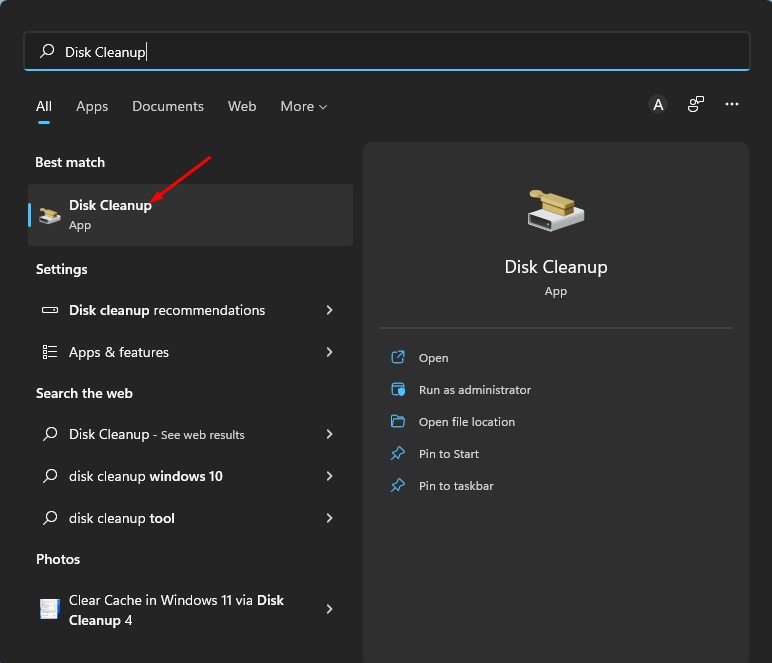
1. Otwórz Oczyszczanie dysku aplikację z wyszukiwarki systemu Windows.
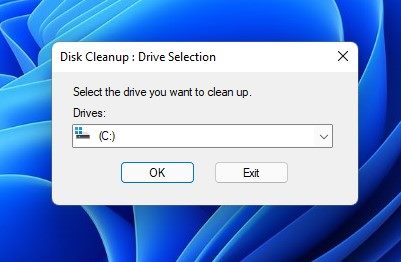
2. Gdy pojawi się monit Oczyszczanie dysku, wybierz dysk instalacji systemu. Po zakończeniu kliknij OK.
3. Możesz teraz kliknąć OK przycisk, aby wyczyścić wszystkie pliki. Jeśli nie chcesz, aby określone pliki zostały usunięte, odznacz je i kliknij OK.
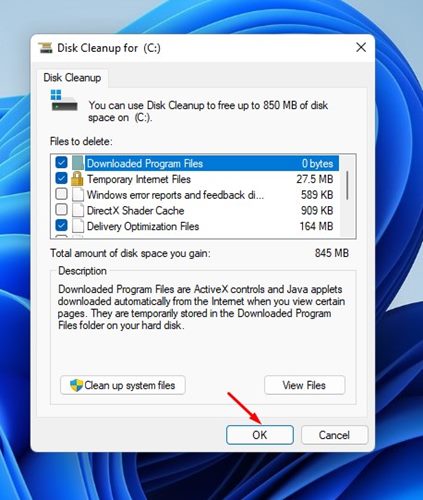
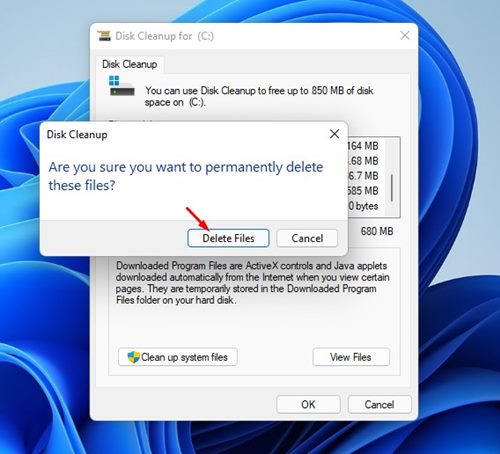
4. Kliknij Usuń pliki.
7. Wyłącz oprogramowanie chroniące przed złośliwym oprogramowaniem
Mimo że system Windows 11 jest dostarczany z pełnoprawnym narzędziem zabezpieczającym o nazwie Windows Security, użytkownicy nadal wolą korzystać z oprogramowania chroniącego przed złośliwym oprogramowaniem innych firm. Chociaż korzystanie z renomowanych programów chroniących przed złośliwym oprogramowaniem nie stanowi problemu, czasami narzędzia zabezpieczające powodują konflikt z Eksploratorem plików.
Najlepszym sposobem ustalenia, czy winowajcą jest program chroniący przed złośliwym oprogramowaniem, jest wyłącz go i uruchom ponownie komputer. Po ponownym uruchomieniu otwórz Eksplorator plików. Jeśli Eksplorator plików otwiera się i działa prawidłowo, przyczyną jest program chroniący przed złośliwym oprogramowaniem.
Otwórz program antymalware i sprawdź, czy blokuje pliki systemowe. Jeśli nie, zacznij korzystać z aplikacji Zabezpieczenia systemu Windows dostarczanej z systemem Windows 11.
8. Zaktualizuj system Windows 11
Błąd lub usterka w wersji systemu operacyjnego może uniemożliwić prawidłowe działanie Eksploratora plików. Możesz łatwo rozwiązać ten problem instalowanie wszystkich oczekujących aktualizacji.
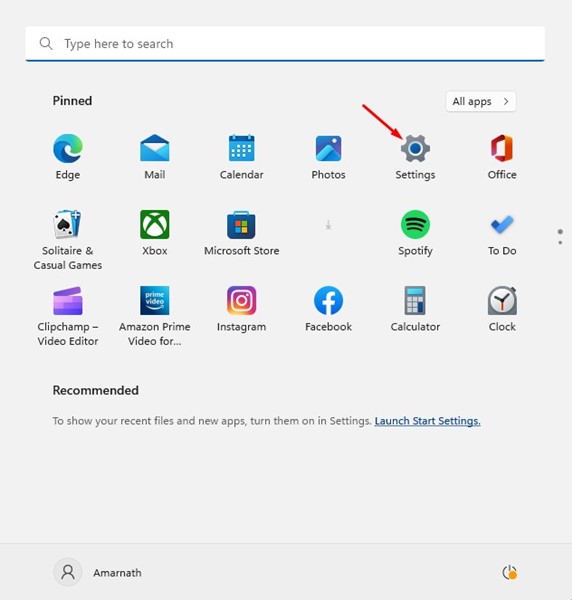
1. Kliknij przycisk Start systemu Windows 11 i wybierz Ustawienia.
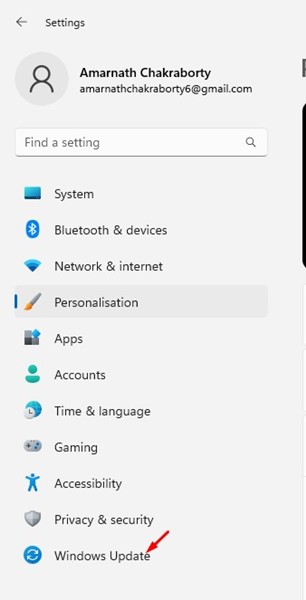
2. Kliknij Aktualizacja systemu Windows.
3. Kliknij Sprawdź aktualizacje.

9. Zresetuj komputer z systemem Windows 11
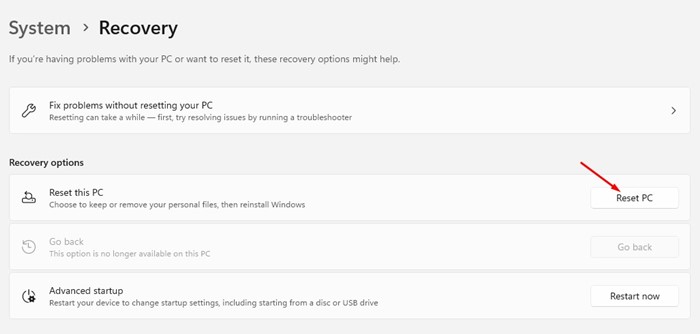
Jeśli nic nie pomogło w rozwiązaniu problemu z Eksploratorem plików, możesz zresetować komputer. Zresetowanie systemu Windows 11 do domyślnych ustawień fabrycznych jest dobrym pomysłem, jeśli nie wiesz, jak rozwiązać określone problemy.
Zapewni to Twojemu komputerowi nowy start i prawdopodobnie naprawi awarię Eksploratora plików w systemie Windows 11. Udostępniliśmy już szczegółowy przewodnik na ten temat jak zresetować komputer z systemem Windows 11 za pomocą Ustawień. Wykonaj kroki opisane w tym przewodniku.
Oto najlepsze sposoby rozwiązania problemów z eksploratorem plików. Jeśli potrzebujesz dodatkowej pomocy w naprawie zawieszania się lub awarii Eksploratora plików systemu Windows 11, daj nam znać w komentarzach poniżej.


