Tomasz Nowicki
26-letni redaktor technologiczny w Echo Biznesu, to energiczny i błyskotliwy dziennikarz…
Tomasz Nowicki
26-letni redaktor technologiczny w Echo Biznesu, to energiczny i błyskotliwy dziennikarz…

Im więcej korzystasz z Spotify, tym bardziej nauczą się twoich nawyków słuchania. Spotify śledzi całą muzykę, którą słuchałeś, i wykorzystuje te informacje do wyczerpania dostosowanych rekomendacji dla Ciebie.
Pozwala to zobaczyć bardziej odpowiednie utwory, które pasują do twojego gustu w aplikacji. Użytkownicy, którzy udostępniają swoje konta Spotify innym, mogą chcieć to wyłączyć.
Prywatna sesja w Spotify
Jeśli często udostępniasz swoje konto Spotify innym, nie chcesz, aby aplikacja zapisała aktywność słuchania.
W tym miejscu wchodzi prywatna sesja Spotify. Po włączeniu Spotify przestanie śledzić nawyki słuchania i ukryje wszystkie piosenki, które słuchałeś z profilu.
Muzyka, której słuchasz z prywatną sesją, nie będzie zawarta w twoich statystykach zapakowanych w Spotify, a utwory nie będą widoczne dla twoich znajomych i obserwujących.
Jak rozpocząć prywatną sesję na Spotify Mobile
Teraz, gdy wiesz, jak działa funkcja sesji prywatnej w Spotify, nadszedł czas, aby wiedzieć, jak ją włączyć. Oto, co musisz zrobić.
1. Uruchom aplikację Spotify na Androidzie lub iPhonie.
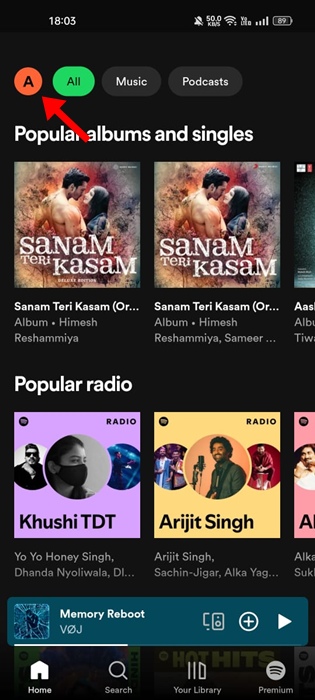
2. Po otwarciu aplikacji dotknij Zdjęcie profilowe W lewym górnym rogu.
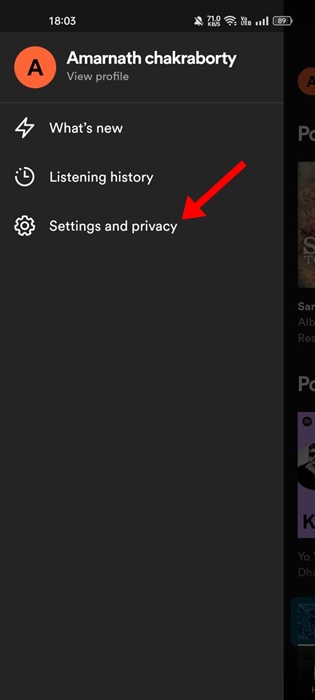
3. W wyświetlonym menu wybierz Ustawienia i prywatność.
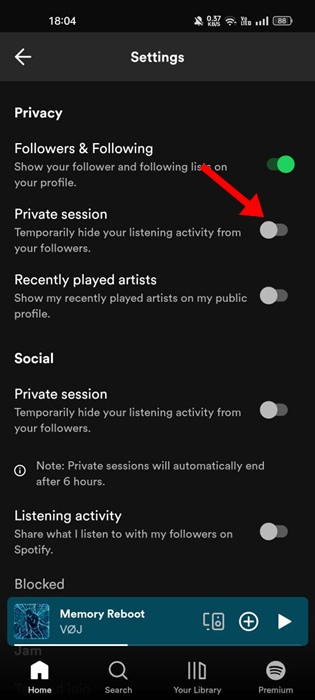
4. Następnie przewiń w dół do prywatnej sesji. Włącz przełącznik obok niego.
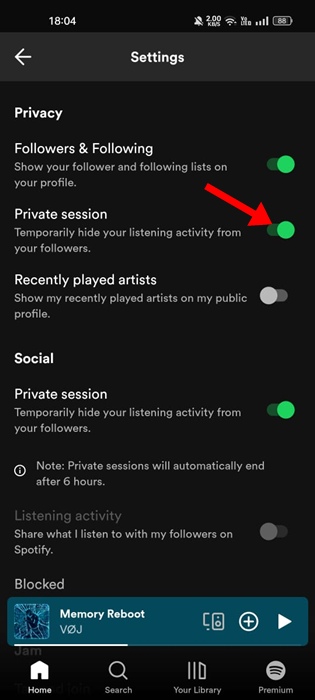
5. Po włączeniu sesji prywatnej etykieta pojawi się na dole ekranu.
6. Aby wyłączyć prywatną sesję, przejdź do ustawień i Wyłącz przełącznik W sekcji prywatności.
Jak włączyć sesję Spotify Prywatną na komputerze
Kroki, aby rozpocząć sesję Spotify Private, różnią się nieznacznie na komputerze. Oto, co musisz zrobić.
1. Uruchom aplikację Spotify na pulpicie.
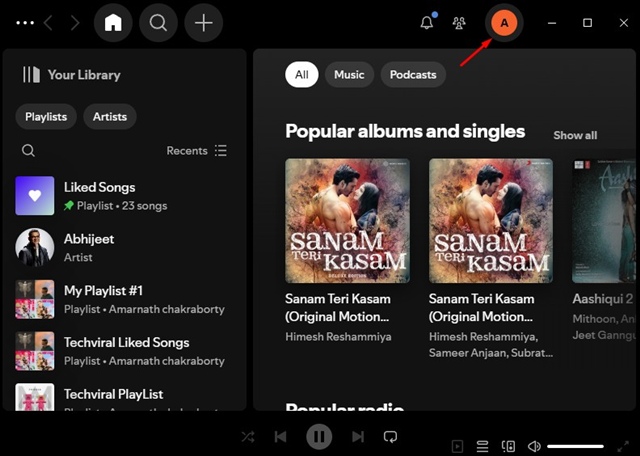
2. Po otwarciu aplikacji kliknij Zdjęcie profilowe W prawym górnym rogu ekranu.
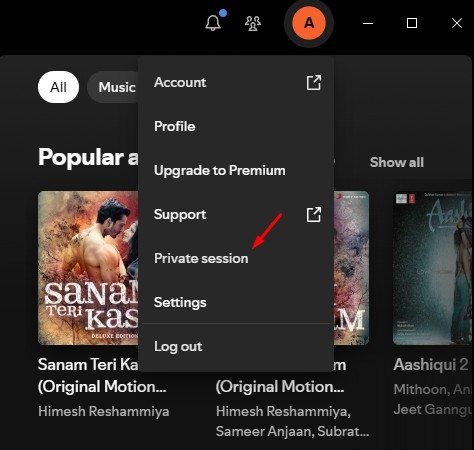
3. W wyświetlonym menu wybierz Sesja prywatna.
W tym artykule wyjaśniono, jak włączyć prywatną sesję Spotify na urządzeniach mobilnych i komputerach stacjonarnych. Jeśli potrzebujesz więcej pomocy w tym temacie, daj nam znać w komentarzach. Ponadto, jeśli uznasz ten przewodnik za pomocny, nie zapomnij podzielić się nim ze znajomymi.