
 Tomasz Nowicki
26-letni redaktor technologiczny w Echo Biznesu, to energiczny i błyskotliwy dziennikarz…
Tomasz Nowicki
26-letni redaktor technologiczny w Echo Biznesu, to energiczny i błyskotliwy dziennikarz…

Ogólnie rzecz biorąc, im wyższy wskaźnik odświeżania, tym lepsze wrażenia z oglądania. Ma to jednak również wadę – wyższe prędkości odświeżania zużywają większą moc, powodując problemy z odpływem baterii.
Windows 10 umożliwia użytkownikom łatwą zmianę prędkości odświeżania wyświetlacza, ale Windows 11 zawiera nową i unikalną funkcję, która zmienia sposób dostosowywania i doświadczamy liczby klatek na sekundę.
Co to jest dynamiczna szybkość odświeżania?
Microsoft wprowadził nową funkcję systemu Windows 11 o nazwie Dynamic Refresh Said. Ta funkcja dynamicznie ustawia szybkość odświeżania urządzenia na podstawie twoich działań.
Po włączeniu tej funkcji Windows 11 ograniczy szybkość odświeżania do przyjaznego baterii 60 Hz, gdy wykonujesz lżejsze zadania, takie jak edycja dokumentu PDF lub dokumentu Word. Ale podczas gry lub korzystania z programów wysokiej klasy, takich jak Photoshop, Windows 11 automatycznie przełącza się na szybkość odświeżania 120 Hz.
Innymi słowy, automatycznie przełącza szybkość odświeżania, aby zrównoważyć zużycie energii i wydajność komputera.
Dynamiczna kompatybilność szybkości odświeżania
Dynamiczną szybkość odświeżania można włączyć tylko na laptopie lub monitor, który obsługuje szybkość odświeżania co najmniej 120 Hz. Również laptop/monitor powinien obsługiwać VRR (zmienna szybkość odświeżania).
Dynamiczna szybkość odświeżania wymaga również sterownika graficznego WDDM 3.0. Sterownik graficzny można zainstalować bezpośrednio za pośrednictwem aktualizacji Windows 11. Jeśli nie znasz specyfikacji sterownika wyświetlania, uruchom DirectX narzędzie diagnostyczne.
Jak włączyć dynamiczną szybkość odświeżania (DRR)
Należy pamiętać, że opcja dynamicznego odświeżania jest dostępna tylko w najnowszej wersji systemu Windows 11. Nawet jeśli masz kompatybilny sprzęt, nadal będziesz musiał zaktualizować komputer, aby włączyć i skorzystać z nowej funkcji.
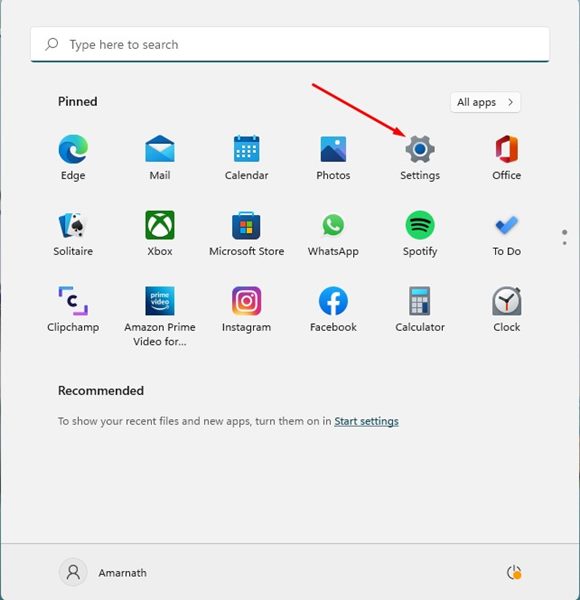
1. Najpierw kliknij przycisk Start Windows 11 i wybierz Ustawienia.
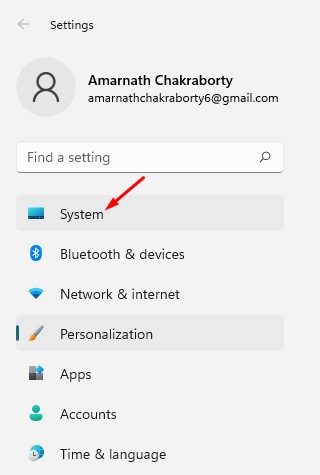
2. W aplikacji Ustawienia kliknij System Opcja na lewym pasku bocznym.
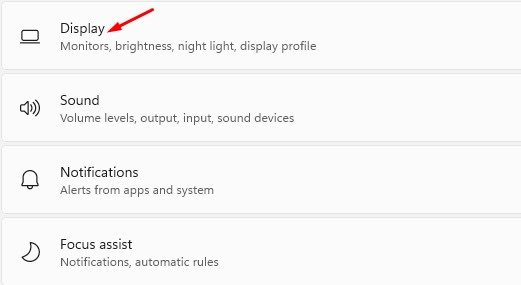
3. W prawym okienku kliknij Wyświetlacz Tab, jak pokazano na zrzucie ekranu poniżej.
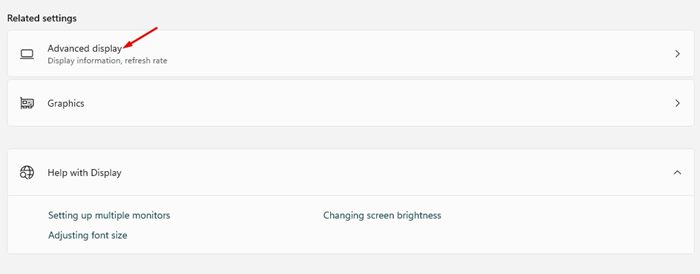
4. Teraz przewiń w dół i znajdź sekcję ustawień powiązanych. Następnie kliknij Zaawansowany wyświetlacz opcja.
5. Na stronie zaawansowanej wyświetlania wybierz opcję odświeżania i wybierz Dynamiczny Opcja włączenia funkcji DRR.
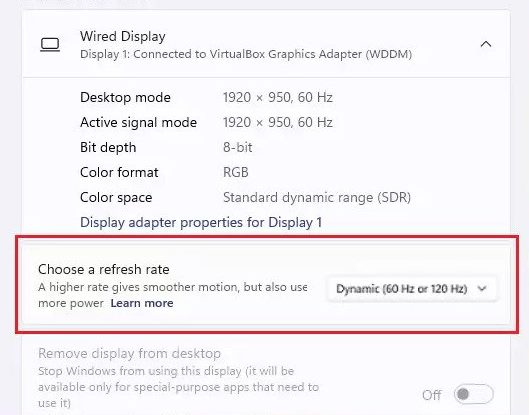
Umożliwi to dynamiczną szybkość odświeżania kompatybilnego komputera z systemem Windows 11. Jeśli nie możesz znaleźć opcji dynamicznej, masz niekompatybilny sprzęt.
Aby wyłączyć dynamiczną szybkość odświeżania, przejdź do Ustawienia> System> Wyświetlacz> Wyświetlacz zaawansowany. Na stronie zaawansowanej wyświetlania wybierz zwykłą szybkość odświeżania, taką jak 60 Hz lub 120 Hz.
Nie możesz wybrać dynamicznej szybkości odświeżania?
Jak wspomniano powyżej, dynamiczna częstotliwość odświeżania będzie działać tylko na laptopach o minimalnej prędkości odświeżania 120 Hz. Jeśli twój monitor nie spełnia tego wymogu, nie będziesz w stanie znaleźć lub Zmień dynamiczną szybkość odświeżania.
Jeśli jednak wyświetlacz spełnia wymagania, ale nadal nie może wybrać dynamicznej szybkości odświeżania, może wystąpić problem z sterownikiem graficznym. Aby włączyć dynamiczną szybkość odświeżania, możesz spróbować zainstalować Sterownik graficzny WDDM 3.0.
Dynamiczna szybkość odświeżania jest zaprojektowana głównie do laptopów, ponieważ pomaga zachować żywotność baterii. Jeśli jednak masz problemy z wyświetlaniem po włączeniu funkcji, musisz ją wyłączyć. Mam nadzieję, że ten artykuł ci pomógł! Podziel się również z przyjaciółmi. Jeśli masz jakieś wątpliwości, daj nam znać w poniższym polu komentarza.


