
 Tomasz Nowicki
26-letni redaktor technologiczny w Echo Biznesu, to energiczny i błyskotliwy dziennikarz…
Tomasz Nowicki
26-letni redaktor technologiczny w Echo Biznesu, to energiczny i błyskotliwy dziennikarz…

Zwykle za każdym razem, gdy podłączysz zewnętrzny dysk twardy do komputera, Windows 11 przypisuje mu literę napędu, która umożliwia programy komputerowe i go zidentyfikować. Domyślnie Windows 11 określone litery, takie jak E:, F:, G:, itd., Na dysk twardy, ale możesz je łatwo zmienić.
W systemie Windows 11 możesz użyć narzędzia do zarządzania dyskiem do zmiany liter dysku. Jeśli czujesz się niekomfortowo z narzędziem do zarządzania dyskami, możesz korzystać z aplikacji innych firm. Jeśli więc chcesz zmienić litery dysku w systemie Windows 11, oto, co musisz zrobić.
Ważny: Niektóre oprogramowanie, które opiera się na literach do pracy, może nie działać po zmianie litery dysku. Zmiana wpływa głównie na skrót komputerowy systemu Windows 11.
1. Zmień literę dysku z ustawień
Możesz zmienić literę dysku za pomocą aplikacji Ustawienia systemu Windows 11. Oto jak.
1. Kliknij przycisk Windows 11 Start i wybierz Ustawienia.
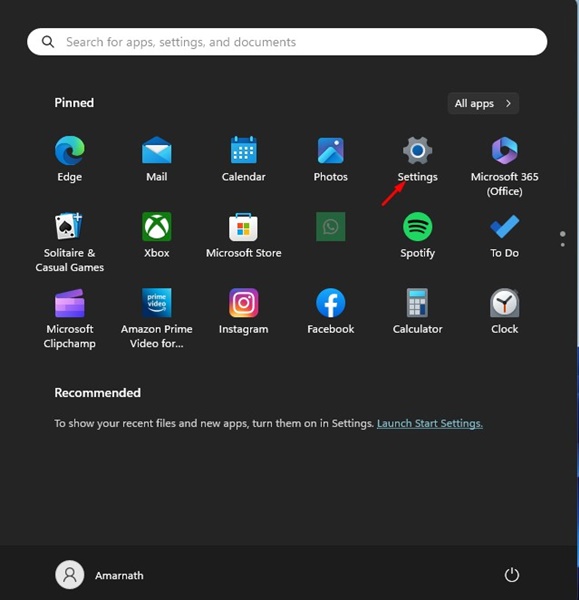
2. W ustawieniach przełącz się na System Karta po lewej stronie.
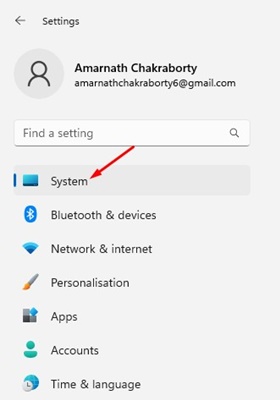
3. Po prawej stronie kliknij Składowanie.
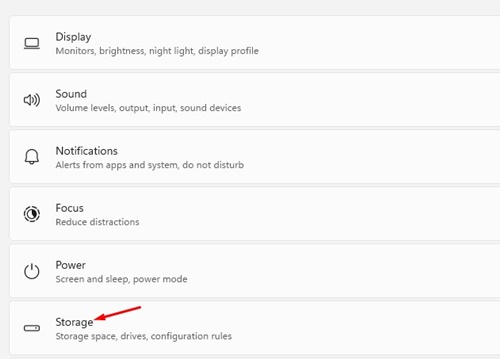
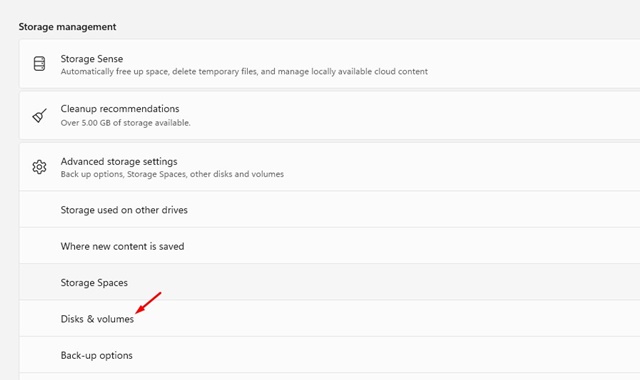
4. Na ekranie pamięci, przewiń w dół i rozwinąć Zaawansowane ustawienia pamięci.
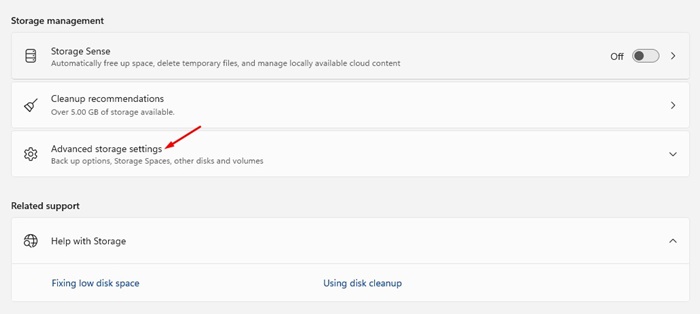
5. Wybierz Dyski i wolumeny.
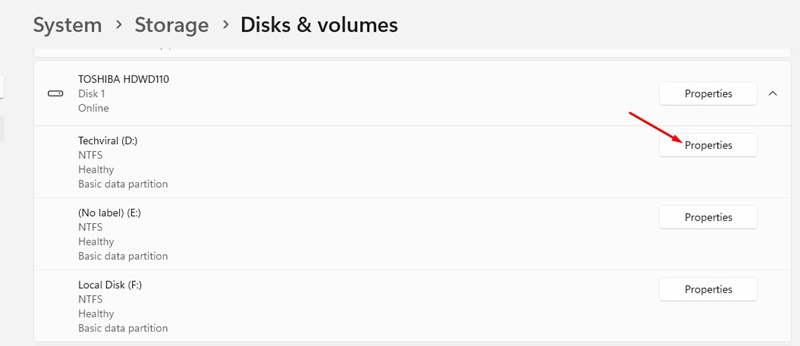
6. Teraz kliknij Właściwości Przycisk obok partycji dysku, którego list chcesz zmienić.
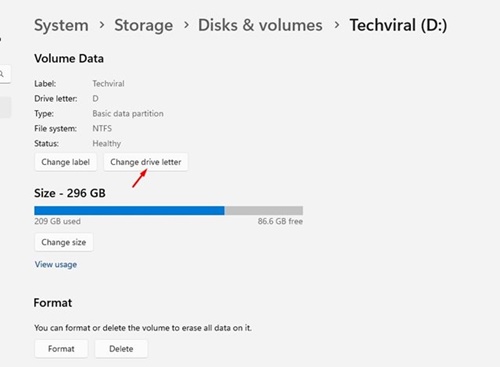
7. Na następnym ekranie kliknij Zmień listę dysku.
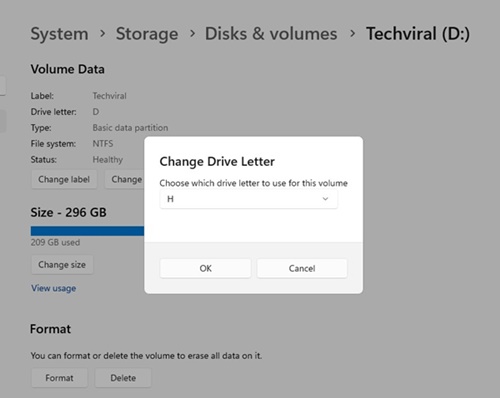
8. Użyj menu rozwijanego, aby wybrać Nowy list napędowy i kliknij OK.
2. Zmień listę napędu z narzędzia do zarządzania dysku
Możesz nawet użyć narzędzia do zarządzania dysku, aby zmienić literę dysku. Oto, co musisz zrobić.
1. Najpierw otwórz Windows 11 Wyszukaj i wpisz się Zarządzanie dysku.
2. Następnie otwórz Utwórz i sformatuj partycje dysku twardego Z listy opcji.
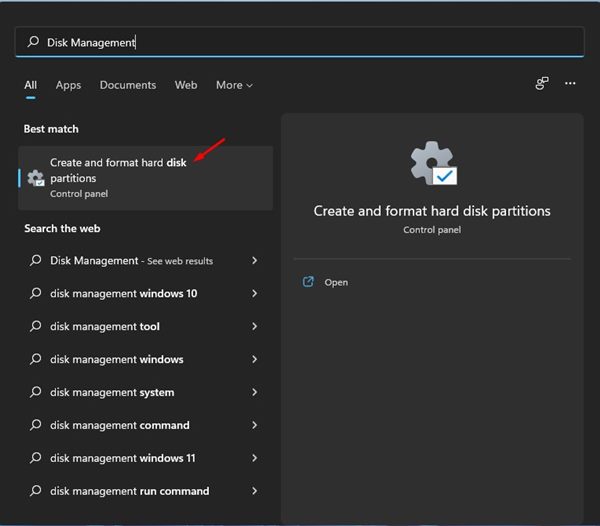
3. To otworzy Narzędzie do zarządzania dyskiem na komputerze systemu Windows 11.
4. Teraz kliknij prawym przyciskiem myszy dysk twardy, którego list chcesz zmienić i wybrać Zmień litery i ścieżki napędu opcja.
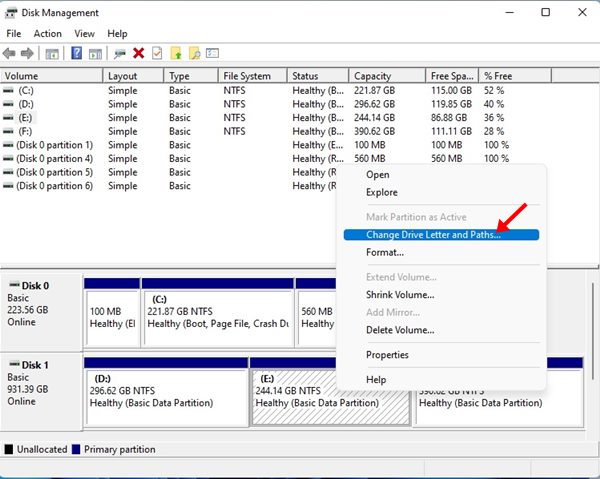
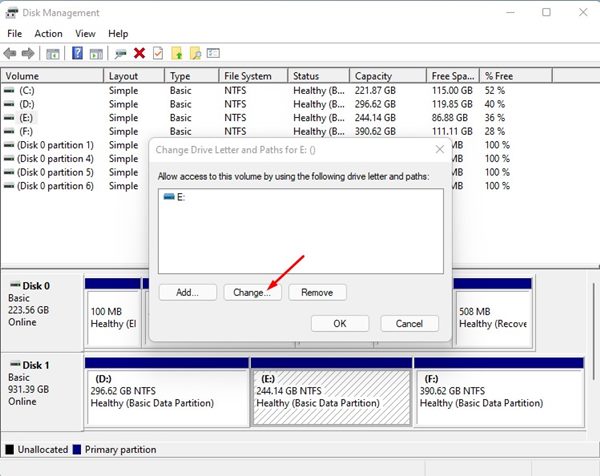
5. W oknie dialogowym Zmiana napędu i ścieżki kliknij Zmiana przycisk, jak pokazano poniżej.
6. Teraz skorzystaj z menu rozwijanego, aby przypisać następującą listę dysku Wybierz list. Po zakończeniu kliknij OK przycisk.
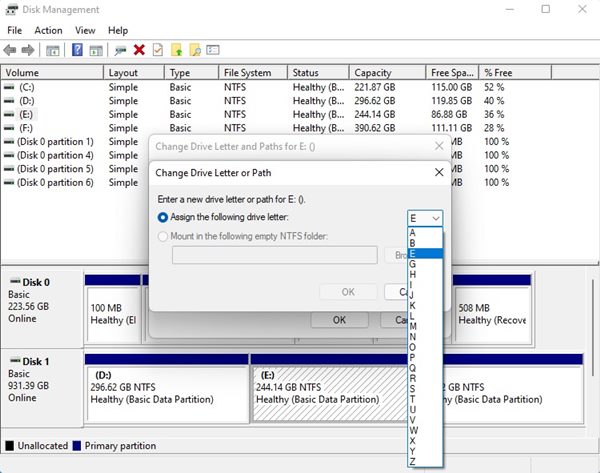
7. Teraz zobaczysz okienko potwierdzające; musisz kliknąć Tak przycisk, aby zastosować zmiany.
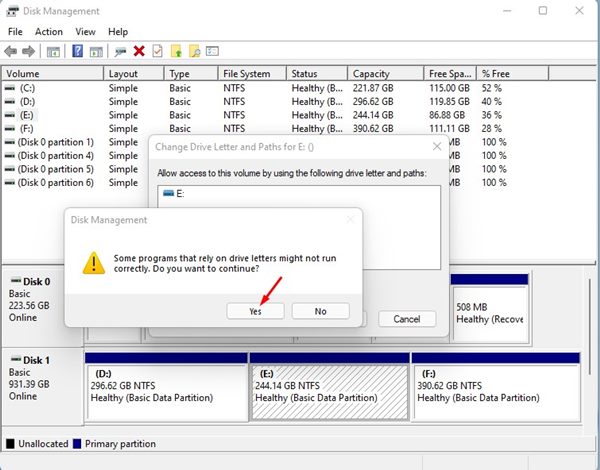
8. Nowa litera dysku powinna pojawić się na narzędziu zarządzania dyskiem.
9. Teraz otwórz eksplorator plików, a przekonasz się, że litera dysku została zmieniona.
Napraw programy, które nie działają po zmianie listu napędowego
Jak wspomniano powyżej, niektóre oprogramowanie, które opiera się na literach do pracy, może nie działać po zmianie litery dysku. Dlatego musisz wykonać poniższe kroki, aby naprawić programy, które nie otwierały się.
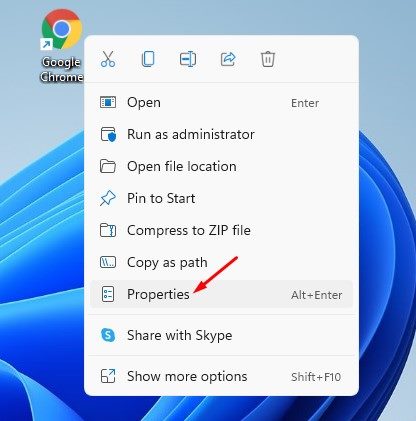
1. Po pierwsze, kliknij prawym przyciskiem myszy plik skrótu dla zepsutych aplikacji. Następnie wybierz Właściwości opcja.
2. Na polu docelowym, Zmień cel skrótu na nową listę dysku.
Na przykład, jeśli Chrome został wcześniej zainstalowany w „E: \ Program Files \ Google \ Chrome \ Application \ Chrome.exe”, a ty zmieniłeś dysk E na H, musisz zmienić pole docelowe na „H: \ Program Files \ Google \ Chrome \ Application \ Chrome.exe”
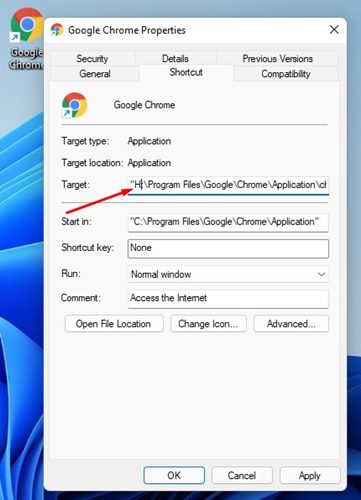
3. Po wprowadzeniu zmian kliknij Stosować przycisk, a następnie włączony OK.
To naprawi zepsuty skrót w systemie Windows 11. Jeśli programy nadal nie działają, musisz Ponownie zainstaluj je Lub Zmień listę dysku.
Zmiana litery dysku jest dość łatwa, szczególnie w systemie operacyjnym Windows 11. Mam nadzieję, że ten artykuł ci pomógł! Udostępnij to znajomym. Jeśli masz jakieś wątpliwości, daj nam znać w poniższym polu komentarza.


