
 Tomasz Nowicki
26-letni redaktor technologiczny w Echo Biznesu, to energiczny i błyskotliwy dziennikarz…
Tomasz Nowicki
26-letni redaktor technologiczny w Echo Biznesu, to energiczny i błyskotliwy dziennikarz…

Mimo że Mapy Google są wygodne, ma zły obraz wyczerpującej żywotności baterii Androida. Mapy Google mogą szybko rozładować baterię telefonu z Androidem, ponieważ uruchamia wiele procesów w tle.
Aby zmniejszyć drenaż akumulatora podczas korzystania z aplikacji Google Maps na Androida, musisz wprowadzić kilka zmian w ustawieniach map systemów i Google. Oto, co musisz zrobić.
1. Uruchom ponownie smartfon z Androidem
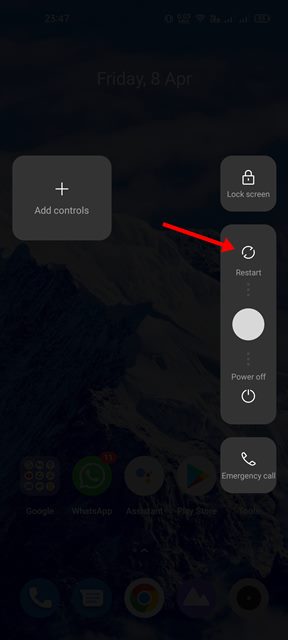
Ponowne uruchomienie zamknie wszystkie zadania w tle i wyeliminuje błąd, który może wyczerpywać żywotność baterii.
Więc uruchom ponownie telefon z Androidem i użyj Map Google na chwilę przed wypróbowaniem czegoś innego. Następnie, jeśli problem z drenażem baterii jest nadal widoczny, postępuj zgodnie z następnymi metodami.
2. Wyłącz usługi lokalizacji
Pierwszą rzeczą, którą możesz zrobić, aby zapobiec opuszczeniu baterii na Androida jest wyłączenie usług lokalizacji. Gdy GPS jest wyłączony, mapy nie będą w stanie uruchomić wielu swoich procesów w tle, co może naprawić problem z drenażem baterii.
Łatwo jest wyłączyć usługi lokalizacyjne na smartfonach z Androidem. Postępuj zgodnie z poniższymi krokami.
1. Otwórz szufladę aplikacji na Androida i wybierz Ustawienia App.
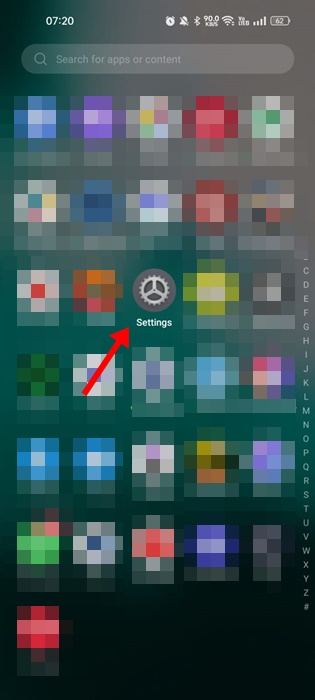
2. Po otwarciu aplikacji Ustawienia dotknij Lokalizacja.
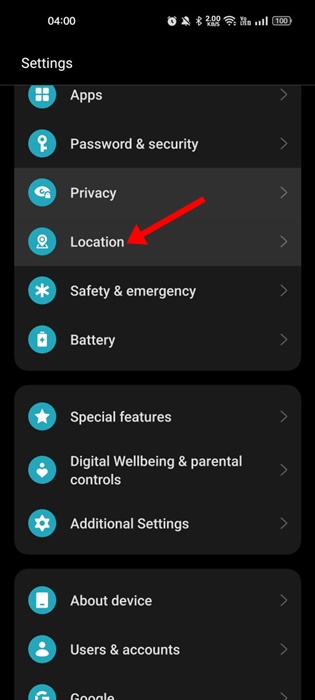
3. Na ekranie lokalizacji, wyłączyć coś przełącznik Lokalizacja.

To natychmiast wyłączy usługi lokalizacji na smartfonie z Androidem, drastycznie zmniejszając drenaż akumulatora.
3. Zezwalaj na dostęp do lokalizacji tylko podczas korzystania z aplikacji
Jeśli używasz najnowszej wersji Androida, możesz włączyć dostęp do lokalizacji tylko wtedy, gdy aktywnie korzystasz z aplikacji.
Ta funkcja jest przydatna i może znacznie zmniejszyć zużycie baterii. Oto, co musisz zrobić.
1. Otwórz szufladę aplikacji na Androida i wybierz Ustawienia App.
2. Po otwarciu aplikacji Ustawienia dotknij Aplikacje.
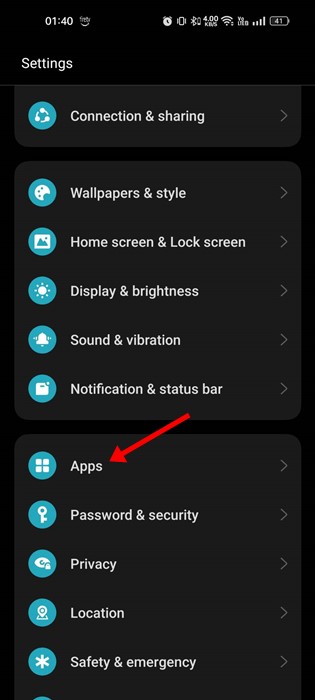
3. Na ekranie aplikacji dotknij Zarządzanie aplikacjami.
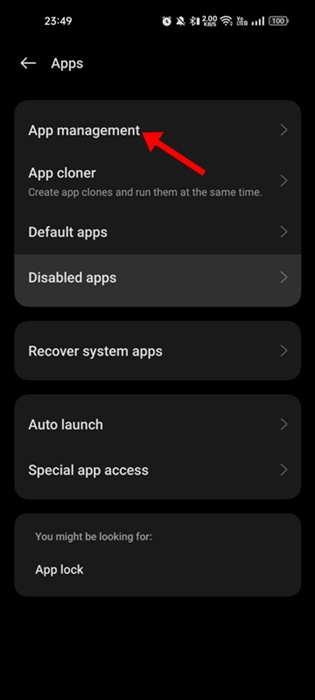
4. Teraz szukaj Mapy Google i dotknij tego.

5. Na ekranie informacji o aplikacji dla map, dotknij Uprawnienia.
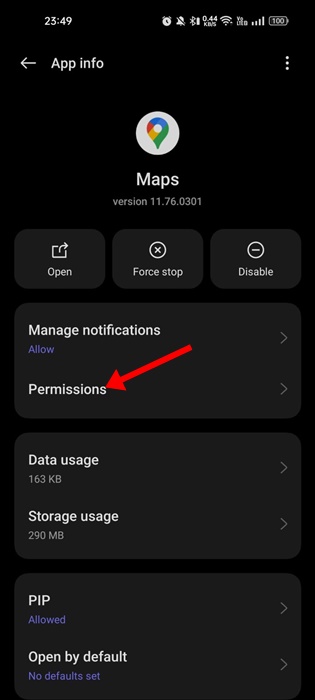
6. Teraz dotknij Lokalizacja.
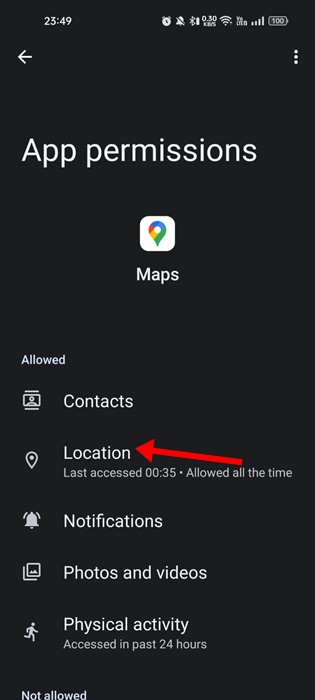
7. W dostępie do lokalizacji tej aplikacji wybierz Pozwól tylko podczas korzystania z aplikacji
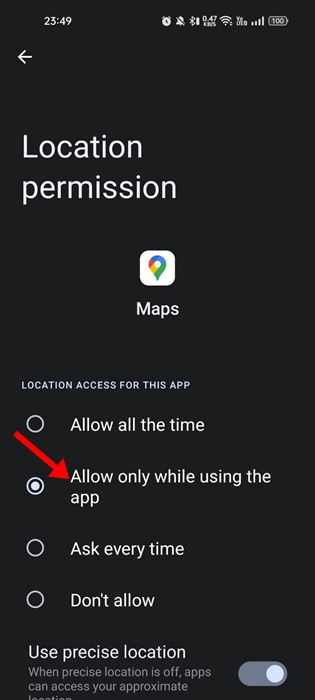
Teraz zamknij aplikację Ustawienia. Umożliwi to dostęp do lokalizacji tylko podczas korzystania z aplikacji Google Maps.
4. Włącz mapy Dark Tryb
Google Maps ma tryb ciemny, który zmniejsza drenaż akumulatora i łagodzi obciążenie oczu. Jeśli nadal masz problem z mapami Google mapy drenażu baterii na Androida, nadszedł czas, aby włączyć tryb ciemny.
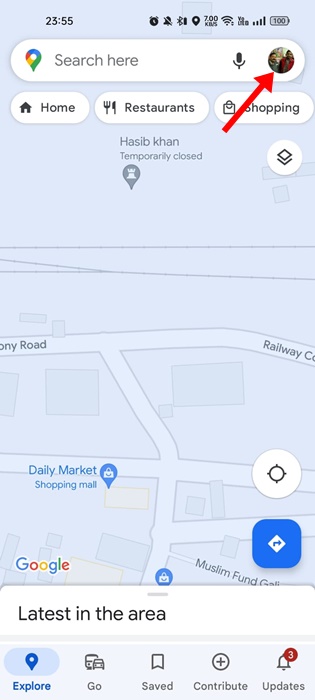
1. Otwórz aplikację Maps i dotknij swojego Zdjęcie profilowejak zaznaczyłem na zrzucie ekranu.
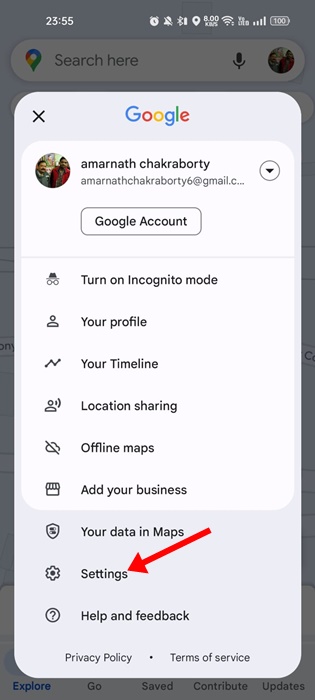
2. W menu Google Maps wybierz Ustawienia.
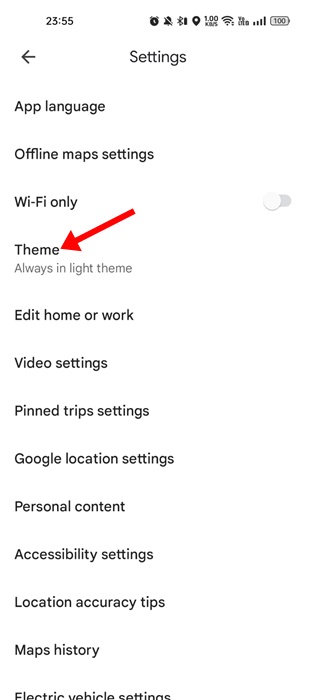
3. Na ekranie ustawień dotknij Temat.
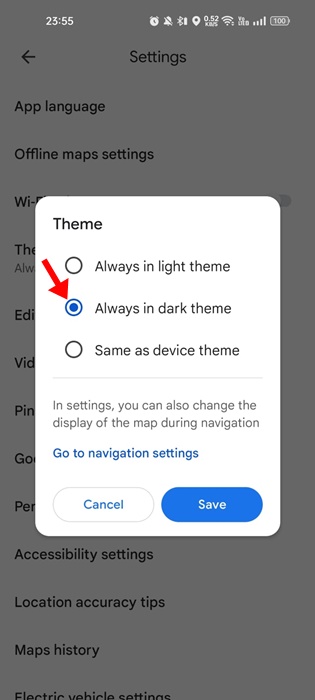
4. Teraz zobaczysz motyw; wybierać Zawsze w mrocznym motywie.
5. Wyłącz użycie danych podstawowych dla map Google
Jak wszyscy wiemy, nawet jeśli nie aktywnie korzystasz z Map Google, w milczeniu korzysta z Internetu, aby zapewnić pewne funkcje. Tak więc, jeśli chcesz zmniejszyć zużycie baterii, najlepiej wyłączyć użycie danych tła dla Map Google.
1. Otwórz szufladę aplikacji na Androida i wybierz Ustawienia App.
2. Po otwarciu aplikacji Ustawienia dotknij Aplikacje.
3. Na ekranie aplikacji dotknij Zarządzanie aplikacjami.
4. Teraz szukaj Mapy Google i dotknij tego.
5. Na następnym ekranie dotknij Zastosowanie danych.
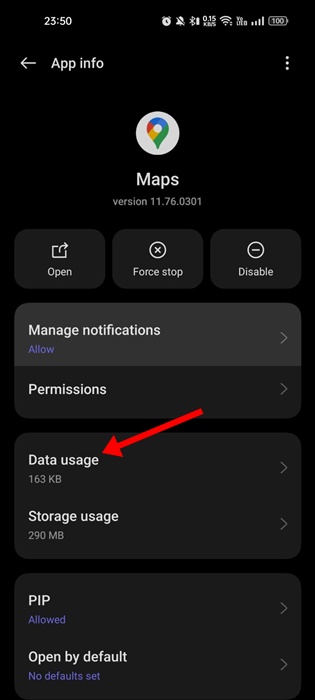
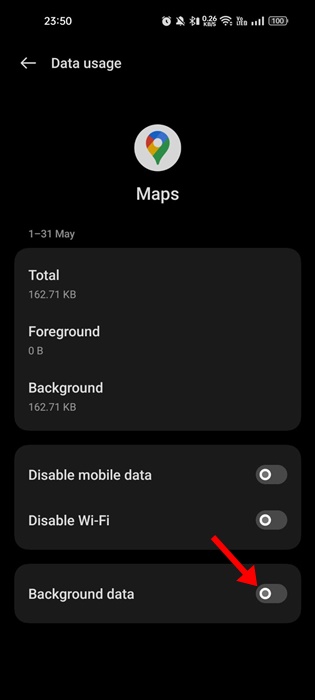
6. Wyłącz przełącznik dla Dane tła Na ekranie użytkowania danych.
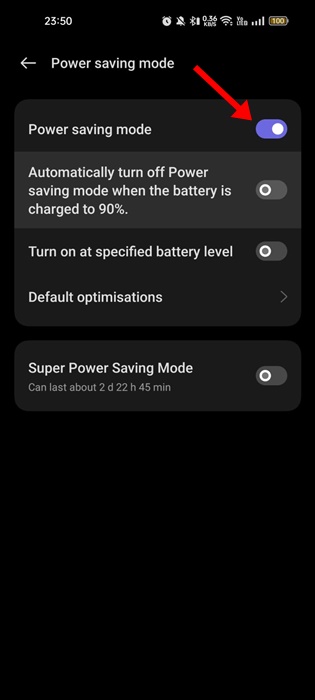
6. Włącz tryb oszczędzania baterii
Każdy smartfon z Androidem ma tryb oszczędzania energii, który przedłuża żywotność baterii kilka godzin. Jeśli śledziłeś wszystkie metody do tej pory, a problem z drenażem baterii związany z Mapami Google nadal nie jest naprawiony, możesz spróbować włączyć tryb oszczędzania baterii.
Włączenie trybu oszczędzania baterii ogranicza niektóre procesy tła i funkcje Androida, ale zmniejsza drenaż akumulatora. Oto jak włączyć oszczędność baterii na Androidzie.
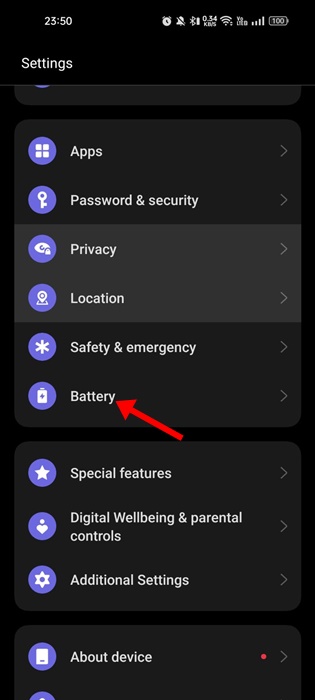
1. Otwórz aplikację Ustawienia na Androidzie i wybierzBateria‘.
2. Na ekranie baterii dotknij Tryb oszczędzania mocy.
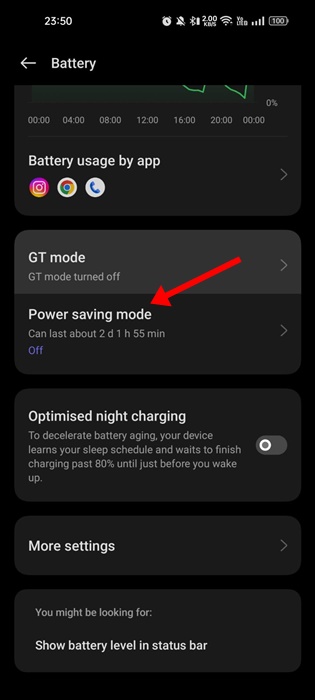
3. Na następnym ekranie, włączyć coś przełącznik Tryb oszczędzania mocy.
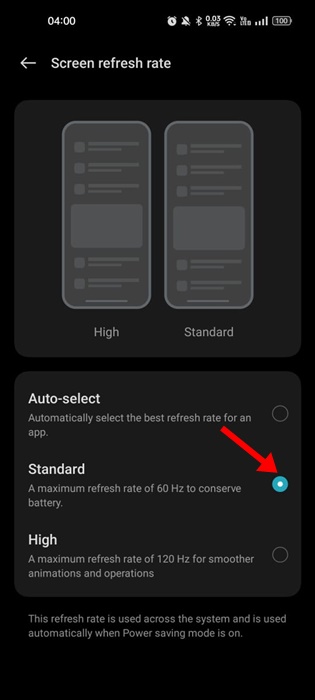
7. Zmniejsz szybkość odświeżania ekranu
Zmniejszenie szybkości odświeżania ekranu to kolejna niezawodna opcja zmniejszania zużycia baterii na Androidzie. Szybkość odświeżania ekranu nawet 120 Hz może wpłynąć na żywotność baterii telefonu; Dlatego możesz ustawić go na 60 lub 90 Hz.
1. Wybierz Ustawienia App. Następnie otwórz szufladę aplikacji na Androida.
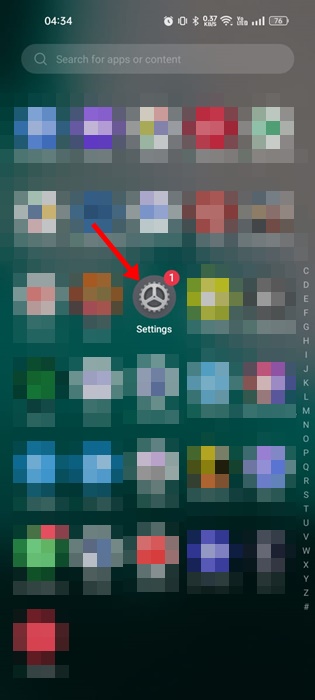
2. W ustawieniach dotknij Wyświetlacz i jasność.
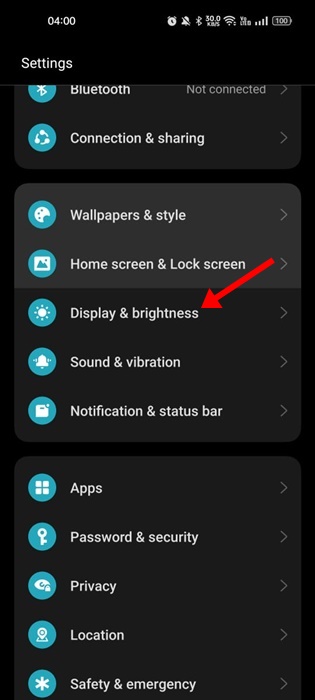
3. Na wyświetlaczu i jasności dotknij Szybkość odświeżania ekranu.
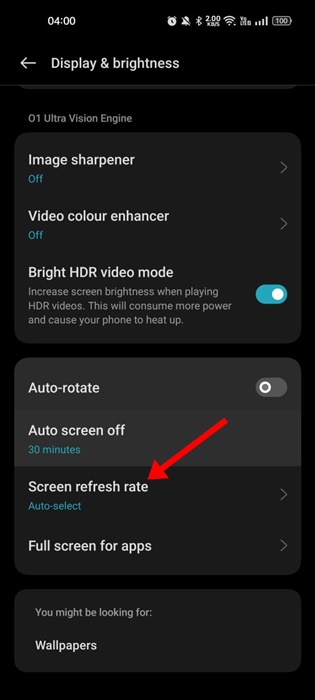
4. Na następnym ekranie wybierz Standard
8. Zaktualizuj smartfon z Androidem
Kto wie, być może problem z drenażem baterii jest powiązany z błędem w systemie operacyjnym. Możesz zaktualizować swoją wersję Androida do najnowszych, aby uniknąć wszystkich możliwych problemów.

1. Otwórz aplikację Ustawienia na smartfonie i wybierz O urządzeniu.
2. W urządzeniu o tym sprawdź aktualizacje systemu.
Jeśli jakieś aktualizacje są dostępne, zainstaluj je na smartfonie. Po aktualizacji problem odpływu akumulatora podczas korzystania z Map Google zostanie ustalony.
9. Ponownie zainstaluj aplikację Google Maps
Ponowna instalacja jest jedyną opcją naprawy baterii Google Maps na Androidzie.
Czasami wykonanie nowej instalacji aplikacji wyklucza problemy z drenażem akumulatora lub wysokiego zużycia pamięci na Androidzie.
Długo naciśnij ikonę aplikacji MAPS na ekranie głównym i wybierz „Odinstaluj”. Po odinstalowaniu ponownie zainstaluj mapy Google ponownie.
Przejście na aplikacje nawigacyjne offline jest najlepszą opcją, jeśli jesteś częstym podróżnikiem i często zajmujesz się niskimi problemami z baterią.
Wiele alternatywnych map Google w sklepie Google Play pozwala pobierać mapy do użytku offline, a nawet Google Maps ma funkcję pobierania map do przeglądania offline.
Więc sprawdź Najlepsze aplikacje do nawigacji GPS offline Aby odkryć wszystkie dostępne opcje.
Często zadawane pytania
Czy mogę wyłączyć Mapy Google na Androidzie?
Nawet gdy nie korzystasz z Map Google, aplikacja korzysta z usług lokalizacji, spuszczając baterię. Aby to wyłączyć, możesz wymusić aplikację Google Maps.
Jak powstrzymać Google Maps przed uruchomieniem w tle na Androidzie?
Możesz wymusić zatrzymanie aplikacji Google Maps, aby zapobiec jej działaniu w tle. Ponadto musisz postępować zgodnie z trzecią i piątą metodą.
Dlaczego Mapy Google zużywają tyle baterii?
Jednym z najważniejszych powodów, dla których Google Maps zużywa tyle baterii, jest użycie w tle. Nawet jeśli nie używasz aktywnie Map Google, nadal działa w ciszy w tle.
Jak powstrzymać Mapy Google przed użyciem tak dużej ilości danych?
Możesz zmniejszyć wykorzystanie danych Google Maps, wyłączając wykorzystanie danych tła aplikacji. Aby dowiedzieć się więcej o tym, postępuj zgodnie z piątą metodą udostępnioną w artykule.
Jaka jest najlepsza alternatywa Google Maps?
Maps.me, Osmand i MapFactor to jedne z najlepszych alternatywnych alternatyw dla Androida. Te aplikacje oferują również opcje nawigacji offline.
Przeczytaj także: Jak śledzić urządzenie z Androidem i znaleźć je na Mapach Google
Google Maps Druna żywotność baterii na Androida może być problematyczna, ale wspólne metody pomogą Ci rozwiązać problem. Uzyskaj zwyczaj instalowania aktualizacji na czas, aby w pełni wykorzystać mapy Google i wykluczyć problemy.


