
 Tomasz Nowicki
26-letni redaktor technologiczny w Echo Biznesu, to energiczny i błyskotliwy dziennikarz…
Tomasz Nowicki
26-letni redaktor technologiczny w Echo Biznesu, to energiczny i błyskotliwy dziennikarz…

W poprzednich wersjach systemu Windows 11 możesz dostosować rozmiar ikon na pasku zadań.
Jednak najnowsze kompilacje nie oferują takich opcji. Jeśli nie podoba ci się domyślny rozmiar zadań lub rozdzielczość ekranu, oto jak go zmienić.
Zmień rozmiar paska zadań, edytując rejestr
Zmiana wielkości paska zadań w systemie Windows 11 wymaga edytowania pliku rejestru. Pamiętaj, aby wykonać kopię zapasową rejestru przed wprowadzeniem jakichkolwiek zmian.
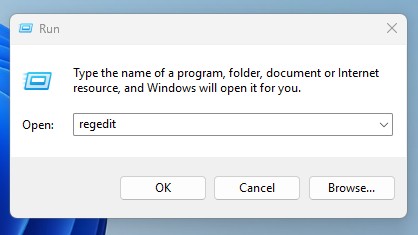
1. Otwórz edytor rejestru na komputerze Windows 11. Aby go otworzyć, naciśnij Klucz Windows + Rtyp Regedit i naciśnij Enter.
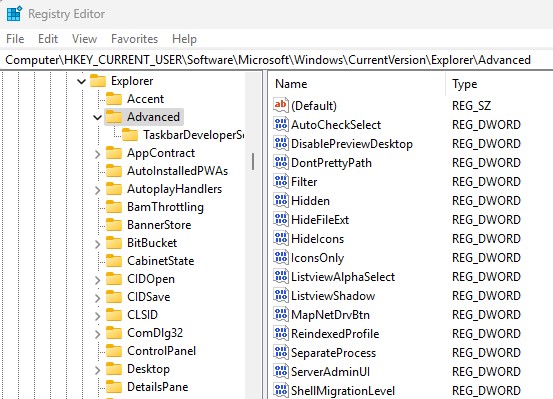
2. Po otwarciu edytora rejestru przejdź na tę ścieżkę.
HKEY_CURRENT_USER\Software\Microsoft\Windows\CurrentVersion\Explorer\Advanced
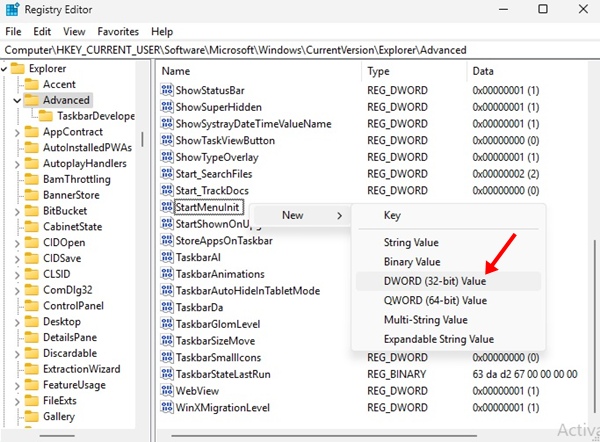
3. Kliknij prawym przyciskiem myszy w przestrzeni w prawym okienku. Wybierać Nowy> DWord (32-bit) Wartość.
5. Kliknij dwukrotnie wartość TaskBarsi i Ustaw swoje dane na jeden z poniższych:
- 0: Jeśli chcesz mniejsze ikony paska zadań.
- 1: Dla średnio ikony (domyślnie)
- 2: Dla ikon zadań o większym rozmiarze.
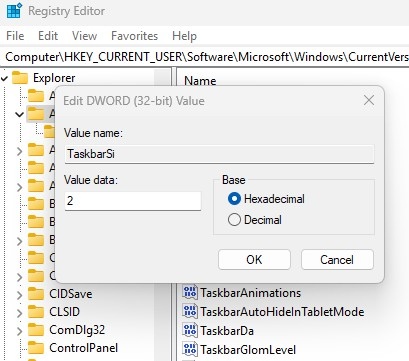
6. Po zakończeniu kliknij OK Aby zapisać zmiany.
7. Aby zastosować zmiany, uruchom ponownie komputer lub ponownie uruchom Eksplorator Windows z Menedżera zadań.
2. Dostosuj skalowanie i rozdzielczość wyświetlacza
Jeśli nie chcesz modyfikować plik rejestru, możesz dostosować skalowanie i rozdzielczość wyświetlania. Chociaż nie jest to odpowiednie rozwiązanie, działa dobrze.
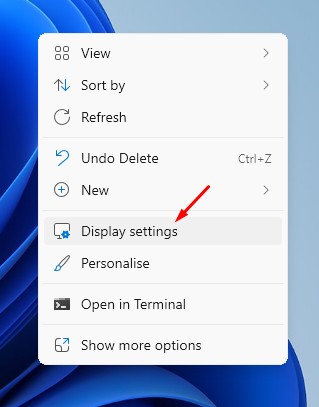
1. Kliknij prawym przyciskiem myszy w dowolnym miejscu na pulpicie i wybierz Ustawienia wyświetlania.
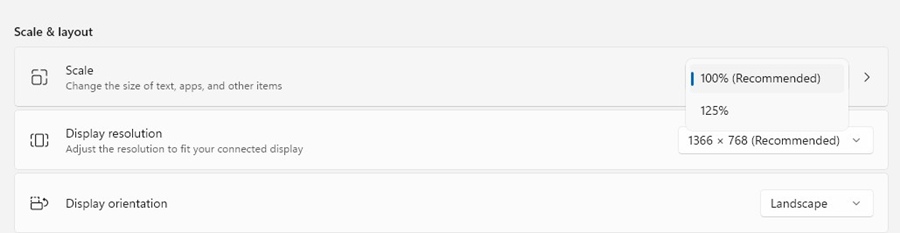
2. Po prawej stronie kliknij Skala rozwijany. Musisz Zmniejsz procent skali Do 100%. To zmniejszy ikonę paska zadań.
3. Następnie kliknij Rozdzielczość wyświetlania rozwijać. Zwiększenie rozdzielczości spowoduje mniejsze elementy paska zadań.
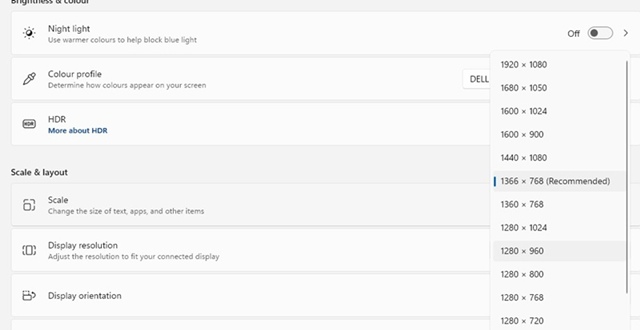
4. Aby zwiększyć rozmiar ikon paska zadań, musisz zmniejszyć rozdzielczość.
Są to dwa najlepsze sposoby zmiany rozmiaru paska zadań w systemie Windows 11. Jeśli potrzebujesz więcej pomocy w tym temacie, daj nam znać w komentarzach. Ponadto, jeśli uznasz ten przewodnik za pomocny, nie zapomnij podzielić się nim ze znajomymi.


