
 Tomasz Nowicki
26-letni redaktor technologiczny w Echo Biznesu, to energiczny i błyskotliwy dziennikarz…
Tomasz Nowicki
26-letni redaktor technologiczny w Echo Biznesu, to energiczny i błyskotliwy dziennikarz…

Czy zastanawiałeś się kiedyś, co oznacza błąd „nietypowy ruch” w Google i jak możesz go rozwiązać? Gdy pojawi się błąd, zostaniesz poproszony o weryfikację captcha.
Możesz napotkać błąd, wpisując zapytanie w polu wyszukiwania Google i naciśnij przycisk wyszukiwania. Kiedy zobaczysz ekran błędu, jesteś proszony o rozwiązanie CAPTCHA (całkowicie zautomatyzowany test Turinga, aby opowiadać komputery i ludzi).
Dlaczego pojawia się „Niezwykły ruch z sieci komputerowej”?
Zasadniczo widać ekran błędu, gdy Google wykrywa zautomatyzowany ruch. Jeśli użyjesz dowolnego bota lub skryptu do wysyłania zautomatyzowanego ruchu do Google, zobaczysz ten ekran.
Google rozważa zautomatyzowany ruch, gdy robisz te rzeczy:
- Wysyłanie wyszukiwań z robotów, oprogramowania, zautomatyzowanych usług lub skrobaka do wyszukiwania.
- Korzystanie z programów, które wysyłają wyszukiwania do Google, aby zobaczyć, jak witryna lub strona internetowa zajmuje Google.
Więc jeśli robisz te dwie rzeczy, masz powód. Ale oprócz rozważania Google inne czynniki wywołują błąd „nietypowy ruch z sieci komputerowej”. Oto niektóre z nich.
- Szukasz zbyt szybko.
- Zastosowanie rozszerzeń przeglądarki innych firm.
- Przeprowadzanie wyszukiwań Google w udostępnionej sieci.
- Używasz usług VPN lub proxy.
- Twój komputer ma złośliwe oprogramowanie.
Jeśli korzystasz z jakiegokolwiek oprogramowania lub bota, które wysyła zautomatyzowany ruch do Google, możesz przestać go używać do rozwiązania problemu. Wypróbuj te metody, jeśli nadal otrzymujesz nietypowy ruch z błędu sieci komputerowej.
1. Rozwiązaj Captcha
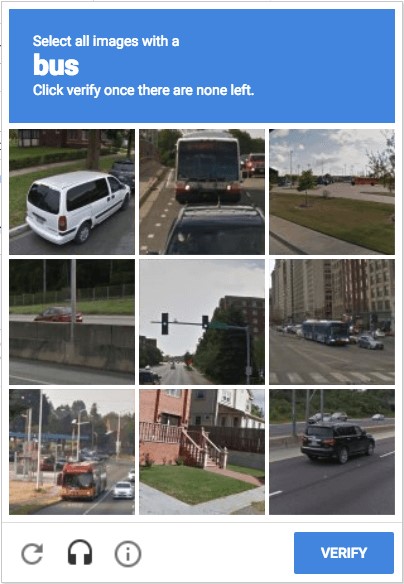
Jak wszyscy wiemy, kiedy Google wykrywa użytkownika wysyłającego zautomatyzowany ruch, pokazuje błąd „nietypowy ruch”.
Wraz z błędem widać również opcję z prośbą o potwierdzenie, że nie jesteś robotem. Dotknij Nie jestem robotem Aby usunąć komunikat o błędzie.
Zostaniesz poproszony o rozwiązanie obrazu Captcha, jeśli nie widzisz opcji „Nie jestem robotem”. Przejdź test, w zależności od tego, który wartość jest wyświetlany, aby rozwiązać komunikat o błędzie „niezwykłego ruchu”.
2. Zwolnij wyszukiwanie
Korzystanie z wyszukiwarki Google zbyt szybko przypomina korzystanie z bota lub programów do wysyłania zautomatyzowanego ruchu. Tak więc, jeśli Google zbyt szybko zobaczysz ekran „Niezwykły ruch z sieci komputerowej”.
Przez większość czasu użytkownicy widzą błąd tylko dlatego, że szukają zbyt szybko. W takich przypadkach Google flaga tych wyszukiwań zautomatyzowanych.
Najlepsze, co możesz zrobić, to uruchomić przeglądarkę internetową i zwolnić. Możesz korzystać z Google Search przez nieograniczony czas, ale upewnij się, że nie powinno być tak szybkie, że pojawia się jako bot.
3. Wyłącz usługi VPN/Proxy

Korzystanie z usług VPN lub proxy często prowadzi do błędu „nietypowego ruchu” w wyszukiwarce Google. Dzieje się tak ze względu na oznaczone adresy IP przypisane przez VPN i usługi proxy.
Ponadto VPN ponownie prowadzi ruch za pośrednictwem zaszyfrowanego serwera, co utrudnia Google wykrycie rzeczywistej lokalizacji, zmuszając ją do przyjęcia połączenia jako „zautomatyzowanego” lub „bota”.
Tak więc, jeśli chcesz rozwiązać Google, prosi o wypełnienie problemu Captcha, musisz wyłączyć używane usługi VPN lub proxy.
4. Płucz pamięć podręczną DNS
Chociaż pamięć podręczna DNS nie ma bezpośredniego połączenia z błędem wyszukiwania Google, płukanie pamięci podręcznej DNS pomogło wielu użytkownikom poradzić sobie z tym samym problemem.
Łatwo jest wypłukać pamięć podręczną DNS na komputerze. Postępuj zgodnie z prostymi krokami, które udostępniliśmy poniżej.
1. Kliknij wyszukiwanie i wpisz system Windows Monit polecenia. Następnie kliknij prawym przyciskiem myszy wiersz polecenia i wybierz Uruchom jako administrator.
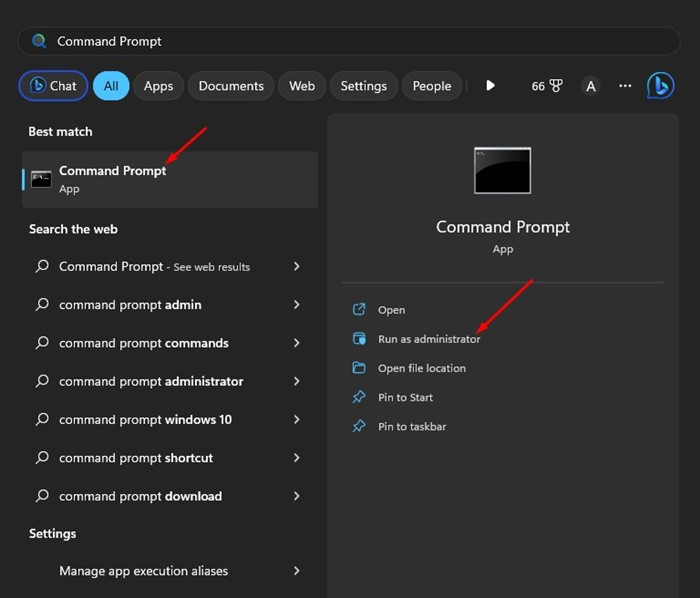
2. Po otwarciu wiersza polecenia wykonaj polecenie:
ipconfig/release
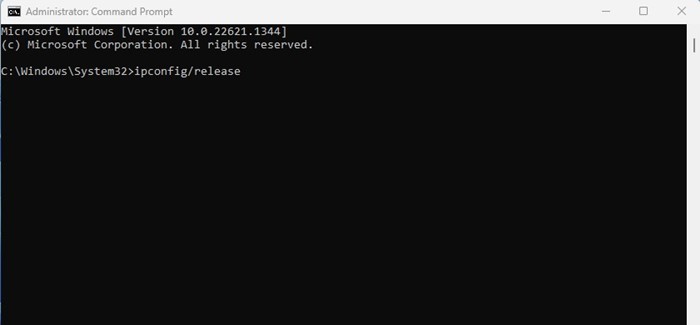
3. Następnie musisz wykonać to polecenie:
ipconfig/renew
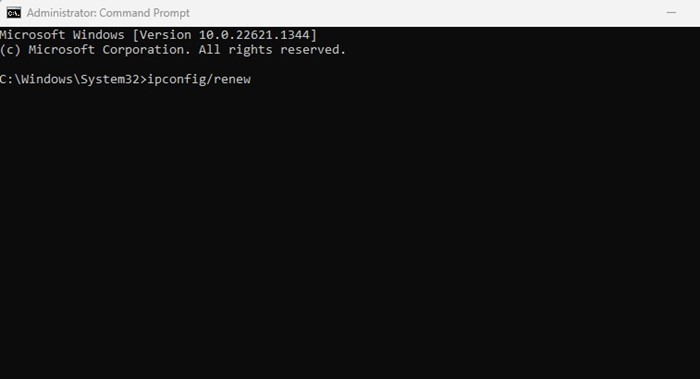
Teraz uruchom ponownie przeglądarkę internetową i ponownie użyj wyszukiwania Google. Tym razem nie zobaczysz ponownie Google Image Captcha.
5. Wyczyść historię przeglądania
Jeśli wyszukiwarka wciąż prosi Cię o wypełnienie tekstu lub obrazu Captcha przy każdym wyszukiwaniu, musisz wyczyścić swoją historię przeglądania. Ponieważ gigant wyszukiwania używa plików cookie do wykrywania botów i zautomatyzowanego oprogramowania, pomogłoby wyczyszczenie historii przeglądania i plików cookie.
Poniżej pokazaliśmy kroki dla przeglądarki Google Chrome. Powinieneś zrobić to samo w dowolnej innej przeglądarce internetowej, której używasz.
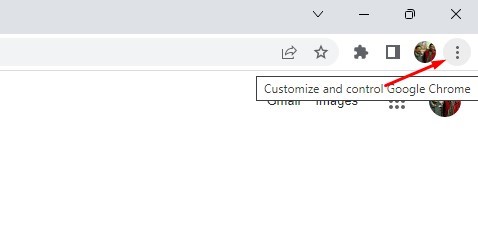
1. Otwórz przeglądarkę Google Chrome i kliknij trzy kropki W prawym górnym rogu.
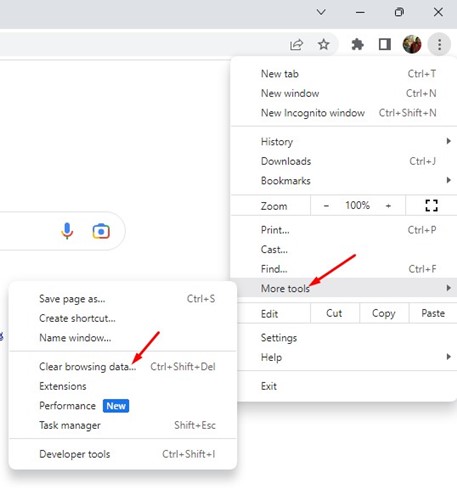
2. Z listy wyświetlonych opcji wybierz Więcej narzędzi > Wyczyść dane przeglądania.
4. Wybierz historię przeglądania, plików cookie i innych danych witryny oraz obrazów i plików buforowanych. Gdy to zrobisz, kliknij Jasne dane przycisk.
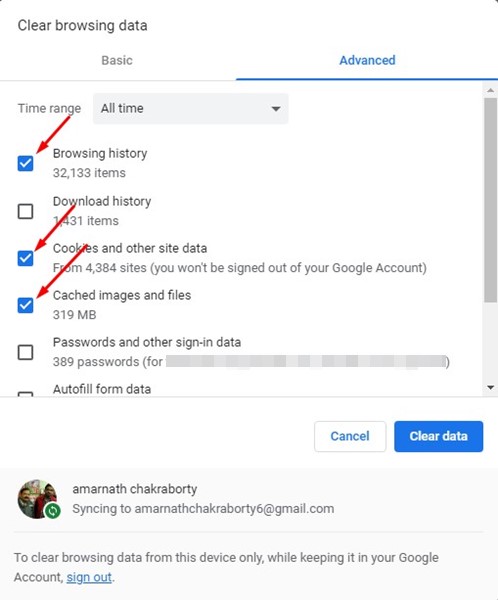
W ten sposób możesz usunąć przeglądanie danych i plików cookie przeglądarki internetowej Google Chrome.
6. Uruchom skanowanie antywirusowe
Złośliwe oprogramowanie może działać w tle i śledzić wszystkie zapytania wyszukiwania. Może nawet ukraść dane przeglądania i informacje o komputerze.
Musisz więc uruchomić pełny skanowanie z systemem Windows Security, aby usunąć ukryte złośliwe oprogramowanie wyzwalające „Niezwykły ruch z sieci komputerowej” w wyszukiwarce. Oto, co musisz zrobić.
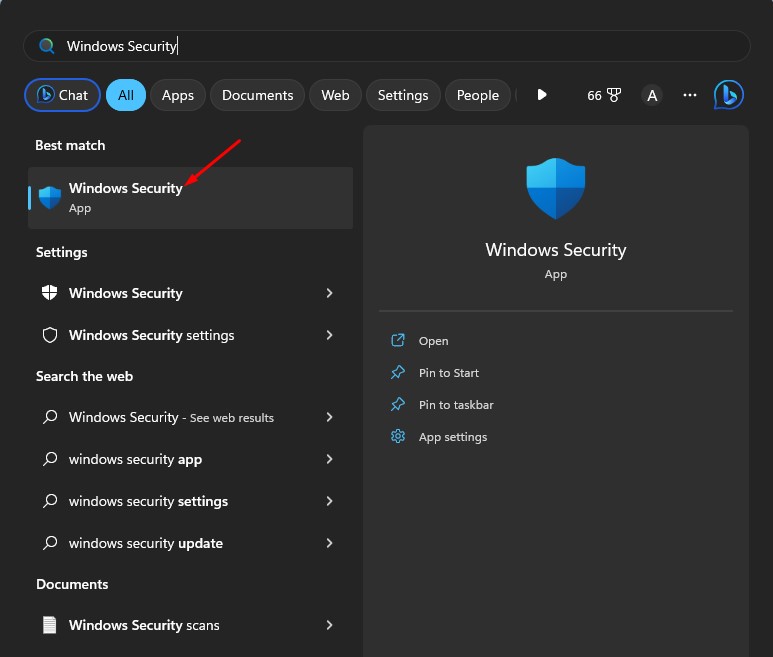
1. Po pierwsze, kliknij wyszukiwanie i wpisz system Windows Bezpieczeństwo systemu Windows. Następnie otwórz aplikację Windows Security z listy.
2. Po otwarciu aplikacji bezpieczeństwa systemu Windows przełącz się na Wirus i ochrona przed zagrożeniem patka.
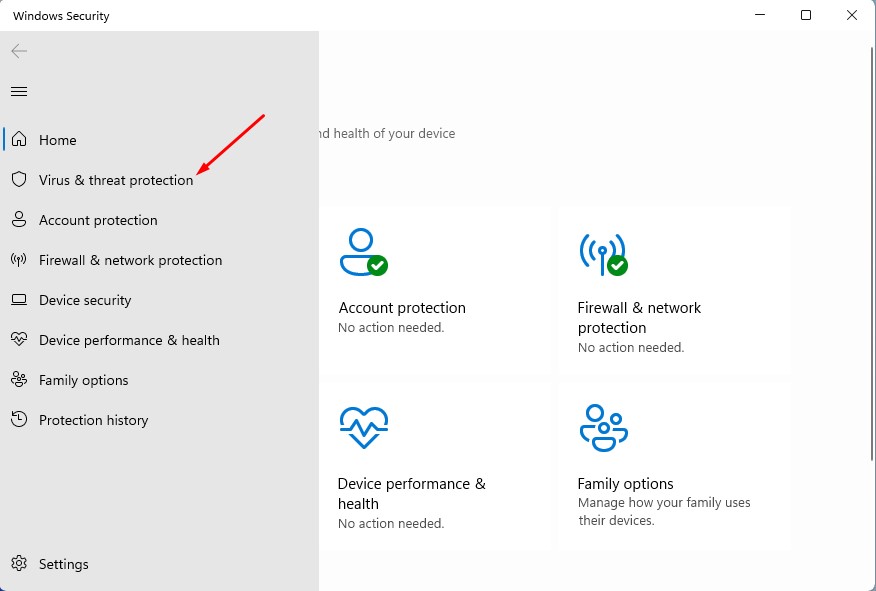
3. Po prawej stronie kliknij Opcje skanowania.

4. Wybierz „Pełny skan” i kliknij Skanuj teraz przycisk.
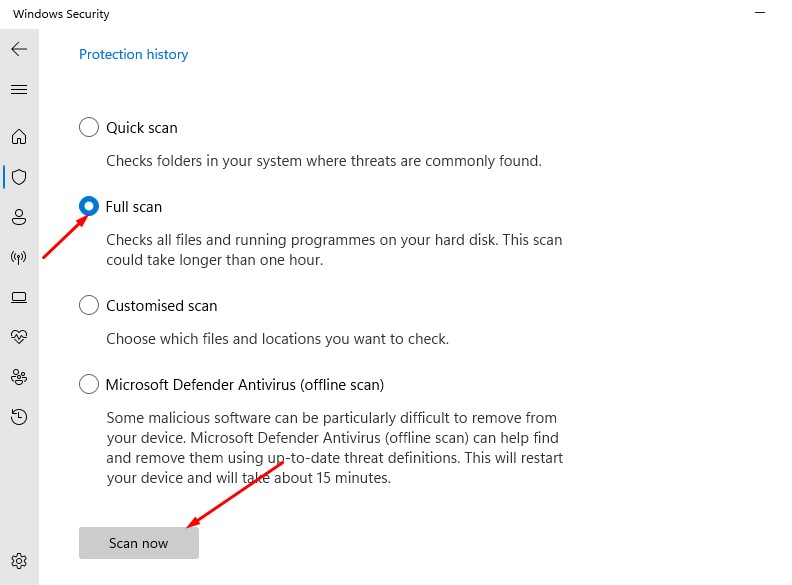
Pełny skan może zająć godzinę, więc nie ponowne ponowne uruchomienia lub wyłącz komputer, jeśli proces wydaje się utknąć.
7. Przełącz się na inną przeglądarkę internetową
Jeśli problem dotyczy twojego adresu IP, zostaniesz poproszony o rozwiązanie obrazu Captcha, niezależnie od tego, z której przeglądarki internetowej używasz.
Jeśli jednak jesteś poproszony o udowodnienie, że nie jesteś botem z powodu nieprawidłowych ustawień przeglądarki, przełączanie przeglądarki internetowej może pomóc.
Przełączanie przeglądarki internetowej pomogło wielu użytkownikom rozwiązać Google wciąż prosi o wypełnienie problemu Captcha. Więc jeśli do tej pory nic nie działało, możesz też spróbować. Albo możesz poczekać, aż Google usunie dla Ciebie prędkości.
Google wciąż prosi o wypełnienie obrazu Captcha może być problematyczne, zwłaszcza jeśli nadmiernie polegasz na wyszukiwarce Google. Przez większość czasu ponowne uruchomienie, resetu routera lub udostępnione metody rozwiązują problem. Jeśli potrzebujesz więcej pomocy w rozwiązaniu błędu „nietypowego ruchu” Google, daj nam znać w komentarzach.


