
 Tomasz Nowicki
26-letni redaktor technologiczny w Echo Biznesu, to energiczny i błyskotliwy dziennikarz…
Tomasz Nowicki
26-letni redaktor technologiczny w Echo Biznesu, to energiczny i błyskotliwy dziennikarz…

Windows Security to potężne narzędzie, które chroni komputer przed zagrożeniami, takimi jak wirusy, złośliwe oprogramowanie, szczenięta itp. Zawiera nawet funkcję ochrony oprogramowania ransomware w celu ochrony plików osobistych.
Chociaż narzędzie bezpieczeństwa jest dobre, niektóre złośliwe oprogramowanie lub oprogramowanie szpiegujące mogą próbować wyłączyć go, aby uniknąć wykrycia. Aby to przeciwdziałać, Microsoft wprowadził funkcję ochrony manipulacji.
Co to jest ochrona manipulacji?
Ochrona zabezpieczenia to funkcja bezpieczeństwa systemu Windows, która zapobiega zmianie złośliwych aplikacji Microsoft Defender.
Funkcja blokuje złośliwe aplikacje przed wyłączeniem bezpieczeństwa systemu Windows, w tym ochrona w czasie rzeczywistym i dostarczanym przez chmurę.
Jeśli korzystasz z najnowszej wersji Windows 11, funkcja ochrony manipulacji może być domyślnie włączona. Jeśli jednak jest wyłączony, zobaczysz żółte ostrzeżenie w aplikacji Windows Security w ramach ochrony wirusowej i zagrożenia.
Jeśli twój komputer został niedawno zarażony, istnieje szansa, że złośliwy program może wyłączyć tę funkcję. Najlepiej więc ręcznie włączyć tę funkcję.
Ochrona manipulacyjna na lub wyłączasz?
Jest to jedno z najważniejszych pytań, które należy zadać przed wypróbowaniem jakiejkolwiek nowej funkcji. Ponieważ ochrona manipulacji jest częścią bezpieczeństwa systemu Windows, nie ma krzywdy w zakresie włączenia funkcji.
Po włączeniu ochrony manipulacji aplikacja Windows Security może blokować złośliwe aplikacje przed wyłączeniem bezpieczeństwa systemu Windows. W najnowszych wersjach systemu Windows 11 funkcja bezpieczeństwa jest już włączona.
Jeśli jednak ta funkcja jest wyłączona, powinieneś uruchomić pełny skan antywirusowy lub antymalware i włączyć funkcję ochrony manipulacji.
Jeśli korzystasz z narzędzi przeciwmalowych innych firm, takich jak MalwareBytes, Norton itp., Możesz wybrać funkcję ochrony manipulacji. Jednak wyłączenie ochrony manipulacji nigdy nie jest zalecane, zwłaszcza jeśli pobierasz i instalujesz pliki z Internetu.
Ta funkcja jest ważna dla zapobiegania komputerze ze złośliwymi aplikacjami.
Jak aktywować ochronę manipulacji w systemie Windows 11
Ochrona manipulacji jest funkcją, którą powinien włączyć każdy użytkownik Windows 10/11. Ten artykuł będzie udostępnić przewodnik krok po kroku na temat włączenia W systemie Windows 11. Sprawdźmy to.
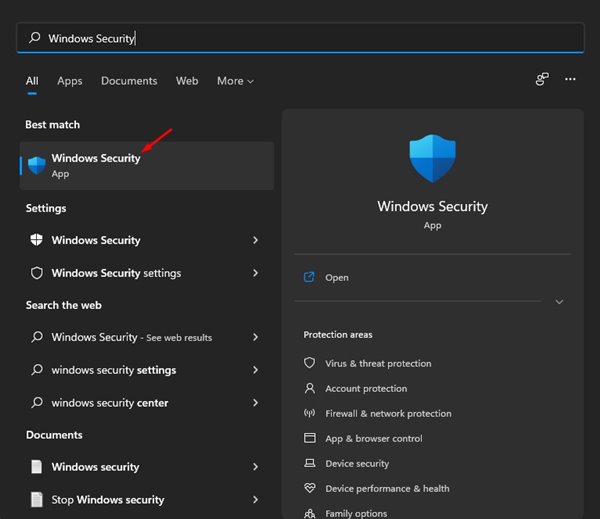
1. Kliknij wyszukiwanie i wpisz system Windows 11 Bezpieczeństwo systemu Windows.
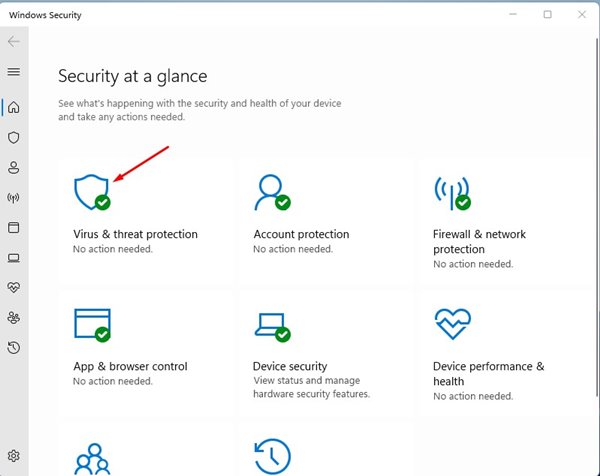
2. W systemie Windows Security kliknij Wirus i ochrona przed zagrożeniem opcja.
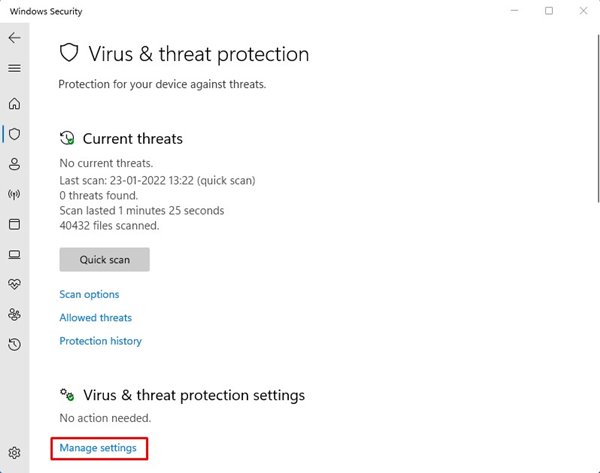
3. Teraz kliknij Zarządzaj ustawieniami w ustawieniach ochrony wirusa i zagrożenia.
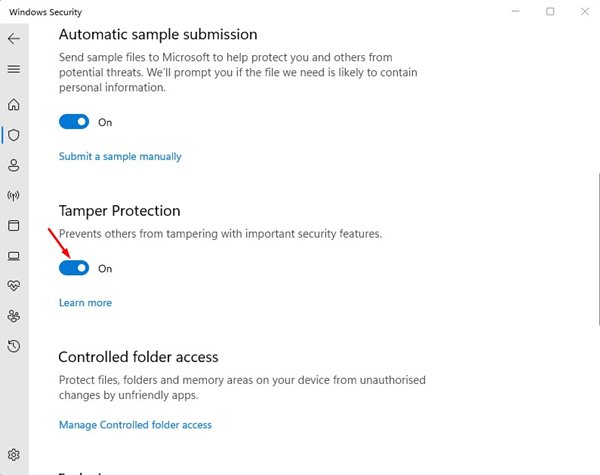
4. Na następnej stronie znajdź opcję ochrony manipulacji. Musisz zmienić ustawienie ochrony manipulacji na NA.
Ochrona manipulacji nie włącza się?
Jeśli ochrona manipulacji nie jest włączona, niektóre pliki bezpieczeństwa lub systemu systemu Windows mogą być uszkodzone. Oto, co możesz zrobić, aby naprawić niemożność aktywacji funkcji ochrony manipulacji.
1. Napraw uszkodzone pliki systemowe
Zastąpienie uszkodzonych plików systemowych naprawi ochronę zabezpieczenia, które nie włącza funkcji. Oto jak naprawić uszkodzone pliki systemowe w systemie Windows 11.
1. Wpisz CMD w wyszukiwaniu Windows 11. Następnie kliknij prawym przyciskiem myszy Monit polecenia i wybierz Uruchom jako administrator.

2. Po otwarciu wiersza polecenia wykonaj te polecenia jeden po drugim.
DISM /Online /Cleanup-Image /CheckHealth
DISM /Online /Cleanup-Image /ScanHealth
DISM /Online /Cleanup-Image /RestoreHealth
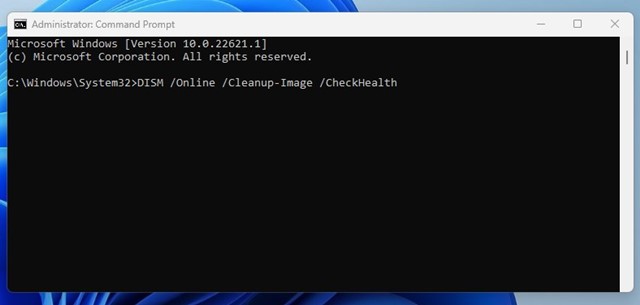
3. Po wykonaniu tych poleceń wykonaj to polecenie i naciśnij ENTER.
sfc /scannow

Po zakończeniu skanowania uruchom ponownie komputer Windows 11.
2. Zresetuj aplikację Windows Security
Jeśli nadal nie możesz włączyć ochrony manipulacji, czas zresetować aplikację Windows Security. Oto, co musisz zrobić.
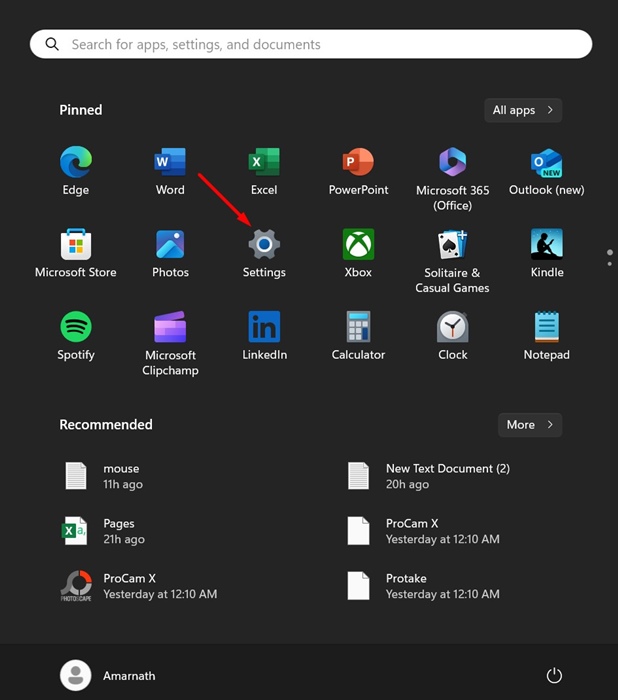
1. Uruchom Ustawienia Aplikacja w systemie Windows 11.
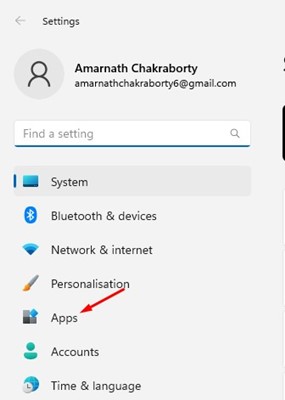
2. Następnie przejdź do Aplikacje na lewym panelu.
3. Po prawej stronie kliknij Zainstalowane aplikacje.

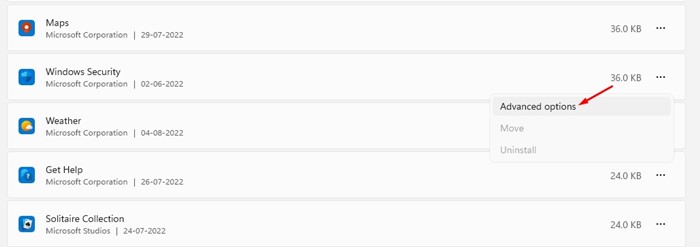
4. Znajdź bezpieczeństwo systemu Windows i kliknij trzy kropki obok niego. W wyświetlonym menu wybierz Zaawansowane opcje.
5. Na następnym ekranie kliknij Nastawić.
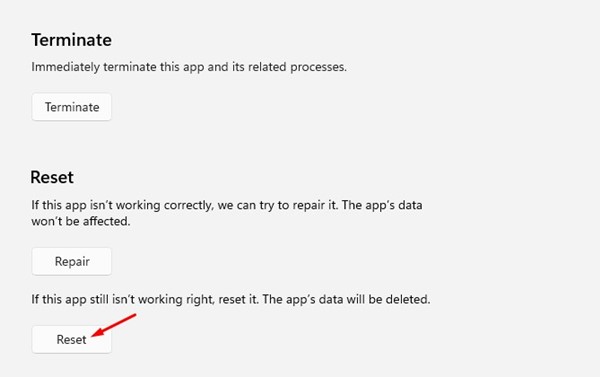
Po zakończeniu procesu uruchom ponownie komputer z systemem Windows 11.
Włączenie lub wyłączenie ochrony manipulacji jest łatwe, szczególnie w systemie operacyjnym Windows 11. Mam nadzieję, że ten artykuł ci pomógł! Udostępnij to również znajomym. Jeśli masz jakieś wątpliwości, daj nam znać w poniższym polu komentarza.


