
 Tomasz Nowicki
26-letni redaktor technologiczny w Echo Biznesu, to energiczny i błyskotliwy dziennikarz…
Tomasz Nowicki
26-letni redaktor technologiczny w Echo Biznesu, to energiczny i błyskotliwy dziennikarz…

Jeśli korzystasz z przeglądarki internetowej Google Chrome, możesz wiedzieć, że przeglądarka internetowa blokuje pobieranie pobierania z złośliwych stron internetowych. To samo dotyczy przeglądarki Microsoft Edge.
Dlaczego przeglądarki internetowe blokują strony internetowe?
Nowoczesne przeglądarki internetowe blokują strony internetowe w oparciu o to, co uważają za niebezpieczne. Nie oznacza to jednak, że każda strona internetowa, którą blokuje, jest niebezpieczna do odwiedzenia lub pobrania.
Jeśli uważasz, że witryna, którą zamierzasz odwiedzić, jest bezpieczna, ale Twoja przeglądarka internetowa siłą ją blokuje, musisz skonfigurować zaufane witryny w systemie Windows.
Konfigurowanie zaufanych witryn w systemie Windows jest dość łatwe. Musisz udać się do panelu sterowania i wprowadzić tam kilka zmian. Oto, co musisz zrobić.
1. Szukaj Panel sterowania W wyszukiwaniu systemu Windows i otwórz go.
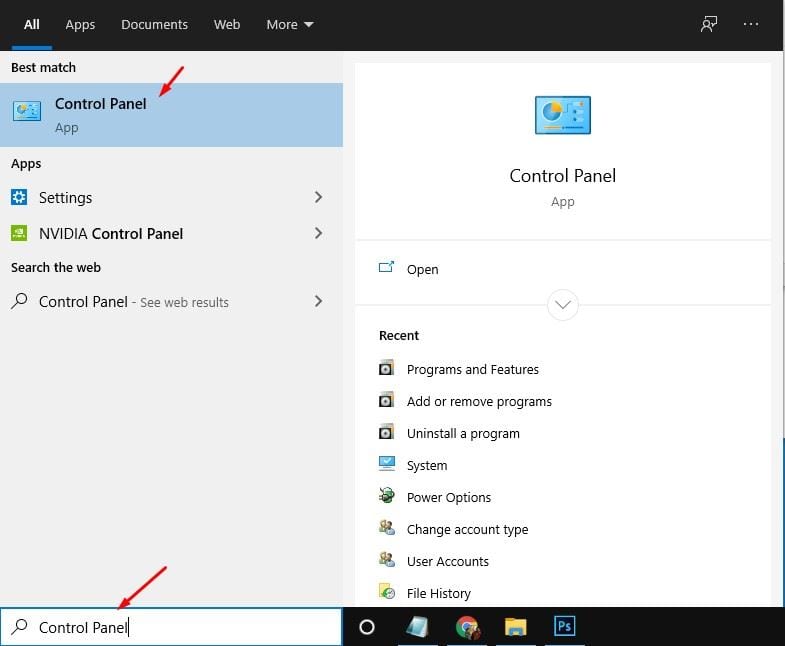
2. Na panelu sterowania kliknij Sieć i Internet.
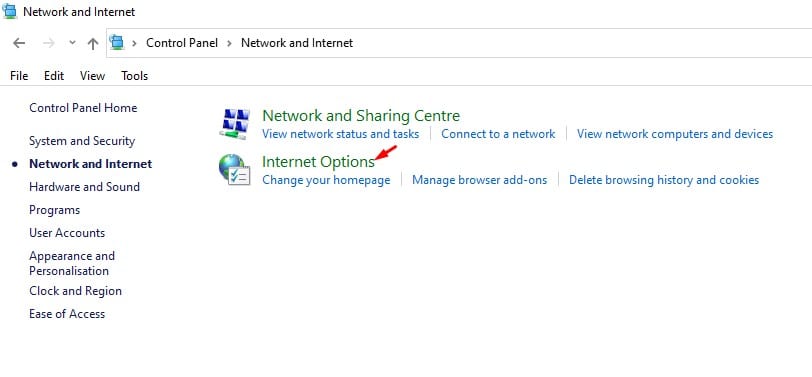
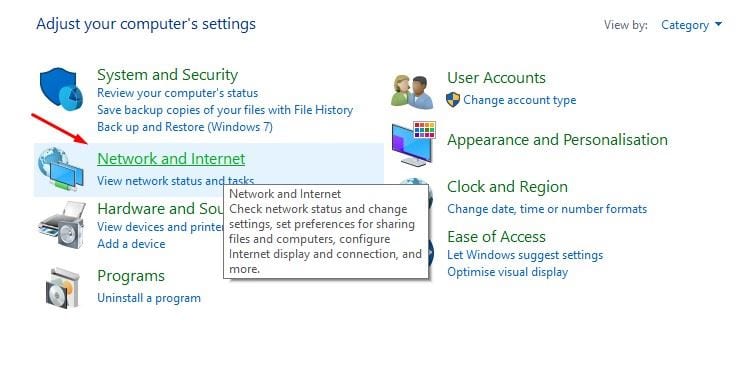 3. Kliknij Opcje internetowe na ekranie sieci i internetowej.
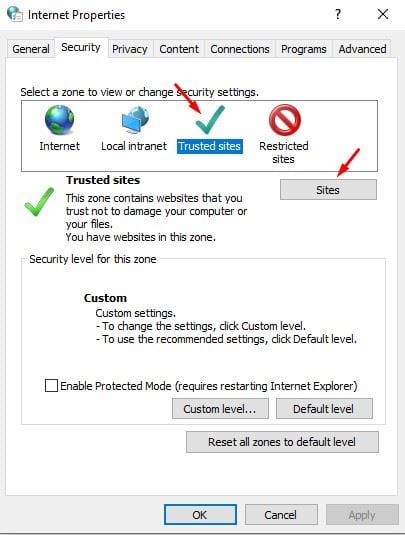
4. W monitu w sprawie właściwości internetowych przełącz się na Bezpieczeństwo patka.
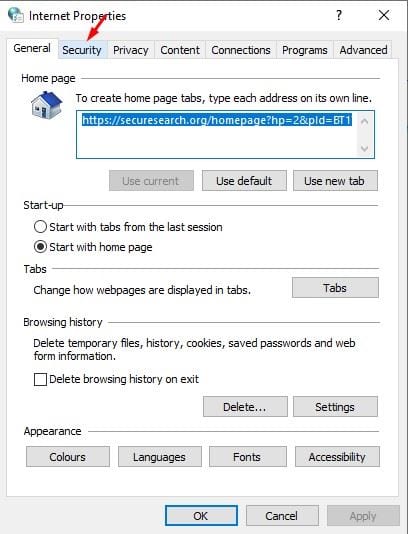
5. Wybierz Zaufane strony a następnie kliknij Strony przycisk.
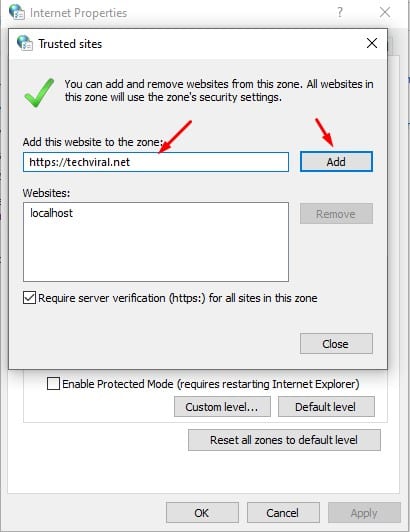
6. Wprowadź pełny adres URL strony internetowej, który Twoim zdaniem można bezpiecznie odwiedzić, i kliknij Dodać przycisk.
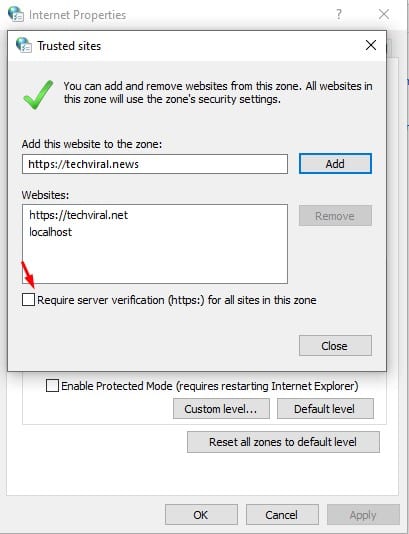
7. Pamiętaj, aby odznaczyć pudełko na dole Wymagaj weryfikacji serwera dla wszystkich witryn w tej strefie opcja.
8. Po zakończeniu kliknij Zamknąć przycisk, a potem OK.
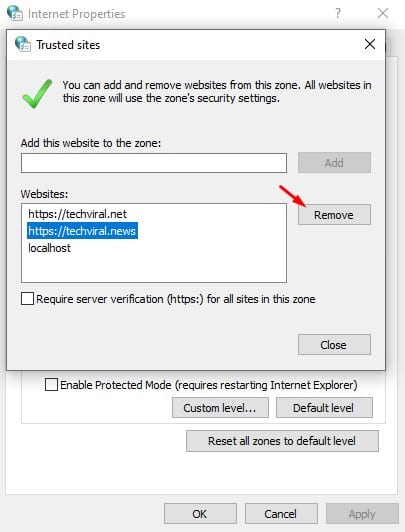
9. Aby usunąć dowolną zaufaną witrynę, wybierz stronę internetową i kliknij Usunąć przycisk.
Jak dodać witrynę do listy zaufanej Google Chrome
Google Chrome czasami blokuje strony internetowe, gdy wykrywa coś złośliwego. Jednak blok może czasem być fałszywie dodatni. Dlatego, jeśli ufasz witrynie, możesz ją dodać do listy zaufanej Google Chrome.
1. Otwórz przeglądarkę Google Chrome.
2. Po otwarciu chromowanej przeglądarki, Odwiedź stronę Chcesz dodać do zaufanej listy.
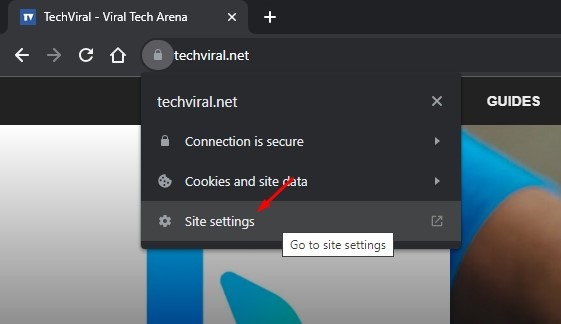
3. Teraz kliknij Ikona kłódki Przed adresem URL.
4. W wyświetlonym menu wybierz stronę Ustawienia.
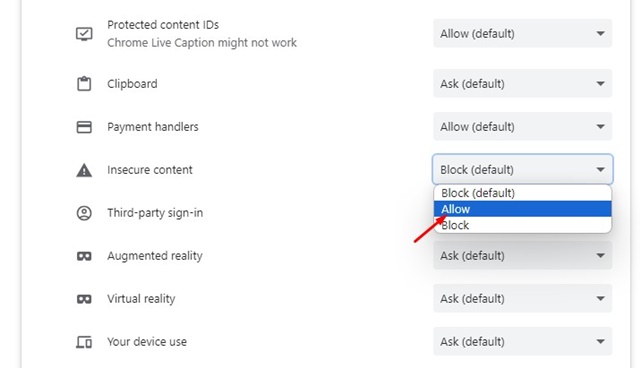
5. Teraz przewiń w dół do niepewnej zawartości. Kliknij rozwijane i wybierz Umożliwić.
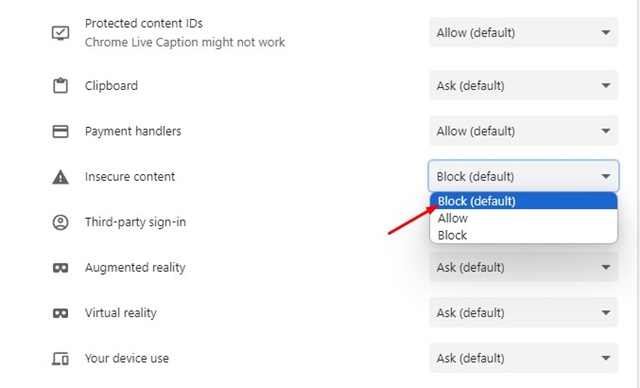
6. Aby usunąć witrynę z listy zaufanej, wybierz Blok (domyślnie) W menu rozwijanym niepewnym treści.
Ten artykuł dotyczy dodawania zaufanych witryn do panelu sterowania Windows. Mam nadzieję, że ten artykuł ci pomógł! Udostępnij to również znajomym. Jeśli masz jakieś wątpliwości, daj nam znać w poniższym polu komentarza.


