
 Tomasz Nowicki
26-letni redaktor technologiczny w Echo Biznesu, to energiczny i błyskotliwy dziennikarz…
Tomasz Nowicki
26-letni redaktor technologiczny w Echo Biznesu, to energiczny i błyskotliwy dziennikarz…

Wielu użytkowników systemu Windows 11 zgłosiło, że otrzymało nietypowe „skanowanie dysk skanowania pod kątem powiadomienia o błędach z komponentu bezpieczeństwa i konserwacji.
Powiadomienie „Skanowanie pod kątem błędów” nie wskazuje na określony dysk, który należy sprawdzić lub powiedzieć o problemie. Dlatego powinieneś wypróbować różne metody rozwiązywania problemów, aby znaleźć i naprawić problematyczny dysk.
Dlaczego pojawia się wiadomość skanowa w poszukiwaniu błędów?
Jeśli właśnie uruchomiłeś komputer i zobaczyłeś powiadomienie z napisem „Skanuj popęd w poszukiwaniu błędów”, komputer został niewłaściwie zasilany i sprawdza swoje zdrowie po rozruchu.
Niewłaściwe zamknięcie może prowadzić do uszkodzenia danych, a nawet uszkodzenia HDD/SSD. Wiadomość może być również znakiem, że dysk twardy zawodzi. W każdym razie, jeśli twój twardy dysk twardy nie jest wadliwy, oto, co możesz zrobić, aby naprawić błąd.
1. Uruchom skanowanie CHKDSK przez CMD
Aby naprawić wszystkie rodzaje problemów związanych z napędem twardym, musisz uruchomić skan Chkdsk. Istnieje wiele sposobów uruchamiania polecenia Chkdsk; Najłatwiej jest używać wiersza polecenia. Oto jak to uruchomić.
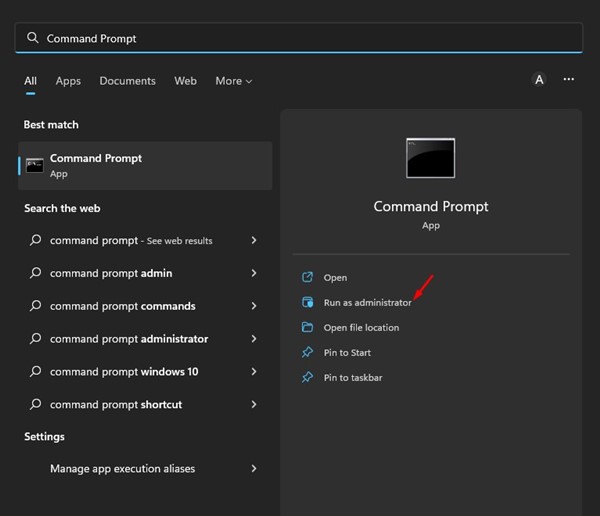
1. Kliknij wyszukiwanie systemu Windows 11 i wpisz wiersz polecenia. Kliknij prawym przyciskiem myszy wiersz polecenia i wybierz Uruchom jako administrator.
2. W oknie wiersza polecenia wykonaj polecenie:
chkdsk /x:
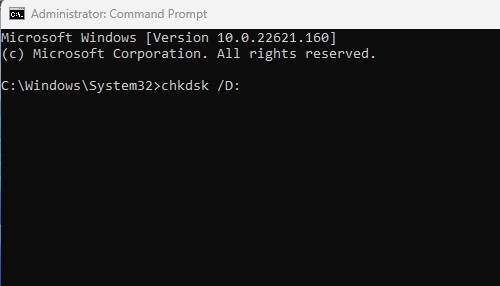
Ważny: Wymień x na nazwę dysku, który chcesz zeskanować.
3. Poczekaj kilka sekund, aż skanowanie się zakończy. Po zakończeniu musisz zeskanować dysk twardy w poszukiwaniu złych sektorów. W tym celu wykonaj to polecenie:
chkdsk /r x:
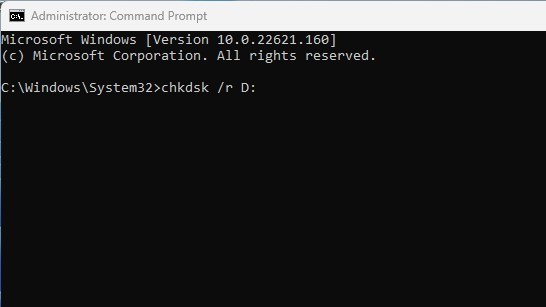
Ważny: Wymień x na nazwę dysku, który chcesz zeskanować.
2. Uruchom narzędzie Check Disk za pośrednictwem Eksploratora plików
Jeśli okaże się skomplikowaną metodę wiersza polecenia, możesz uruchomić narzędzie ChKDSK z eksploratora plików systemu Windows 11. Aby to zrobić, wykonaj niektóre proste kroki, które udostępniliśmy poniżej.
1. Otwórz eksplorator plików na komputerze Windows 11.
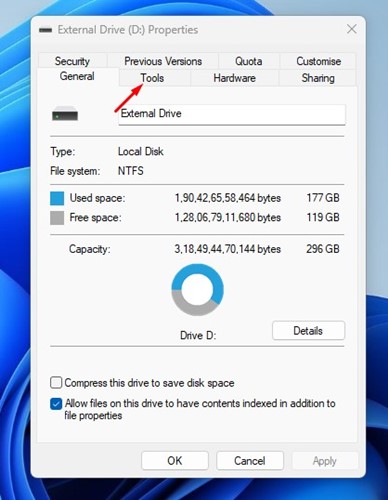
2. Kliknij prawym przyciskiem myszy dysk, który chcesz zeskanować i wybrać Właściwości.
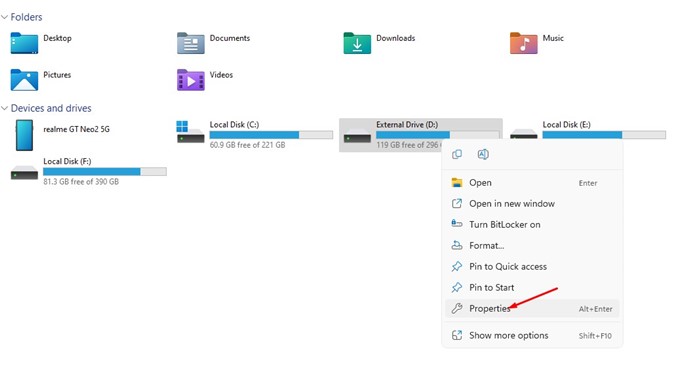
3. Na właściwościach napędu przełącz się na Narzędzia Tab, jak pokazano poniżej.
4. Pod sprawdzeniem błędów kliknij Sprawdzać przycisk.
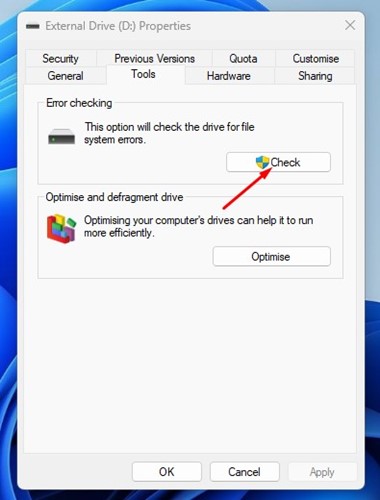
To uruchomi narzędzie Check Disk na komputerze Windows 11. Poczekaj kilka sekund, aż skanowanie się zakończy. Po zakończeniu uruchom ponownie komputer.
3. Uruchom antywirus/skanowanie złośliwego oprogramowania
Czasami złośliwe oprogramowanie lub wirusy powodują również problemy z urabialnością dysków twardych. Jeśli polecenie ChKDSK nie rozwiązuje problemu, uruchom pełny skanowanie antywirusowe.
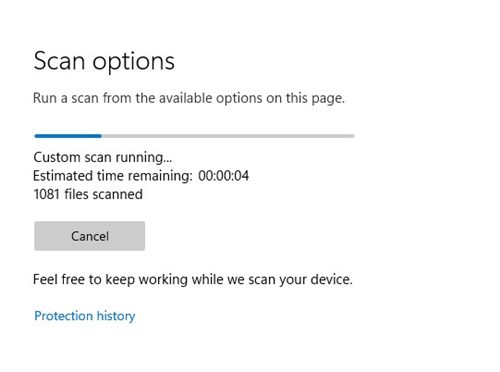
Jeśli nie masz programu antywirusowego, możesz użyć Windows Security App Aby uruchomić pełny skanowanie wirusów. Możesz też pobrać i zainstalować oprogramowanie antywirusowe innej firmy, aby znaleźć i usuwać wirusy, złośliwe oprogramowanie, szczenięta i keyloggery z komputera.
4. Uruchom inteligentny test
Dzięki inteligentnemu testowi dowiesz się, czy Twój dysk twardy umiera. Smart oznacza samooceny, analizę i technologię raportowania, i mówi o stanie dysku twardego.
1. Kliknij wyszukiwanie systemu Windows 11 i wpisz wiersz polecenia. Kliknij prawym przyciskiem myszy wiersz polecenia i wybierz Uruchom jako administrator.
2. W wierszu polecenia wpisz polecenie i naciśnij Enter.
wmic diskdrive get status
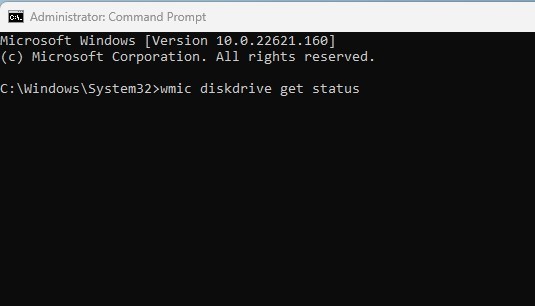
3. Inteligentny test powróci z wynikiem statusu. Jeśli status pokazuje OKtwój Dysk twardy nie ma problemu. Jeśli jednak powróci z ZŁY Lub NIEZNANY Status, wskazuje na nieudany dysk twardy.
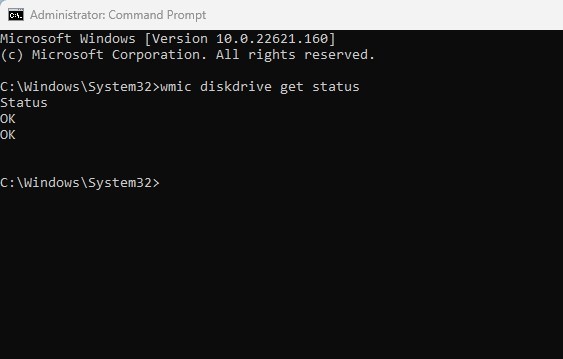
W ten sposób możesz uruchomić inteligentny test w systemie Windows 11. Jeśli masz złe lub nieznane w inteligentnym teście, profesjonalista musi sprawdzić dysk twardy.
5. Wykonaj przywracanie systemu
Jeśli Windows 11 nadal rzuca powiadomienie „skanowanie pod kątem błędów” po zastosowaniu wszystkich powyższych metod, musisz wykonać przywracanie systemu.
Przywracanie systemu prawdopodobnie zastąpi uszkodzone pliki systemowe i nieprawidłowe ustawienia, które mogą rozwiązać problem. Możesz jednak wykonać przywracanie systemu, jeśli włączyłeś automatyczne punkty przywracania systemu na urządzeniu.
Wykonaj następujące kroki, jeśli komputer Windows 11 ma już punkt przywracania systemu.
1. Kliknij wyszukiwanie i wpisz system Windows 11 Powrót do zdrowia.
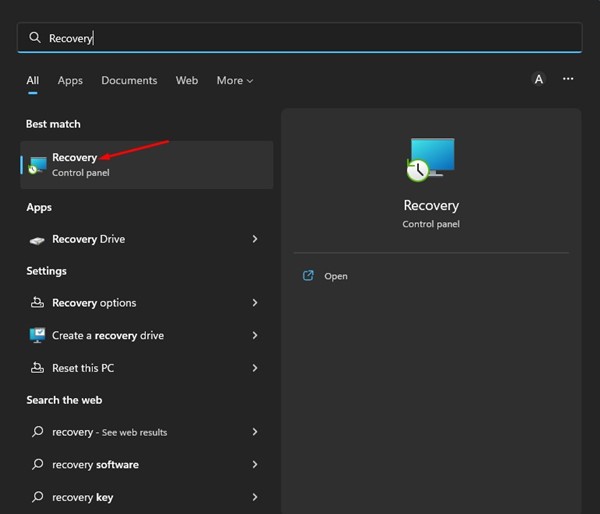
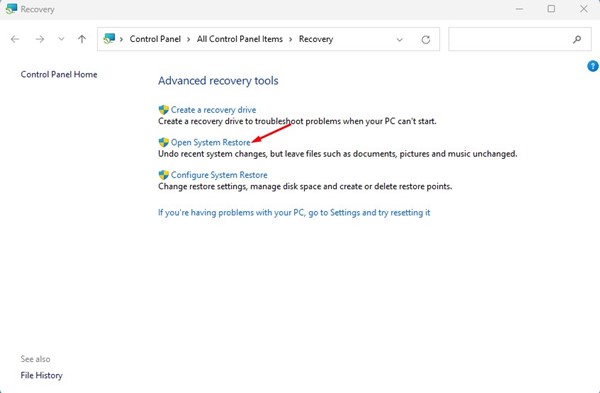
2. W aplikacji odzyskiwania kliknij Przywróć system otwartego systemu połączyć.
3. W oknie przywracania systemu, Wybierz punkt przywracania chcesz użyć.
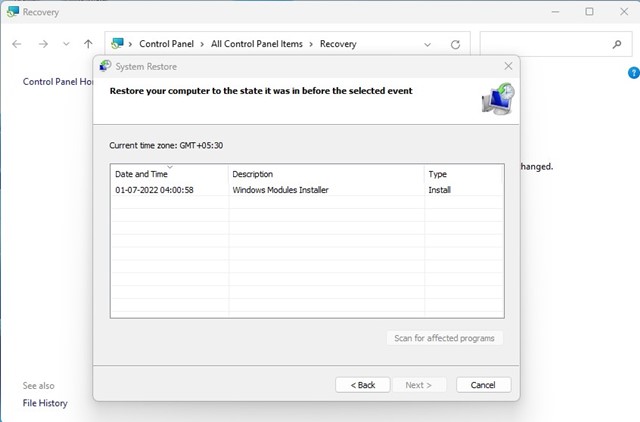
4. Na następnym ekranie kliknij Skończyć przycisk.
Przeczytaj także: Jak zaplanować punkty przywracania automatycznego systemu w systemie Windows 11
Często zadawane pytania
Dlaczego pojawia się dysk skanowania w celu powiadomienia o błędach?
Powiadomienie „skanowanie pod kątem błędu” zwykle pojawia się, gdy system operacyjny wykrywa problem z jednym z połączonych dysków. Czasami może się pojawiać podczas uruchamiania konkretnej aplikacji, gdy odmówiono Ci dostępu do HDD/SSD.
Dlaczego ciągle otrzymuję błędy napędowe?
Błędy napędowe mogą wystąpić z kilku powodów, w tym ataków złośliwego oprogramowania, awarii zasilania, uszkodzonych plików systemowych i awarii sprzętu. Jednak narzędzie Disk Check Windows może znaleźć i naprawić wszelkiego rodzaju błędy napędu.
Co robi narzędzie Chkdsk?
Narzędzie CHKDSK w systemie Windows skanują i naprawia błędy dysku twardego. Narzędzie znajduje złe sektory na dysku, które są nieczytelne, i naprawia je. Narzędzie można uruchomić z wiersza polecenia, aby zweryfikować integralność logiczną systemu plików.
Jak długo trwa błąd sprawdzanie dysku?
Wykonanie sprawdzania błędów dysku twardego może potrwać kilka minut. Czas potrzebny w dużej mierze zależy od wielkości napędu, dostępnych zasobów pamięci RAM i procesora.
Jak odzyskać dane z dysku twardego?
Jeśli przypadkowo usunąłeś kilka plików z dysku twardego, możesz uzyskać dostęp do kosza i przywrócenie kosza. Jeśli pliki zostały na stałe usunięte, użyj oprogramowania do odzyskiwania danych innych firm.
Są to jedne z najlepszych sposobów naprawy powiadomienia „skanowania pod kątem błędów” w systemie Windows 11. Jeśli znasz jakiekolwiek inne sposoby rozwiązania problemu, daj nam znać w poniższym polu komentarza.


