Tomasz Nowicki
26-letni redaktor technologiczny w Echo Biznesu, to energiczny i błyskotliwy dziennikarz…
Tomasz Nowicki
26-letni redaktor technologiczny w Echo Biznesu, to energiczny i błyskotliwy dziennikarz…

Brak pojęcia o historii ochrony obrońcy systemu Windows lub bezpieczeństwa? Dlaczego pokazuje ci wykrycie? Strona historii ochrony w aplikacji Security Windows jest dostępna z jakiegoś powodu i czy powinieneś ją wyczyścić, czy nie, sprawdźmy to.
Co to jest historia ochrony Windows Defender?
Windows Defender lub Windows Security Security History to strona pokazująca wszystkie wcześniejsze wykrycia.
Ponieważ narzędzie działa w tle i stale blokuje zagrożenia przed wejściem do systemu. Nie powiadomi cię o każdym zagrożeniu, które zablokował, ale możesz je zobaczyć ze strony historii ochrony.
Na ekranie historii ochrony zobaczysz wszystkie wykrycia, takie jak wirusy, złośliwe oprogramowanie, potencjalnie niechciane aplikacje itp. Pokazuje również działania, które wymagane do wyeliminowania zagrożeń.
Jak długo Windows Defender przechowuje historię ochrony?
Windows Defender lub Security App przechowuje historię wykrywania przez około 30 dni. Oznacza to, że jeśli nie wyczyścisz historii ochrony w ciągu 30 dni, zostanie ona wyczyszczona automatycznie.
Jeśli brakuje Ci miejsca na komputerze lub chcesz, aby aplikacja Defender działała płynniej, możesz rozważyć ręczne wyczyszczenie historii wykrywania.
Ważne rzeczy do zrobienia przed oczyszczeniem historii ochrony
Zanim wykonasz kroki w celu wyczyszczenia historii ochrony Windows, ważne jest, aby skanować komputer w poszukiwaniu wirusów i złośliwego oprogramowania za pomocą niezawodnego skanera antymalware.
Ma to na celu zapewnienie, że Twój komputer jest bezpieczny, a zagrożenia bezpieczeństwa nie wejdą, jeśli coś pójdzie nie tak podczas wprowadzania zmian w systemie Windows Security.
Możesz użyć dowolnego niezawodnego skanera złośliwego oprogramowania, takiego jak MalwareBytes lub AVG Antivirus. Możesz sprawdzić naszą listę Najlepsze narzędzia antywirusowe Aby wybrać najlepsze oprogramowanie bezpieczeństwa dla komputera.
1. Ręcznie oczyścić historię ochrony bezpieczeństwa systemu Windows
Możesz wyczyścić historię ochrony bezpośrednio z lokalnego jazdy. Oto, co musisz zrobić.
1. Otwórz eksplorator plików komputera (Windows + e). Po otwarciu pliku Eksplorator otwórz dysk instalacyjny Windows, zwykle C: dysk większości użytkowników.
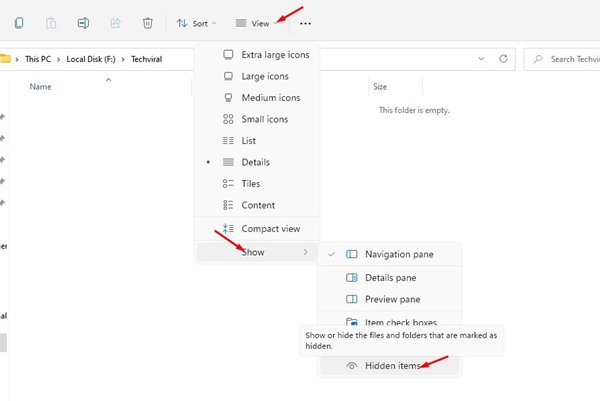
2. Kliknij Pogląd opcja u góry.
3. W wyświetlonym menu wybierz Pokaż> Ukryte przedmioty.
4. Teraz przejdź do tej ścieżki:
C:\ProgramData\Microsoft\Windows Defender\Scans\History
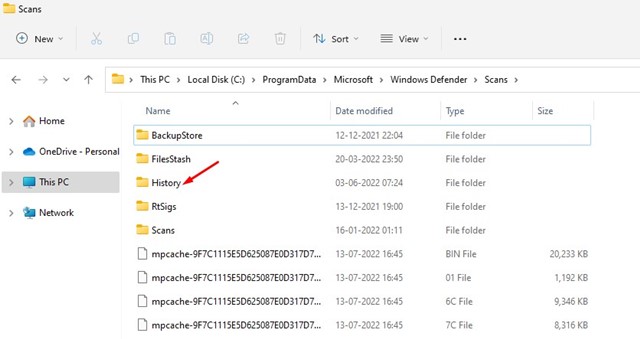
5. Kliknij dwukrotnie Praca W folderze historii.
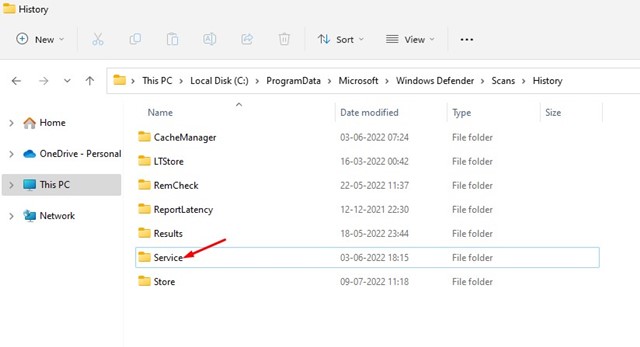
6. W folderze serwisowym kliknij prawym przyciskiem myszy Historia i wybierz Usuwać.

Ważny: Jeśli nie możesz usunąć tego konkretnego folderu lub pliku, uruchom komputer w trybie awaryjnym i powtórz te same kroki. Uruchamianie komputera w trybie awaryjnym działa przez większość czasu.
2. Wyczyść historię ochrony bezpieczeństwa systemu Windows za pośrednictwem przeglądarki zdarzeń
Możesz także użyć przeglądarki zdarzeń w systemie Windows 11, aby wyczyścić historię ochrony bezpieczeństwa systemu Windows. Aby to zrobić, wykonaj następujące kroki.
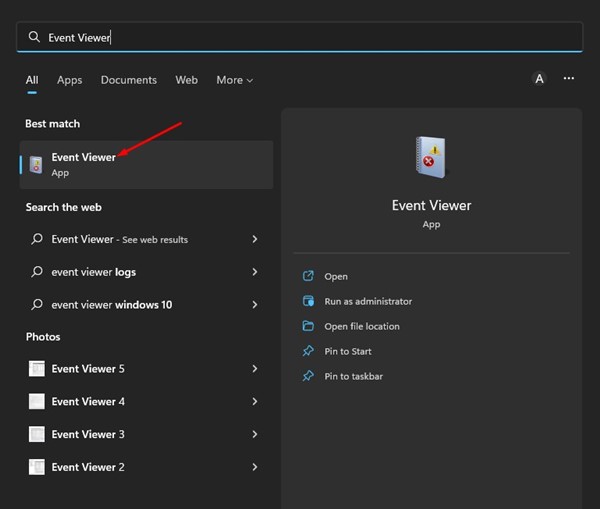
1. Kliknij wyszukiwanie i wpisz system Windows 11 Przeglądarka wydarzeń. Następnie otwórz aplikację przeglądarki wydarzeń z listy opcji.
2. W przeglądarce zdarzeń wybierz Przeglądarka wydarzeń (lokalna) a następnie rozwinąć Aplikacje i dzienniki usług.
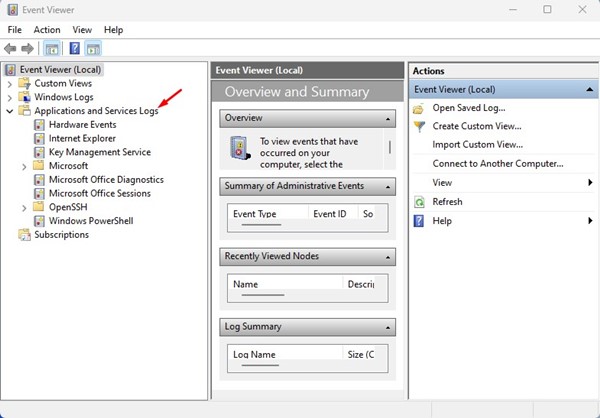
3. Wybierz Microsoft falcówka.
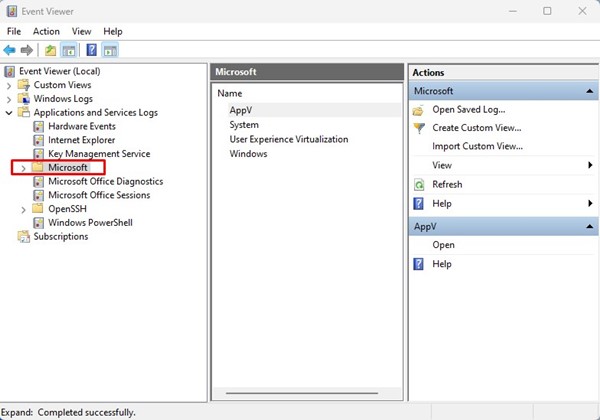
4. Po prawej stronie kliknij dwukrotnie Okna.
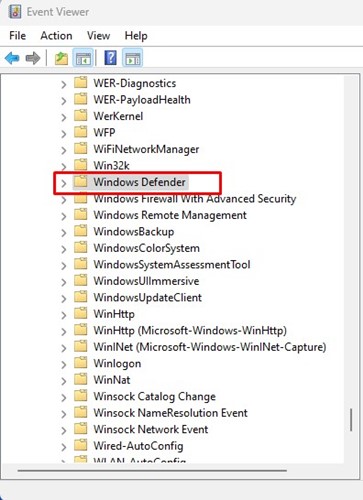
5. W systemie Windows przewiń w dół i kliknij dwukrotnie Windows Defender.
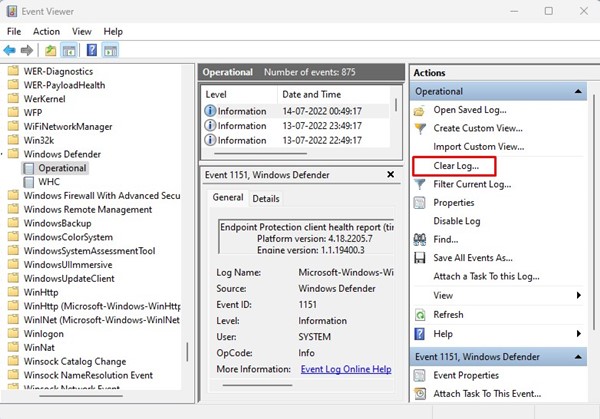
6. Kliknij dwukrotnie operację w Windows Defender.
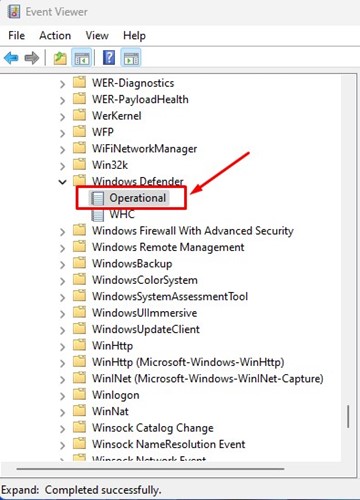
7. W prawym okienku kliknij Wyczyść dziennik przycisk, jak pokazano poniżej.
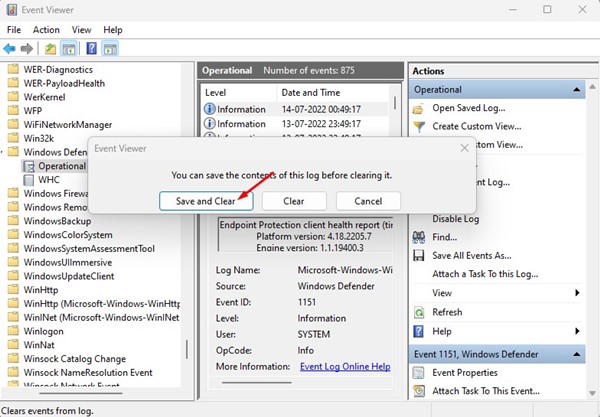
8. Zobaczysz monit o potwierdzenie. Kliknij Zapisz i wyczyść przycisk, aby wyczyścić dziennik.
3. Wyczyść historię ochrony obrońcy systemu Windows za pośrednictwem polityki grupy lokalnej
Lokalny edytor zasad grupy może wyczyścić historię ochrony bezpieczeństwa systemu Windows. Oto, co musisz zrobić.
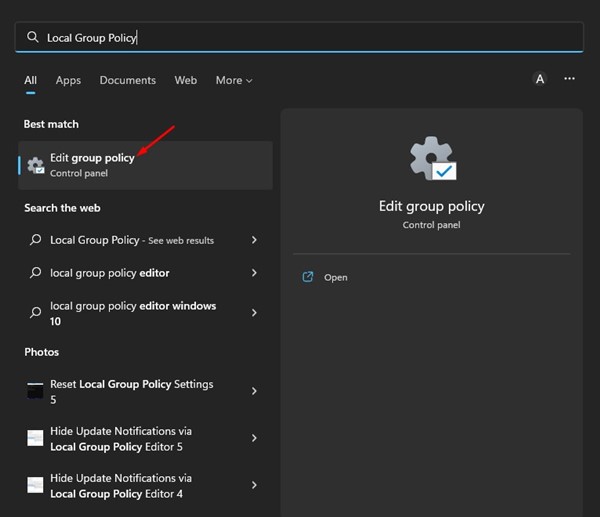
1. Kliknij wyszukiwanie systemu Windows 11 i wpisz zasady grupy lokalnej. Następnie otwórz Lokalny edytor zasad grupy z listy.
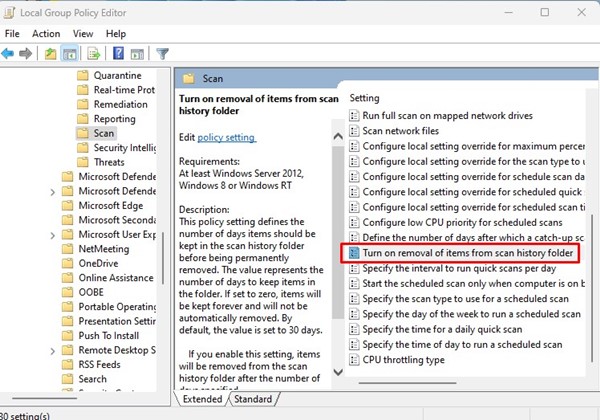
2. W lokalnym edytorze zasad grupy przejdź do następującej ścieżki:
Computer Configuration > Administrative Templates > Windows Components > Microsoft Defender Antivirus > Scan.

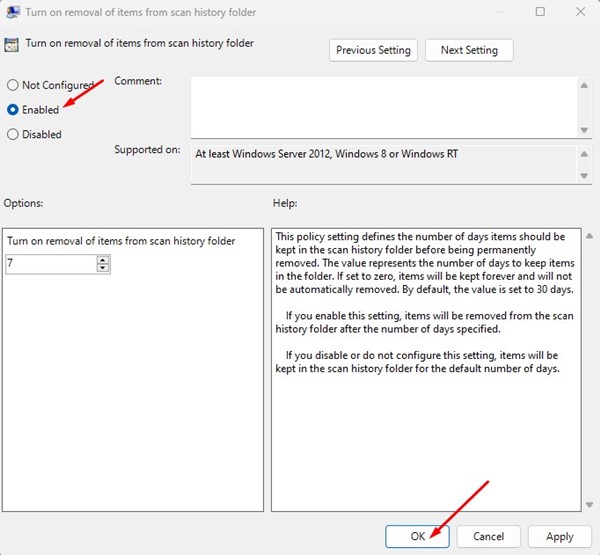
3. Po prawej stronie znajdź i kliknij dwukrotnie Włącz usuwanie elementów z historii skanowania.
4. W wyświetlonym oknie wybierz Włączony i wprowadź ramy czasowe. Nie ustawiaj liczby dni na zero, ponieważ zero oznacza na zawsze. Musisz Wprowadź dni, które chcesz, aby bezpieczeństwo systemu Windows wyczyściły historię ochrony. Po zakończeniu kliknij OK przycisk.
4. Wyczyść historię ochrony Microsoft Defender za pośrednictwem PowerShell
Jeśli czujesz się komfortowo, obsługując narzędzia PowerShell, możesz go również użyć, aby wyczyścić historię ochrony.
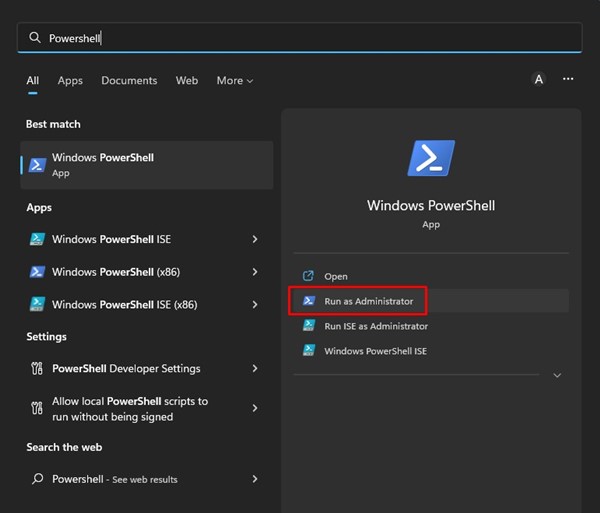
1. Kliknij Windows 11 Wyszukaj i wpisz PowerShell. Następnie kliknij prawym przyciskiem myszy PowerShell i wybierz Uruchom jako administrator.
2. W oknie PowerShell, Wklej następujące polecenie i uderz Wchodzić przycisk.
Set-MpPreference -ScanPurgeItemsAfterDelay 5
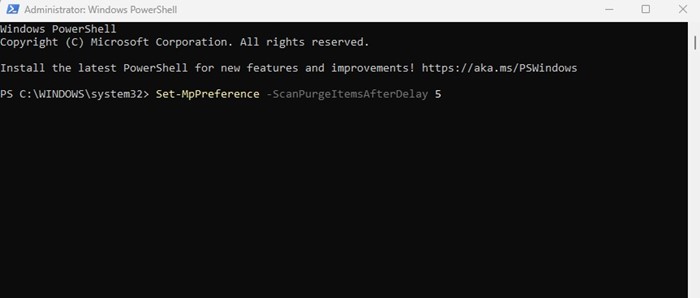
Ważny: 5 na końcu polecenia reprezentuje dni po tym, jak bezpieczeństwo systemu Windows wyczyści dziennik historii ochrony. Możesz zmienić numer, jak chcesz.
Historia ochrony bezpieczeństwa systemu Windows pusta
Jeśli historia ochrony aplikacji bezpieczeństwa Windows pokazuje już pusty ekran, jest to znak kilku problemów.
Wielu użytkowników poinformowało również, że kliknięcie historii ochrony zawiesza się na komputerze. Jeśli doświadczasz tego samego lub podobnego problemu, musisz wypróbować metody rozwiązywania problemów w tym przewodniku – Historia ochrony bezpieczeństwa systemu Windows pusta/zaginiona? 8 sposobów na naprawę
Jak naprawić tryb uśpienia, który nie działa w systemie Windows 11
Są to jedne z najlepszych sposobów wyczyszczenia Microsoft Defender lub Windows Security Ochronion History Log w systemie Windows 11.