
 Tomasz Nowicki
26-letni redaktor technologiczny w Echo Biznesu, to energiczny i błyskotliwy dziennikarz…
Tomasz Nowicki
26-letni redaktor technologiczny w Echo Biznesu, to energiczny i błyskotliwy dziennikarz…

Aby uruchomić dwa lub więcej systemów operacyjnych na komputerze, najlepiej polegać na produktach wirtualizacji. Produkty wirtualizacji, takie jak VirtualBox, umożliwiają tworzenie komputerów wirtualnych i uruchamianie różnych systemów operacyjnych.
Co to jest VirtualBox?
VirtualBox to bardzo popularny otwarty Oprogramowanie do wirtualizacji architektura obliczeniowa x86. Możesz wziąć to za pakiet oprogramowania, umożliwiając korzystanie z pamięci komputera do tworzenia wirtualnego środowiska.
Po utworzeniu maszyny wirtualnej możesz uruchomić kolejny system operacyjny. Załóżmy, że masz komputer z systemem Windows, ale chcesz doświadczyć Linuksa. Za pomocą maszyny wirtualnej możesz uruchomić Linux wraz z systemem Windows.
Jest to oprogramowanie typu open source, które pomaga w prowadzeniu systemu operacyjnego w innym systemie operacyjnym.
Wymagania systemowe dla VirtualBox
Chociaż VirtualBox może brzmieć prosto, ma wysoką listę wymagań. Musisz nie tylko mieć komputer średni lub wysokiej klasy, ale także kompatybilny procesor do uruchomienia VirtualBox.
Poniżej wymieniliśmy wymagania systemowe dotyczące uruchamiania VirtualBox na komputerze. Sprawdź to.
- Edytor: Konieczny jest procesor z „technologią wirtualizacji”. Potrzebujesz także wielordzeniowego procesora z co najmniej 4 rdzeniami, aby uruchomić go na urządzeniu.
- Składowanie: Minimum 20 GB dla każdej maszyny wirtualnej.
- BARAN: Do wirtualizacji wymagana jest minimum 4 GB. 8 GB jest zalecane do płynniejszej wydajności.
- GPU: Obowiązkowe, jeśli chcesz uruchomić aplikacje intensywnie zawierające grafikę na maszynie wirtualnej.
Nawet jeśli procesor ma technologię wirtualizacji, może być konieczne włączenie go na ekranie BIOS/UEFI.
Pobierz VirtualBox na najnowszą wersję PC
Teraz, gdy wiesz, czym jest VirtualBox, możesz pobrać VirtualBox na swoim komputerze.
Ponieważ VirtualBox to oprogramowanie typu open source, jest bezpłatne i każdy może go pobrać i zainstalować bez wydawania niczego.
Są to bezpośrednie linki pobierania pobierane z oficjalnej strony VirtualBox. Wszystkie pobieranie są bezpłatne z wirusów i złośliwego oprogramowania i są całkowicie bezpieczne do pobrania i użycia.
Jak zainstalować VirtualBox na PC
Po pobraniu VirtualBox możesz go zainstalować. Jednak podczas instalacji otrzymasz wiele różnych opcji. Niektóre z funkcji i opcji mylą cię; stąd wymyśliliśmy łatwą metodę Zainstaluj VirtualBox na PC.
1. Pobierz i zainstaluj instalator VirtualBox na komputerze. Możesz uzyskać linki do pobrania z powyższej sekcji.
2. Po pobraniu uruchom Oracle VM VirtualBox Installer i Zaakceptuj warunki w umowie licencyjnej.
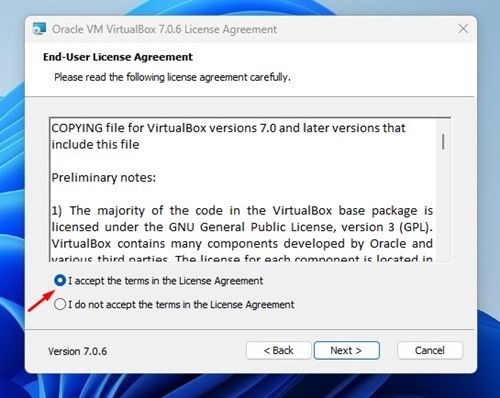
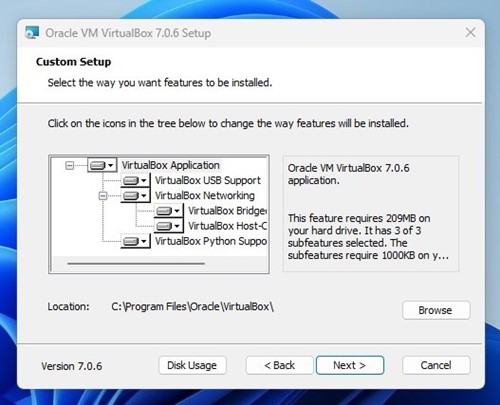
3. Wybierz lokalizacja Aby zainstalować VirtualBox i kliknij Następny.
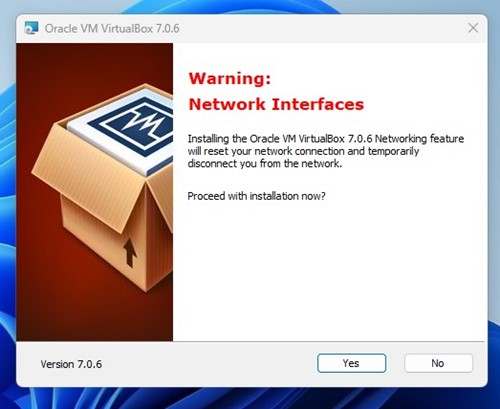
4. Zobaczysz ostrzeżenie o interfejsach sieciowych. Kliknij Tak przycisk. To tymczasowo odłączy Cię od twojego Internetu.
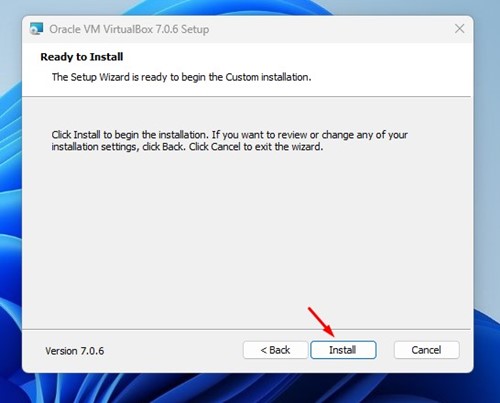
5. Na ekranie gotowego do instalacji kliknij Zainstalować przycisk.
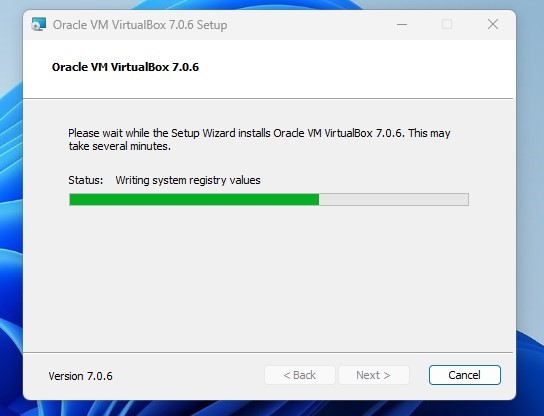
6. Poczekaj, aż VirtualBox zostanie zainstalowany na komputerze.
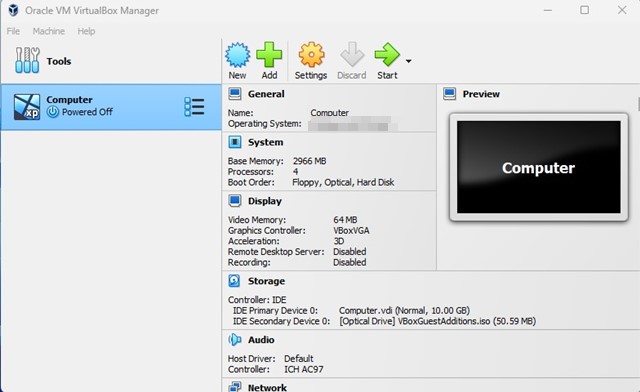
7. Po zainstalowaniu otwarte VirtualBox na komputerze od menu Start. Zobaczysz podobny ekran.
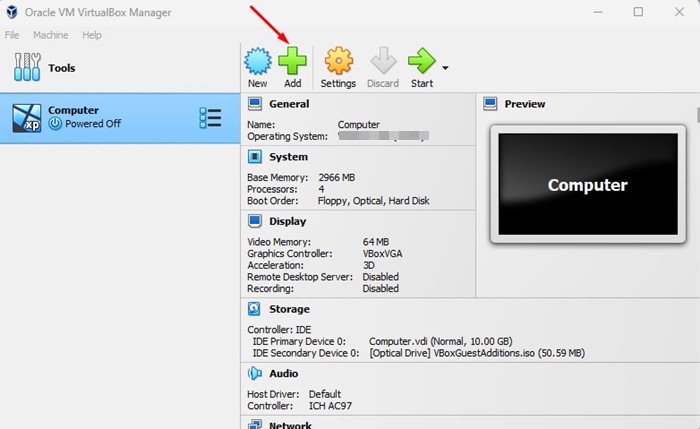
8. Aby dodać maszynę wirtualną, kliknij Nowy Ikona u góry.
9. Wymień Nowa maszyna wirtualnawybierz folder instalacyjny maszyny wirtualnej i plik ISO systemu operacyjnego, który chcesz zainstalować.
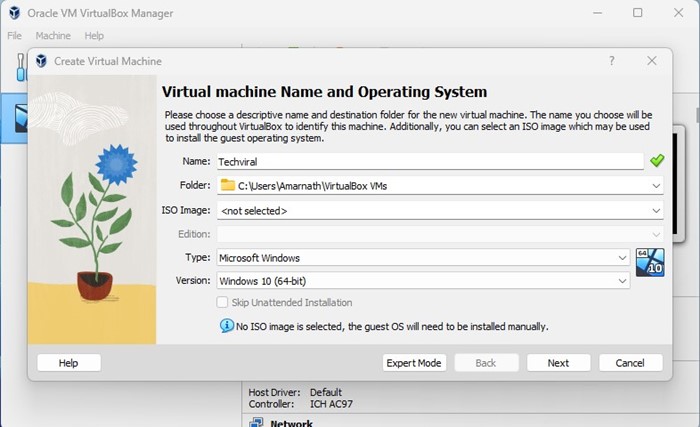
Ważny: Zostaniesz poproszony o włączenie wirtualizacji przed zainstalowaniem maszyny wirtualnej. Kroki umożliwiające wirtualizację zależą od posiadanego procesora i płyty głównej. Możesz oglądać filmy na YouTube, aby dowiedzieć się, jak włączyć wirtualizację lub tryb SVM na procesorze.
Przeczytaj także: Windows 11 ISO do pobrania za darmo
Chodzi o to, jak pobierać i zainstalować VirtualBox na komputerze. Jeśli potrzebujesz więcej pomocy w instalacji VirtualBox na PC, daj nam znać w komentarzach.


