Tomasz Nowicki
26-letni redaktor technologiczny w Echo Biznesu, to energiczny i błyskotliwy dziennikarz…
Tomasz Nowicki
26-letni redaktor technologiczny w Echo Biznesu, to energiczny i błyskotliwy dziennikarz…

QbitTorrent jest wielki pod wieloma względami. Oferuje lepszą prędkość pobierania, niesamowite funkcje i wyszukiwarkę torrentów.
Jednak jednym z powszechnych problemów, z którymi napotyka wielu nowych użytkowników podczas korzystania z QBitTorrent, nie jest dodanie nowych plików torrentów.
Nie możesz dodać nowych torrentów na QBitTorrent?
Jest to bardzo nietypowy problem i może być powiązany z plikiem torrentów, które zamierzasz pobrać lub nieprawidłowe ustawienia w kliencie QBitTorrent.
Czasami możesz uzyskać komunikat o błędzie w przeglądarce internetowej lub kliknięcie linku do pobierania torrentów nic nie zrobi. Tak, programy konfliktu i antywirusów zapory mogą być również konfliktem.
Jeśli masz problemy podczas obsługi plików .Torrent z klientem QBitTorrent, będziesz musiał wprowadzić kilka zmian w ustawieniach QBittorent i Windows.
1. Upewnij się, że Twój Internet działa
Aby dodać torrent lub pobrać link do torrentów magnesów, komputer lub laptop powinien być podłączony do aktywnego Internetu.
Szybki Internet jest niezbędny do pobierania klientów Torrent; Jeśli Twój Internet jest niestabilny, klient QbitTorrent może nie pobierać pliku torrentów.
Przed wprowadzeniem jakichkolwiek zmian w ustawieniach QBittorent lub Windows upewnij się, że Internet jest aktywny i stabilny.
2. Ponownie unowicie QbitTorrent
Kolejną najlepszą rzeczą jest ponowne uruchomienie QBitTorrent. Możesz zakończyć zadanie klienta QBittorent z Menedżera zadań i ponownie go otworzyć.
W ten sposób wyeliminuje błędy i usterki, które mogą uniemożliwić prawidłowe funkcjonowanie klienta torrentów.
Otwórz Menedżera zadań na swoim komputerze i zakończ zadanie QBittorent klienta. Po zakończeniu ponownie otwórz klienta Torrent i ponownie dodaj plik .Torrent.
3. Upewnij się, że domyślna ścieżka zapisu jest poprawna
Musisz upewnić się, że domyślna ścieżka zapisu dla klienta QBitTorrent jest ważna i dostępna. Być może ustawiłeś inną ścieżkę zapisu dla klienta, która już nie istnieje.
Jeśli to jest problem, QbitTorrent nie będzie w stanie niczego pobrać, ponieważ ścieżka zapisywania pobierania nie istnieje. Oto jak ustawić domyślną ścieżkę zapisu.
1. Uruchom QbitTorrent klient na twoim komputerze.
2. Po otwarciu narzędzia kliknij Narzędzia> Opcje.
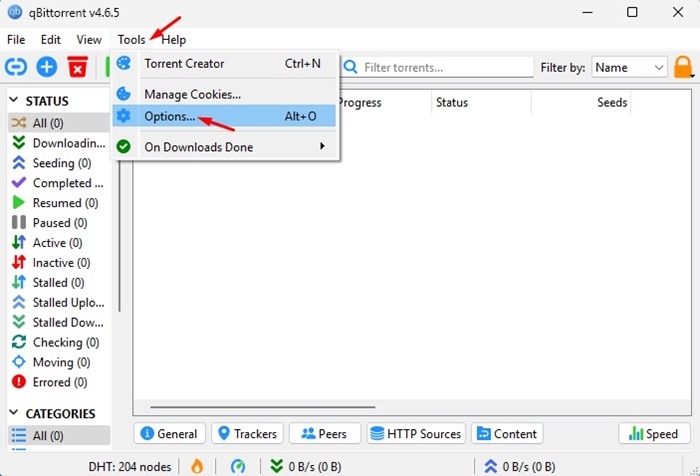
4. Przewiń w dół do Domyślna ścieżka zapisu. Następnie kliknij ikonę Przeglądaj i wybierz aktywną ścieżkę zapisu.

4. Dokonaj zmian w ustawieniach skojarzenia plików
Kolejną rzeczą, którą możesz zrobić, aby naprawić QBitTorrent, nie obsługując plików .Torrent lub łącze magnesów, jest wprowadzenie zmian w ustawieniach skojarzenia plików.
1. Uruchom QbitTorrent klient na twoim komputerze.
2. Po otwarciu klienta torrentów przejdź do Narzędzia> Opcje.
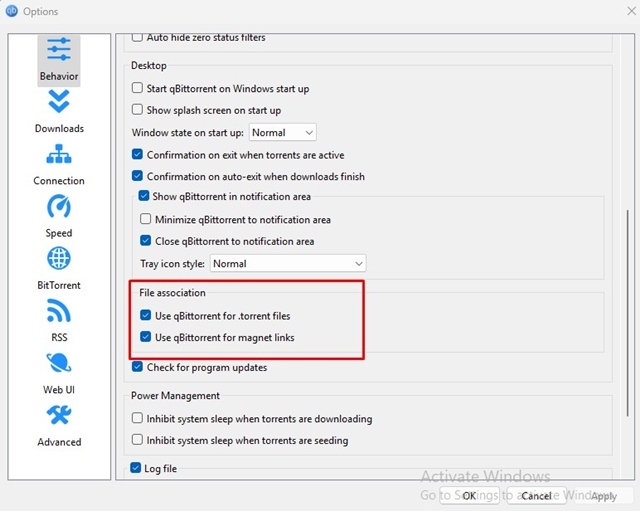
4. Po prawej stronie przewiń w dół do sekcji skojarzenia plików i włącz te dwie opcje:
- Użyj QBitTorrent do plików .Torrent
- Użyj QBitTorrent do linków magnesu
5. Dodaj QBitTorrent do listy wyjątków Windows Defender
Jeśli aplikacja Windows Defender zablokuje klienta QBittorent przed łączeniem się z Internetem, nie będzie mogła pobrać pliku. Musisz więc dodać klienta QBitTorrent do listy wyjątków w zaporze systemu Windows.
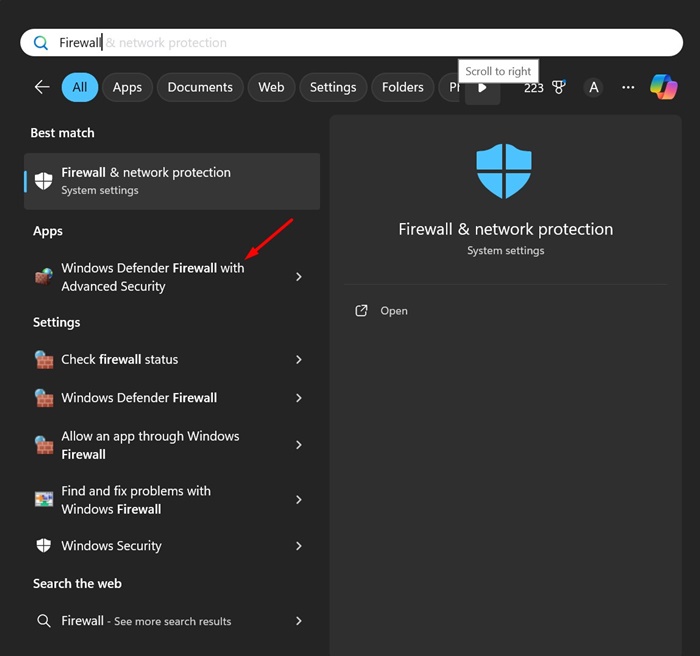
1. Wpisz zaporę systemu Windows w wyszukiwaniu systemu Windows. Otwórz Firewall obrońcy systemu Windows Z listy ustawień.
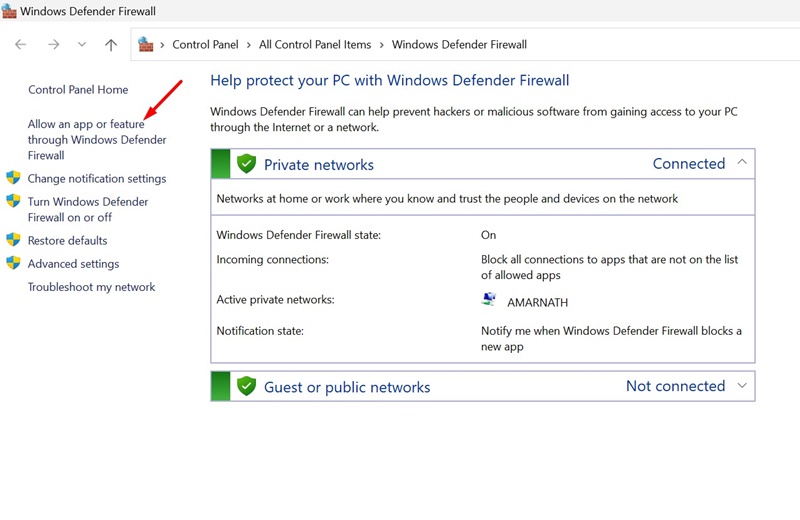
2. Na ekranie zapory ogniowej Windows Defender kliknij Zezwalaj na aplikację lub funkcję za pośrednictwem zapory Windows Defender.
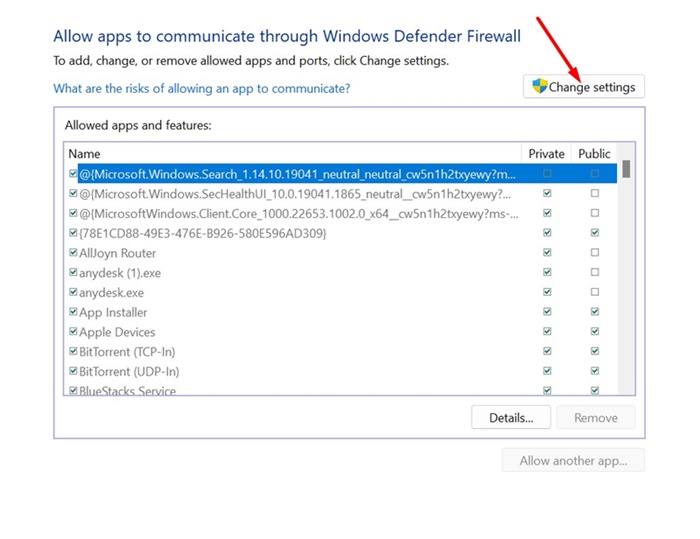
3. Na następnym ekranie kliknij Zmień ustawienia przycisk.
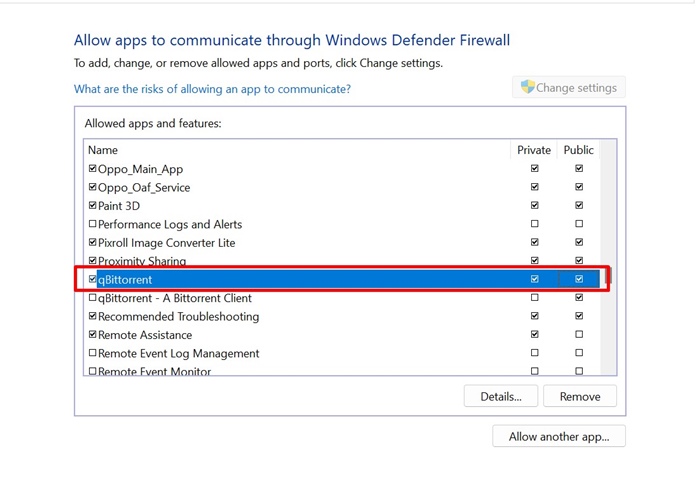
4. W dozwolonych aplikacjach i funkcjach sprawdź Prywatny I Publiczny pole wyboru dla QBitTorrent i kliknij OK.
6. Ponownie zainstaluj klienta QbitTorrent na komputerze
Jeśli nic nie działało na rozwiązanie problemu, pozostało jedynym rozwiązaniem, jest ponowne zainstalowanie samego klienta torrentów.
Aby ponownie zainstalować klienta QBitTorrent, otwórz panel sterowania i odinstaluj aplikację QBittorent. Po odinstalowaniu ponownie pobierz i zainstaluj klienta Torrent.
Są to najlepsze sposoby naprawy nie można dodać plików .Torrent do QBitTorrent. Daj nam znać, jeśli potrzebujesz więcej pomocy na ten temat w komentarzach.